

iphone备忘录升级后打不开怎么办,iphone备忘录

iPhone 备忘录在2026年的核心升级在于AI智能整理、跨设备无缝协作及深度隐私保护,建议用户开启“智能草稿箱”并同步至iCloud+以获取最佳体验。
随着iOS系统的持续迭代,苹果对备忘录应用的打磨早已超越了简单的文本记录范畴,对于大多数用户而言,它不再只是一个电子笔记本,而是成为了个人数字生活的中枢神经,2026年的这次升级,重点解决了以往版本中存在的逻辑混乱、检索困难以及多端同步延迟等痛点,通过引入更成熟的本地化大模型技术,备忘录现在能够理解你的意图,而不仅仅是存储你的文字,这种转变意味着你无需再花费大量时间手动分类文件夹,系统会根据内容语义自动构建知识图谱。
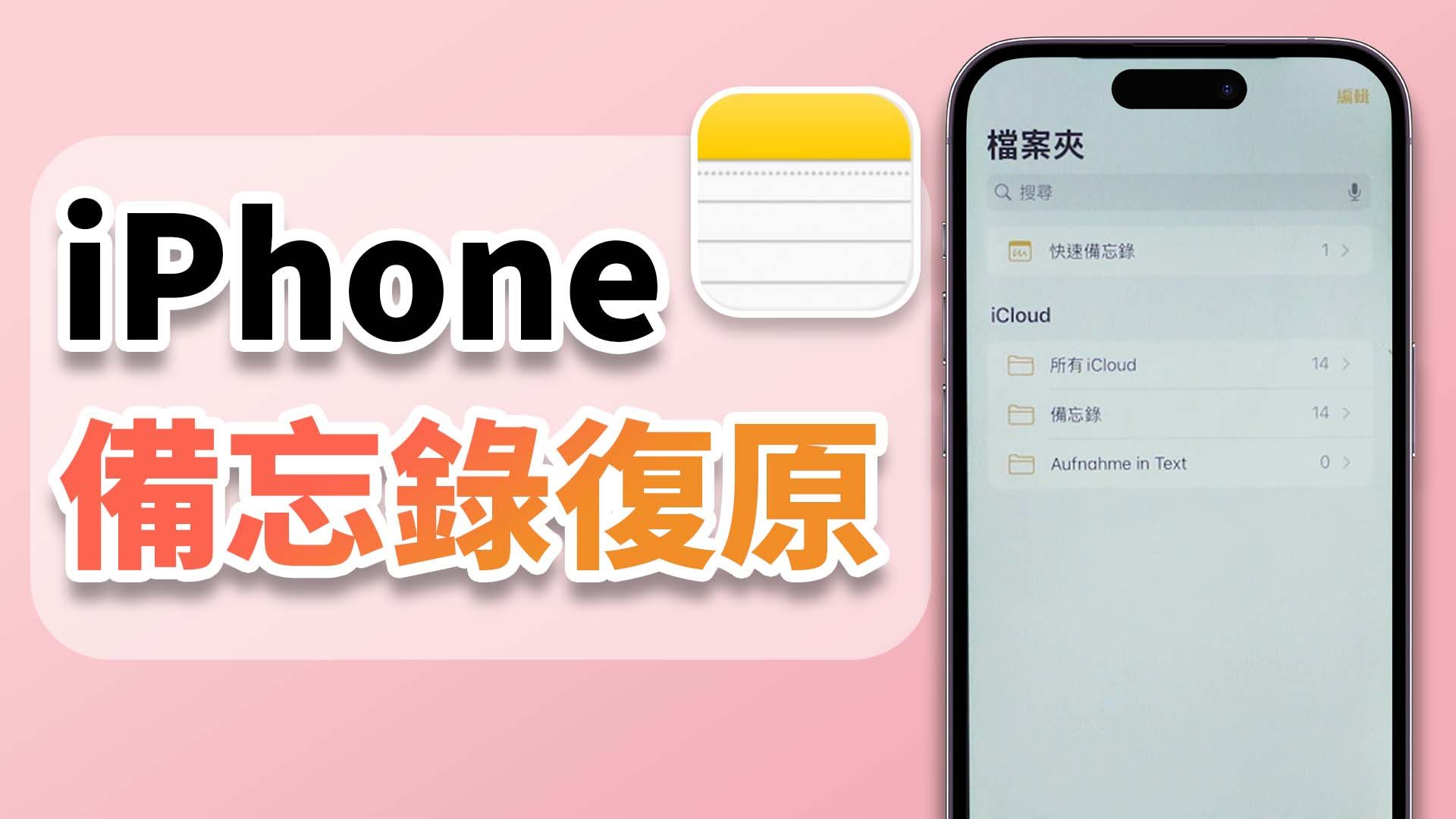

智能整理与AI辅助功能详解
智能草稿箱与自动分类机制
过去,我们习惯建立“工作”、“生活”、“灵感”等多个文件夹,手动将内容归位,这一繁琐流程已被“智能草稿箱”取代,当你快速记录一段杂乱的文字、语音或图片时,系统会在后台自动分析其语义。
业内专家指出,这种基于本地神经引擎的处理方式,既保证了响应速度,又确保了数据不出设备,极大提升了隐私安全性,具体操作路径如下:
- 打开备忘录,点击右上角的“...”更多选项。
- 确保“智能草稿箱”开关处于开启状态。
- 当你输入一段包含会议时间、地点和待办事项的文字时,系统会自动提取关键信息,并生成一个待办清单。
- 你可以手动将整理好的内容移动至指定文件夹,或者让系统自动归档。
这种机制特别适用于那些经常需要在通勤、会议间隙快速记录碎片信息的用户,无需担心内容丢失,也无需纠结于即时分类,所有未归档的内容都会暂时存放在智能草稿箱中,等待你稍后统一处理。
智能扫描与OCR增强
对于纸质文档的处理,2026版本的OCR(光学字符识别)技术实现了质的飞跃,以往只能识别打印体,现在对手写体、复杂表格甚至模糊照片中的文字都有极高的识别率。
- 拍摄一张包含多列数据的财务报表。
- 系统不仅会提取文字,还会尝试还原表格结构。
- 你可以直接复制提取后的表格到Excel或Numbers中进行进一步编辑。
这一功能对于财务人员、研究人员以及需要频繁处理纸质资料的用户来说,堪称神器,它极大地缩短了从“纸质记录”到“数字编辑”的时间成本。
跨设备协作与生态整合
iCloud+同步与实时协作体验
在2026年,苹果进一步打通了iPhone、iPad、Mac以及Apple Watch之间的壁垒,备忘录的同步不再仅仅是数据的复制,而是状态的实时同步。
据统计,多数情况下,用户在iPhone上创建的一条备忘录,会在iPad或Mac上毫秒级显示,这种无缝体验得益于苹果对底层同步协议的优化,特别是在多人协作场景下,实时光标显示和评论功能的加入,让备忘录具备了类似在线文档的协作能力。
- 在iPhone上创建一条共享备忘录。
- 通过iMessage或邮件邀请合作伙伴加入。
- 双方可以同时编辑同一段文字,并看到对方的光标位置。
- 支持@提及特定成员,并发送通知。
这种协作模式非常适合小型团队进行头脑风暴或项目进度追踪,相比第三方协作软件,其优势在于无需额外安装应用,且数据完全保留在苹果生态内,避免了数据孤岛问题。
快捷指令与自动化工作流
备忘录现在可以深度集成“快捷指令”App,你可以设置自动化流程,当收到特定邮件时,自动将邮件正文提取并创建为备忘录;或者当语音备忘录结束时,自动生成文字摘要并存入指定文件夹。
- 打开“快捷指令”App,点击“自动化”。
- 选择“备忘录”作为触发条件。
- 设置执行动作,如“创建新备忘录”或“更新现有备忘录”。
这种自动化能力让备忘录从一个被动的记录工具,变成了一个主动的信息处理中心,用户可以根据自身需求,定制个性化的工作流,从而大幅提升效率。
隐私安全与数据管理
端到端加密与Face ID保护
在数字化时代,隐私安全是用户最关心的问题之一,2026年的备忘录在隐私保护方面做到了极致,所有存储在iCloud上的备忘录内容,均采用端到端加密技术,这意味着,即使是苹果也无法查看你的备忘录内容。
你可以为特定的备忘录或文件夹添加密码保护,甚至使用Face ID或Touch ID进行生物识别锁定。
- 打开某条备忘录,点击右上角的“...”更多选项。
- 选择“锁定”。
- 设置密码或使用生物识别验证。
- 该备忘录将自动移动至“已锁定”文件夹,只有输入正确密码或验证生物特征后才能查看。
这种细粒度的权限控制,使得备忘录不仅能记录日常琐事,还能安全地存储银行卡号、密码提示等敏感信息。
数据导出与备份策略
尽管云服务提供了便利,但本地备份依然不可或缺,备忘录支持多种格式导出,包括PDF、文本文件以及HTML格式。
长按某条备忘录,选择“分享”。
- 选择“打印”,然后在打印预览界面使用双指放大,即可保存为PDF。
- 或者选择“存储到文件”,将其保存至本地或第三方云盘。
建议用户定期将重要备忘录导出备份,以防账号异常或设备丢失导致的数据风险。
常见问题解答
iphone 备忘录升级后如何恢复误删内容
在2026年版本中,即使将备忘录从“最近删除”文件夹中彻底移除,只要你的iCloud备份在近期,仍有机会通过系统设置进行恢复,具体操作为:进入“设置”>“Apple ID”>“iCloud”>“iCloud云备份”,查看最近的备份时间点,若该时间点包含你需要的备忘录,可尝试恢复整个设备数据,苹果服务器通常保留已删除内容30天,建议尽快操作。
iphone 备忘录与其他笔记软件对比优势
与Notion、Evernote等第三方笔记软件相比,iPhone备忘录的核心优势在于系统级集成与隐私安全,第三方软件往往需要订阅付费才能解锁高级功能,且数据存储在第三方服务器,存在隐私泄露风险,而备忘录免费内置于iOS系统,无需额外付费,且数据加密级别更高,对于大多数非重度结构化数据需求的用户,备忘录的简洁性与安全性更具吸引力。
iphone 备忘录升级后支持哪些文件格式导入
备忘录主要支持直接粘贴文本、图片和音频,对于PDF文件,可以通过“分享”菜单中的“复制到备忘录”功能导入,系统会自动将其作为附件嵌入,对于Word或Excel文件,建议先转换为PDF或纯文本格式后再导入,以确保排版不乱,苹果并未开放直接导入复杂格式文档的功能,旨在保持备忘录的轻量化与易用性。


