

iphone没有蜂窝数据设置怎么办,iphone蜂窝数据

iPhone没有蜂窝数据设置通常是因为SIM卡未正确识别、运营商配置未更新或系统软件存在临时故障,尝试重新插拔SIM卡并重启手机往往能直接解决问题。
很多用户在使用iPhone时,突然发现自己找不到“蜂窝数据”或者“移动数据”的开关,甚至状态栏显示无服务,这种焦虑感很常见,但别急着去维修店,这种情况大多不是硬件损坏,而是软件配置或物理接触的小插曲,我们将从最常见的几个原因入手,一步步帮你找回那个熟悉的开关。
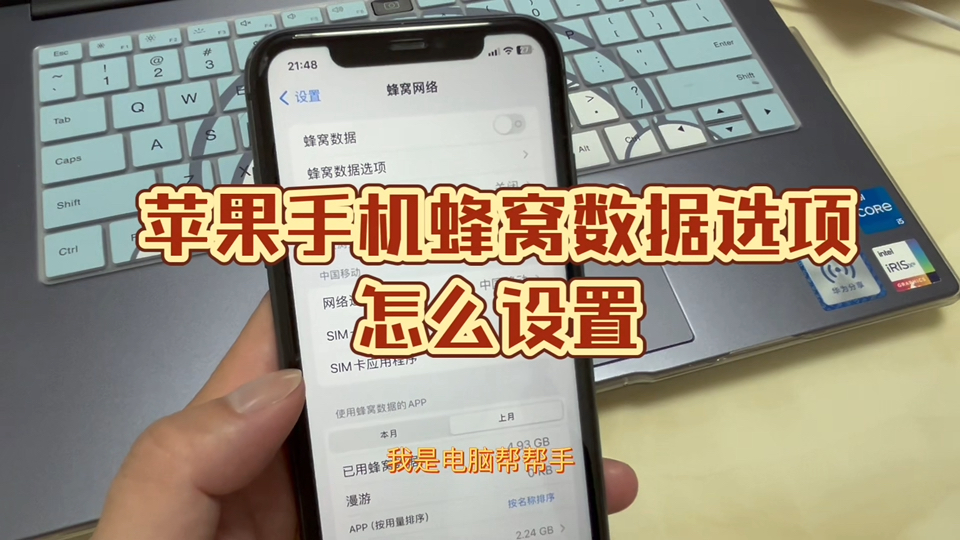

iPhone找不到蜂窝数据开关的常见原因排查
当你在设置里翻遍所有选项都找不到“蜂窝网络”时,首先要排除的是最基础的可能性,很多时候,问题出在SIM卡本身或者系统显示的逻辑上。
SIM卡识别异常导致菜单隐藏
iPhone的逻辑是:如果没有检测到有效的SIM卡,它就不会显示蜂窝数据相关的设置项,或者显示为“无SIM卡”,这是苹果为了界面简洁所做的逻辑判断。
物理接触不良的检查步骤
你需要确认SIM卡是否真的插好了,近年来,随着eSIM技术的普及,部分机型甚至没有实体卡槽,但大多数用户仍使用实体卡。
- 取出SIM卡托:使用卡针轻轻顶出SIM卡槽,注意观察卡槽方向,确保金属芯片面朝下。
- 清洁金属触点:用干净的软布或橡皮擦轻轻擦拭SIM卡的金色触点部分,氧化层是导致识别失败的主要原因之一。
- 重新安装并重启:将SIM卡放回卡托,确保平整无翘起,然后插入手机,长按电源键重启设备。
重启后,进入“设置”>“蜂窝网络”,如果依然没有该选项,请检查是否开启了飞行模式,虽然飞行模式通常只会关闭信号,但在某些系统版本中,它可能会暂时隐藏部分网络设置。
运营商配置文件未更新
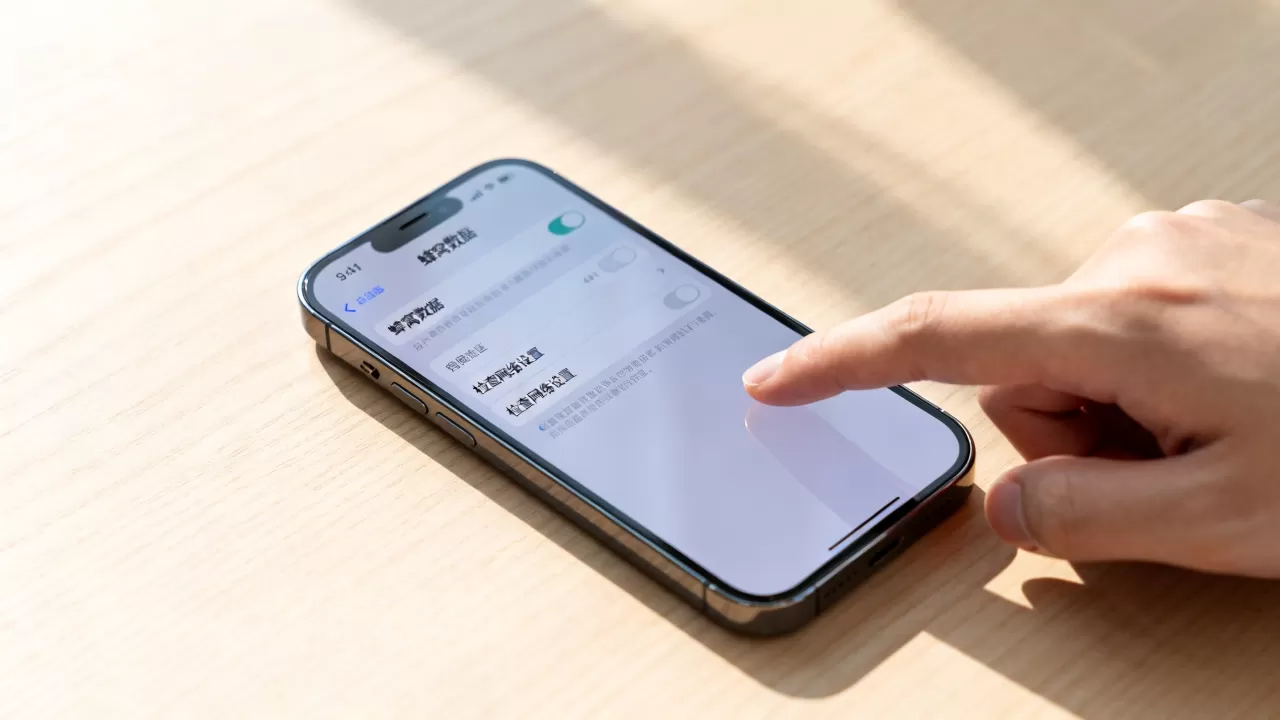
如果你刚换了新运营商,或者运营商进行了网络升级,iPhone需要下载最新的配置文件才能正确显示蜂窝数据选项。
业内专家指出,运营商配置文件决定了手机如何与特定运营商的网络进行通信,如果配置文件过期或缺失,手机可能无法正确识别网络类型,从而导致设置项异常。
- 进入“设置”>“通用”>“关于本机”。
- 查看是否有“运营商设置更新”的弹窗提示。
- 如果有,点击“更新”并等待完成。
- 如果没有弹窗,尝试连接Wi-Fi,然后再次检查“关于本机”页面。
iPhone蜂窝数据设置异常的深度解决方案
如果上述基础排查无效,我们需要进入更深层的系统层面进行修复,这涉及到网络重置和系统更新,是解决大多数软件层面网络问题的关键步骤。
还原网络设置的实操路径
“还原网络设置”是解决iPhone网络问题的万能钥匙之一,它不会删除你的照片、应用或音乐,但会清除保存的Wi-Fi密码、蜂窝网络偏好设置以及蓝牙配对记录。
具体操作步骤
- 打开“设置”应用。
- 点击“通用”。
- 滑动到底部,点击“传输或还原iPhone”。
- 选择“还原”。
- 点击“还原网络设置”。
- 输入锁屏密码确认操作。
操作完成后,手机会自动重启,重启后,你需要重新连接Wi-Fi,并再次检查“蜂窝网络”选项是否出现,多数情况下,这一步能解决因配置冲突导致的问题。
系统版本与兼容性问题
有时,最新的iOS版本可能存在Bug,导致某些功能显示异常,或者,你的手机系统版本过旧,无法支持当前的运营商网络标准。
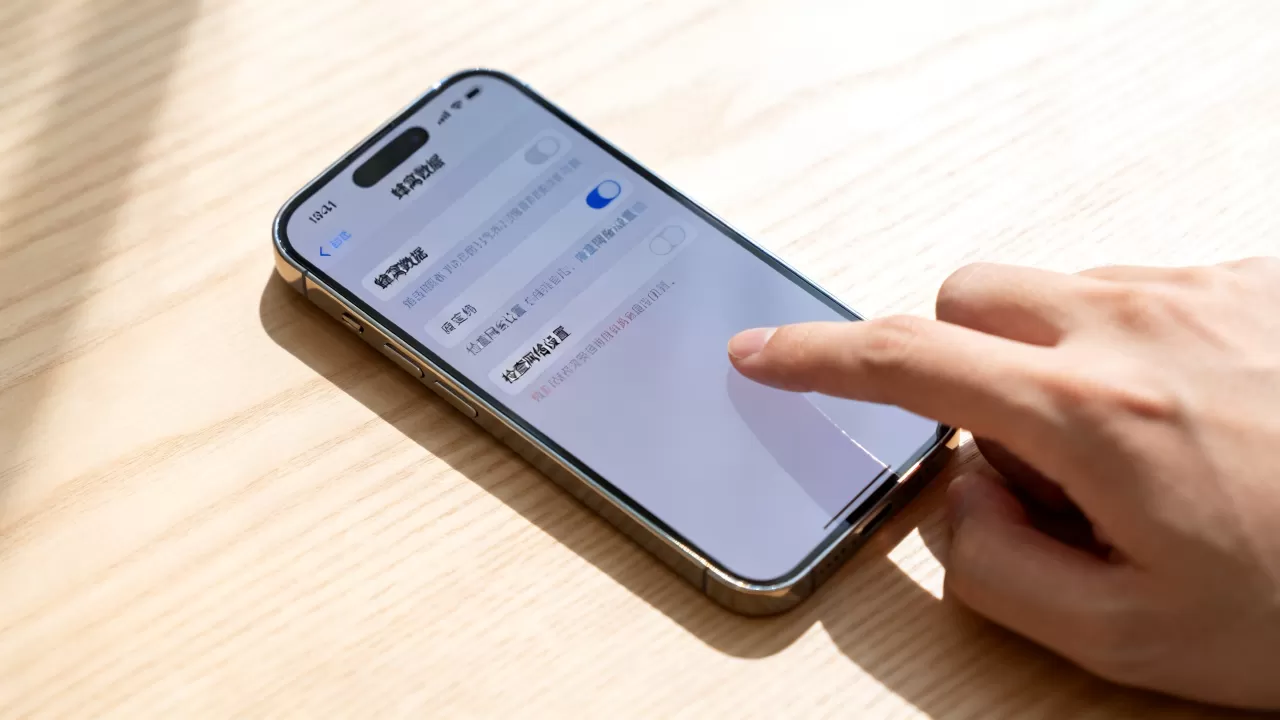
据统计,相当一部分用户在升级iOS后遇到了网络设置问题,而在回退或更新到稳定版本后得到解决。
- 检查更新:进入“设置”>“通用”>“软件更新”,确保系统是最新版本。
- 备份数据:在进行重大系统变更前,建议使用iTunes或iCloud备份重要数据。
- 恢复出厂设置:如果以上方法均无效,且问题持续存在,可以考虑备份所有数据后,选择“抹掉所有内容和设置”,然后从备份中恢复,这是一种彻底清除潜在软件冲突的方法。
不同场景下的蜂窝数据设置差异
了解不同使用场景下的设置差异,能帮助你更精准地定位问题,特别是对于双卡用户或海外漫游用户,设置逻辑会有所不同。
双卡用户的设置逻辑
对于支持双SIM卡的iPhone,蜂窝数据设置会分为“蜂窝号码”和“蜂窝数据”两个部分。
主副卡功能区分
- 蜂窝号码:这里显示你插入的两张SIM卡信息,你可以为每张卡设置标签(如“个人”、“工作”)。
- 蜂窝数据:在这里选择哪张卡用于上网,如果你发现无法上网,检查这里是否选择了正确的SIM卡。
- 语音与数据:在“蜂窝数据选项”中,你可以选择“Voice & Data”(语音和数据)的模式,如5G自动、4G等。
如果你只有一张卡,但系统显示两张卡的状态,可能是eSIM和实体卡冲突,或者系统缓存错误,此时重启或还原网络设置通常能解决。
海外漫游时的特殊设置
出国旅行时,iPhone可能需要手动选择运营商,如果无法自动注册网络,蜂窝数据设置可能会显得“不可用”或灰色。
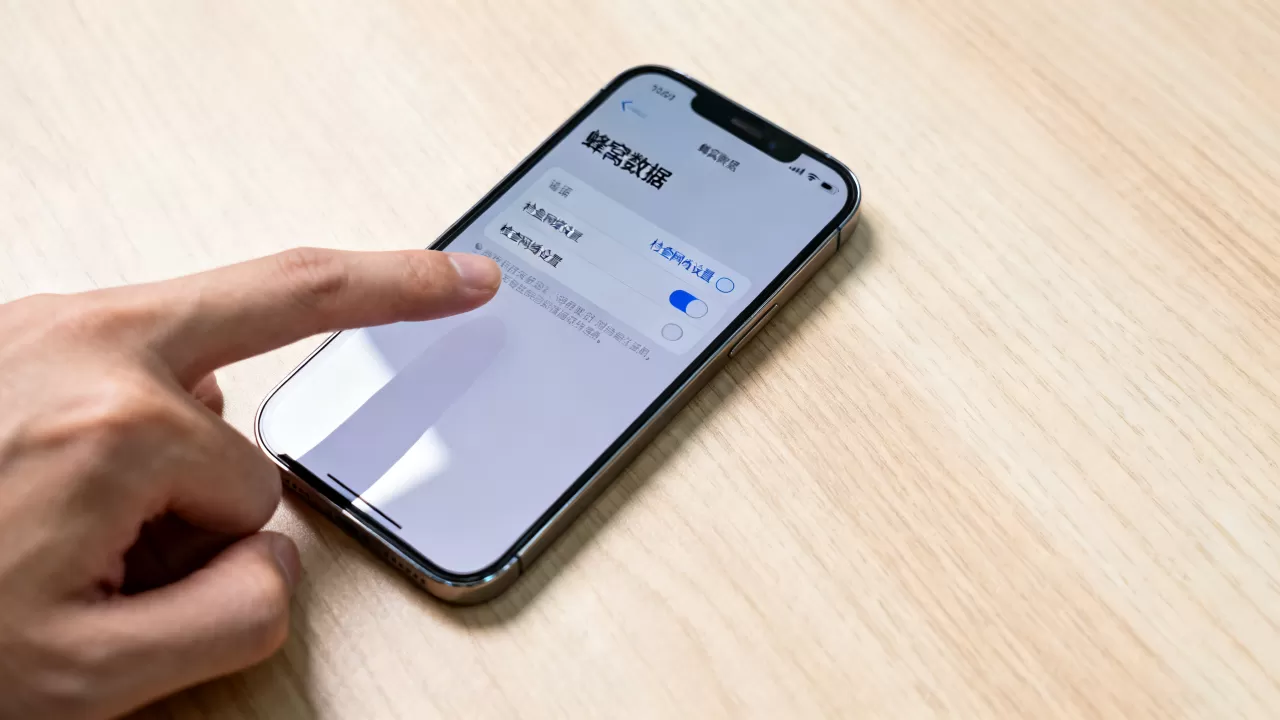
- 进入“设置”>“蜂窝网络”>“蜂窝数据选项”。
- 点击“语音与数据”,确保选择了正确的网络类型(如LTE或5G Auto)。
- 如果信号栏显示无服务,尝试手动选择运营商:进入“设置”>“蜂窝网络”>选择SIM卡>“网络选择”,关闭“自动”,然后等待列表刷新,选择可用的运营商。
行业共识认为,手动选择运营商是解决海外漫游信号问题的有效手段,尤其是在网络覆盖复杂或运营商合作受限的地区。
iPhone蜂窝数据设置故障Q&A
iPhone没有蜂窝数据设置选项怎么办?
首先检查SIM卡是否被正确识别,关于本机”中显示“无SIM卡”或“SIM卡无效”,请重新插拔SIM卡并清洁触点,如果识别正常但设置项缺失,尝试还原网络设置,若问题依旧,可能是硬件故障,需联系苹果官方支持。
为什么iPhone设置了蜂窝数据还是无法上网?
检查“蜂窝数据”开关是否开启,确认当前使用的SIM卡套餐是否包含数据流量,以及是否已欠费,检查“蜂窝数据选项”中的“数据漫游”是否开启(仅限出国时),如果Wi-Fi已连接,iPhone会优先使用Wi-Fi,此时蜂窝数据不会传输流量,这是正常现象。
iPhone蜂窝数据设置显示灰色无法点击是什么原因?
这通常意味着手机处于“无服务”状态,或者SIM卡被运营商锁定,首先检查信号栏是否显示信号强度,如果无信号,尝试开关飞行模式或重启手机,如果信号正常但设置灰色,可能是SIM卡被PIN码锁定,需要输入PIN码解锁,或联系运营商确认SIM卡状态。


