

如何将电脑歌曲导入iphone,电脑歌曲导入iphone

将电脑歌曲导入iPhone最稳定且无损的方式是使用iTunes或Apple Devices应用配合数据线同步,而最便捷的方式则是通过iCloud音乐库或第三方传输工具实现无线传输。
在数字音乐生态日益完善的今天,许多用户依然面临本地音乐文件管理的痛点,电脑硬盘里积累了大量无损格式的FLAC或WAV文件,而iPhone作为日常听歌的主力设备,其本地存储往往显得捉襟见肘,如何在不同操作系统之间建立高效、稳定的音乐桥梁,成为许多数码爱好者关注的焦点,这不仅仅是一个技术操作问题,更关乎用户体验的流畅度与音质保留的完整性。
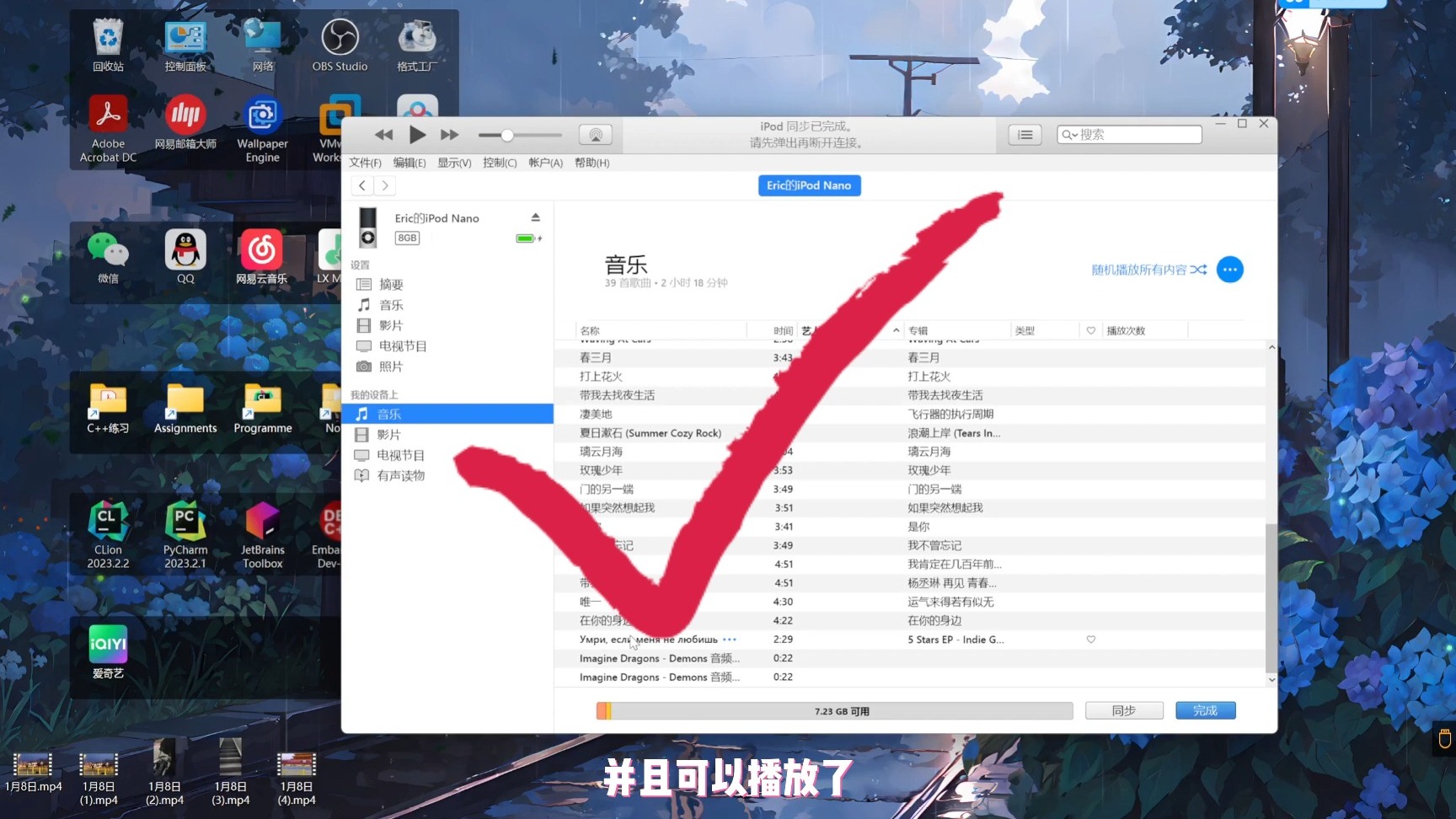

传统有线同步:iTunes与Apple Devices的权威方案
对于追求极致稳定性和无损音质的用户而言,苹果官方提供的同步工具依然是不可替代的首选,尽管随着iOS系统的迭代,部分旧版iTunes功能已迁移至独立的“Apple Devices”应用或“Finder”(仅限Mac用户),但其核心逻辑依然保持一致,这种方法的优势在于无需依赖网络环境,且能确保音乐元数据(如封面、歌词、专辑信息)的完整保留。
Windows系统下的具体操作流程
在Windows环境中,首先需要在官网下载并安装最新版本的iTunes,安装完成后,使用原装或认证的数据线将iPhone连接至电脑,电脑端会弹出信任提示,需在手机屏幕上点击“信任”并输入锁屏密码。
在iTunes界面中,点击左上角的设备图标进入管理页面,左侧菜单栏中,选择“音乐”选项,勾选“同步音乐”复选框,随后选择“整个音乐库”或“选定的播放列表”,建议初学者选择“选定的播放列表”,以便更精细地控制导入内容,点击右下角的“应用”或“同步”按钮,等待进度条走完,这一过程虽然耗时,但能确保所有元数据准确无误地写入设备。
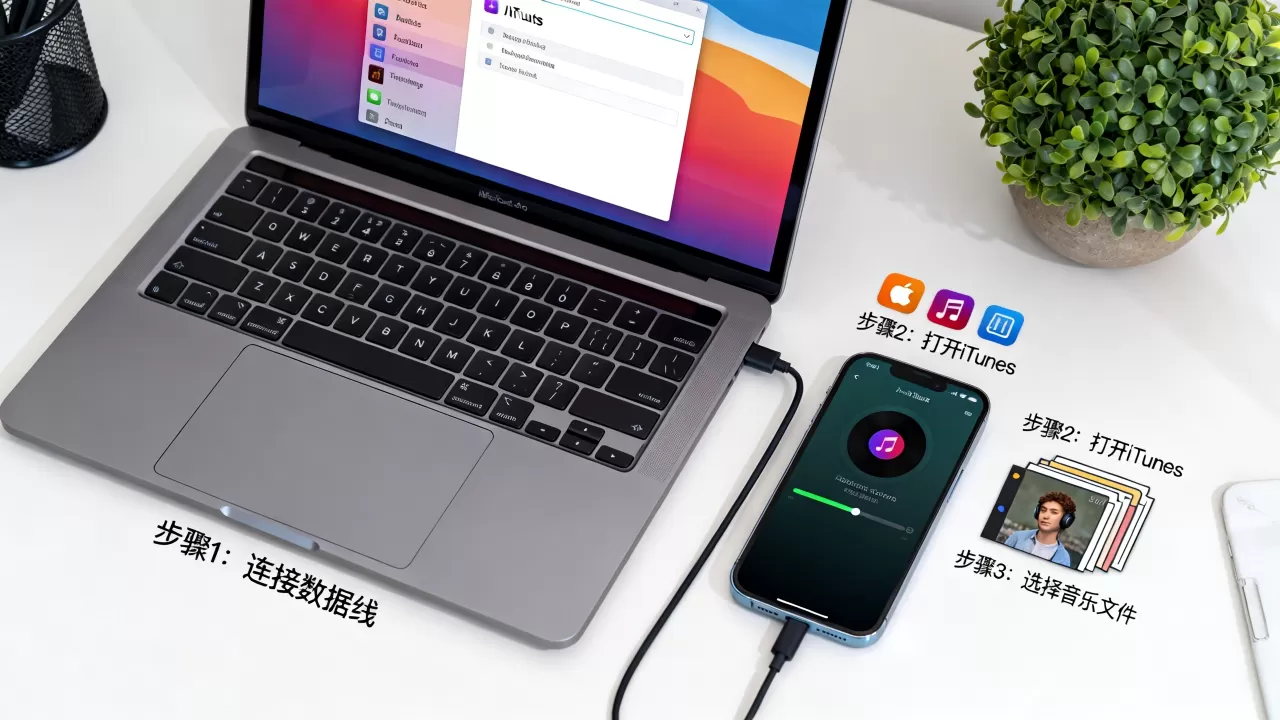
macOS系统下的Finder操作路径
对于Mac用户,操作更为简洁,无需打开iTunes,直接打开“访达”(Finder),在左侧边栏找到你的iPhone设备,点击后在右侧主窗口中选择“音乐”标签页,勾选同步音乐,选择来源文件夹或播放列表,点击“同步”即可,这种方式无需额外的第三方软件支持,系统底层集成度高,稳定性极佳。
无线传输与云同步:现代场景下的便捷选择
随着5G网络和Wi-Fi 6的普及,无线传输已成为多数用户的首选,这种方式摆脱了数据线的束缚,特别适合在通勤、旅行或家中多房间场景下使用,业内专家指出,无线同步的核心在于账户体系的打通与云端服务的稳定性。
iCloud音乐库的无缝体验
如果你拥有Apple Music订阅服务,iCloud音乐库是最佳解决方案,在iPhone的“设置”中,进入“音乐”选项,开启“iCloud音乐库”,随后,在电脑的iTunes或Apple Music应用中,确保登录同一Apple ID,并开启相同的同步选项,你在电脑上添加的任何音乐,只要版权允许,都会自动上传至云端,并在iPhone上自动下载。
这种方法的优势在于自动化程度极高,无需手动干预,需要注意的是,部分非正版或特殊格式的音乐文件无法通过此途径同步,首次同步可能需要较长时间上传整个音乐库,建议在网络环境良好时进行。
第三方传输工具的场景化应用
对于不订阅Apple Music,且拥有大量本地无损文件的用户,第三方传输工具提供了灵活的解决方案,这类工具通常支持局域网传输,速度远快于蓝牙,且无需数据线。
操作逻辑通常如下:在电脑和iPhone上安装同一品牌的传输应用(如Feem、Send Anywhere等),确保两台设备连接至同一Wi-Fi网络,在电脑上选择音乐文件,生成二维码或配对码,在iPhone端扫描或输入即可接收,这种方式特别适合临时分享少量歌曲,或在不方便使用数据线的情况下快速转移文件。
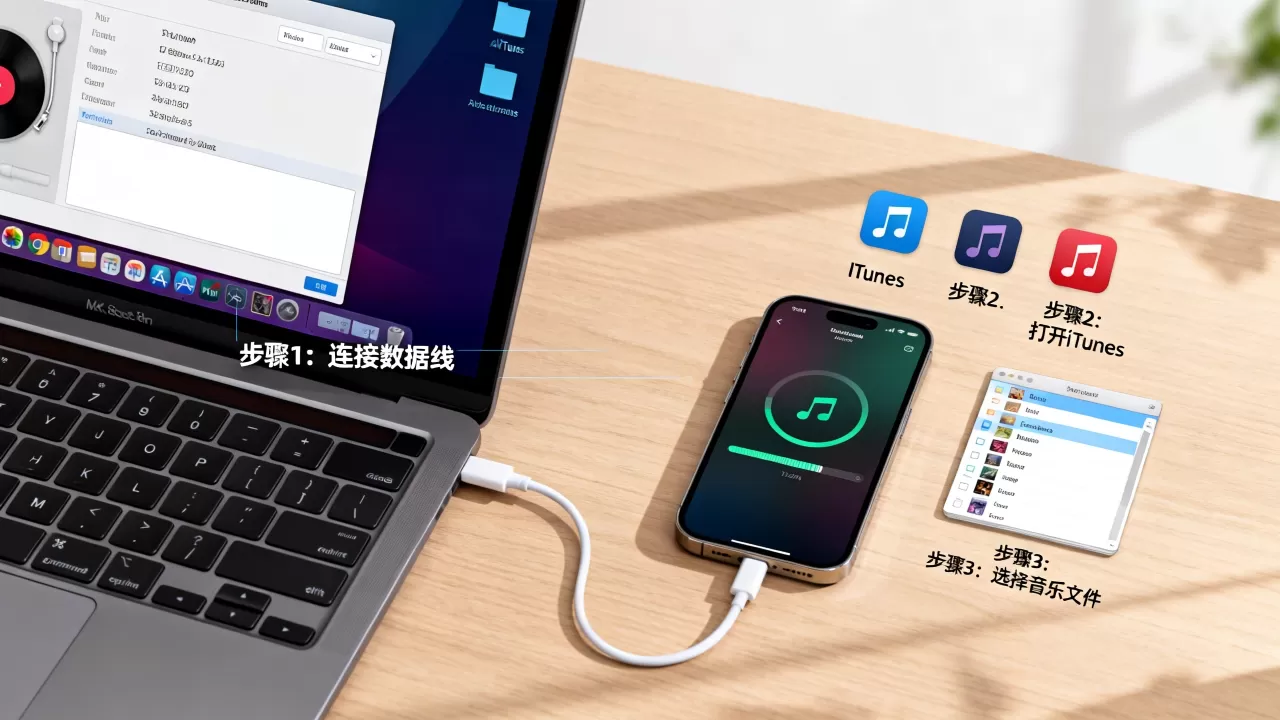
不同传输方式的对比分析
为了更直观地展示各方案的优劣,以下表格进行了对比:
| 传输方式 | 稳定性 | 音质保留 | 操作难度 | 适用场景 |
|---|---|---|---|---|
| iTunes/Apple Devices | 极高 | 无损 | 中等 | 大量音乐批量管理,追求极致稳定 |
| iCloud音乐库 | 高 | 取决于云端版本 | 低 | Apple Music订阅用户,自动化管理 |
| 第三方无线传输 | 中 | 无损 | 低 | 临时分享,少量文件,无数据线场景 |
| 蓝牙传输 | 低 | 通常压缩 | 低 | 极少量文件,应急使用 |
常见误区与专业建议
在实际操作中,许多用户会遇到同步失败、音乐显示异常或存储空间不足等问题,这些问题的根源往往在于格式兼容性或设置错误。
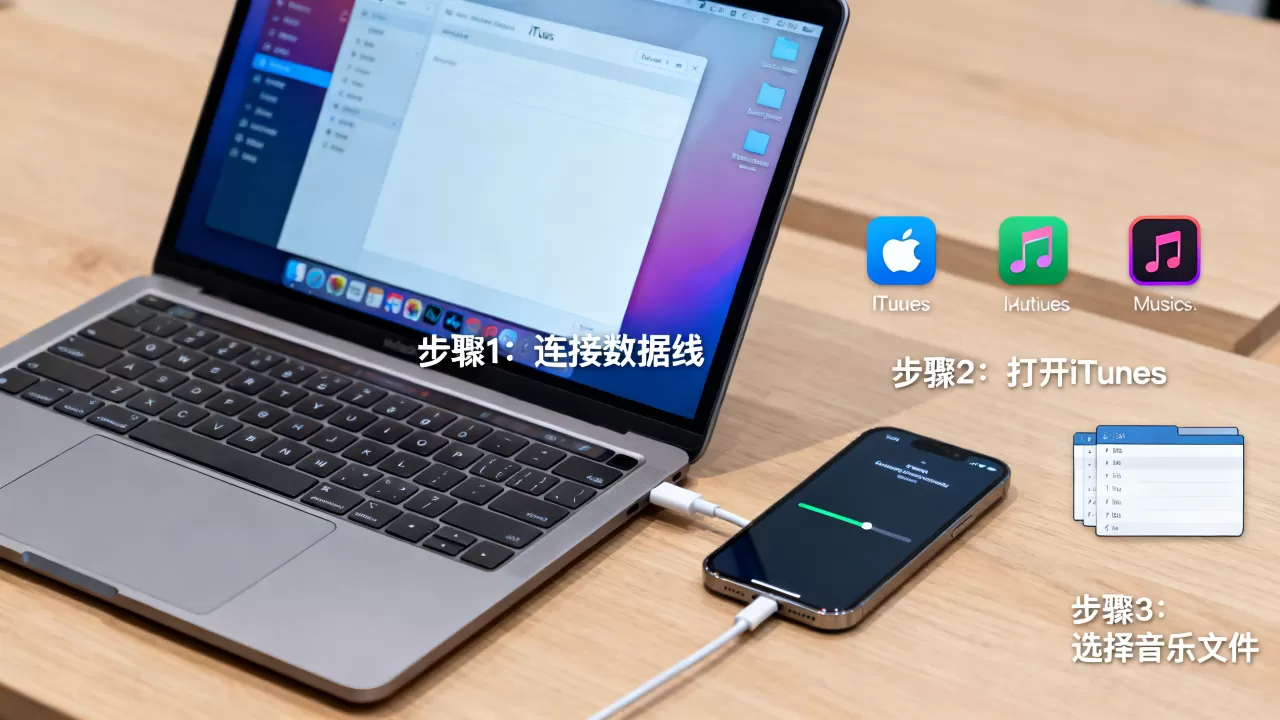
iPhone原生支持AAC、MP3、WAV、ALAC(Apple Lossless)等格式,对于FLAC等非苹果原生支持的无损格式,直接同步可能导致无法播放或元数据丢失,建议在同步前,使用专业音频转换软件将FLAC转换为ALAC或MP3(320kbps以上),行业共识认为,ALAC格式在音质与兼容性之间取得了最佳平衡,是本地音乐管理的理想选择。
存储空间管理
高清无损音乐占用空间巨大,一首3分钟的FLAC文件可能高达30-50MB,在导入前,务必检查iPhone剩余存储空间,建议采用“按需下载”策略,即仅同步常听列表,其余音乐通过iCloud按需流媒体播放,以节省本地存储。
相关问答与解答
电脑歌曲导入iphone后无法播放怎么办?
首先检查文件格式是否为iPhone支持的格式,如MP3或AAC,确认同步过程中是否出现错误提示,尝试重新同步,若文件已同步但无法播放,可能是元数据损坏,建议在电脑上重新导入音乐库,或尝试重启iPhone,对于DRM保护的音乐(如旧版iTunes Store购买的文件),需先解除保护或重新购买无DRM版本。
如何将电脑上的无损音乐无损导入iphone?
必须使用ALAC格式而非FLAC,在电脑上将FLAC转换为ALAC,然后通过iTunes或Apple Devices应用同步至iPhone,确保在iPhone设置中开启“无损音频”选项,注意,无线传输(如AirDrop)可能压缩音质,建议使用有线同步以保留完整无损数据。
电脑歌曲导入iphone需要付费吗?
使用iTunes、Apple Devices或Finder进行同步是完全免费的,无需支付任何费用,iCloud音乐库需要Apple Music订阅,但仅用于云端同步,本地文件同步不产生额外费用,第三方传输工具大多提供免费基础功能,高级功能可能收费,但核心传输功能通常免费。


