

iphone怎么登录apple id,iphone登录apple id

iPhone登录Apple ID的核心在于确保设备与账号的安全绑定,建议优先通过系统设置中的“登录iPhone”功能进行,并务必开启双重认证以保障账户安全。
在2026年的数字生活场景中,Apple ID早已不仅仅是一个登录凭证,它是你数字资产的钥匙,涵盖了 iCloud 数据同步、App Store 应用下载、Apple Music 音乐库以及 Find My 查找功能,许多用户在更换新设备或重置旧机时,常因网络波动或验证流程复杂而陷入困境,业内专家指出,顺畅的登录体验依赖于对系统底层逻辑的清晰理解,而非盲目的尝试。

iPhone登录apple id的正确路径与前置准备
登录操作看似简单,但细节决定成败,在点击任何按钮之前,做好环境检查能避免80%以上的登录失败问题。
网络环境的稳定性检查
Apple 的服务器对网络延迟较为敏感,若使用 Wi-Fi,请确保路由器未开启过于严格的防火墙策略;若使用蜂窝数据,请确认信号强度。
- 打开“设置”,点击“无线局域网”,查看当前连接状态。
- 尝试切换至另一个 Wi-Fi 网络,或暂时关闭 Wi-Fi 使用 5G/4G 数据测试。
- 若遇到“无法连接 Apple ID”提示,多数情况下是 DNS 解析问题,可尝试在 Wi-Fi 设置中点击“i”图标,选择“配置 DNS”为“手动”,添加 8.8.8.8 或 114.114.114.114。
双重认证的开启状态
自 2023 年起,Apple 已强制要求新注册或长期未活跃账号开启双重认证,这是登录流程中最关键的一环。
- 进入“设置”,点击顶部你的姓名横幅。
- 选择“登录与安全性”,查看“双重认证”是否显示为“已开启”。
- 若未开启,系统会引导你绑定受信任电话号码,请务必确保该号码当前可用,因为后续所有登录验证都将依赖此号码接收短信或自动推送通知。
常见登录场景与故障排查指南
不同场景下的登录逻辑存在差异,理解这些差异能大幅降低操作门槛。
新iPhone激活时的Apple ID登录流程
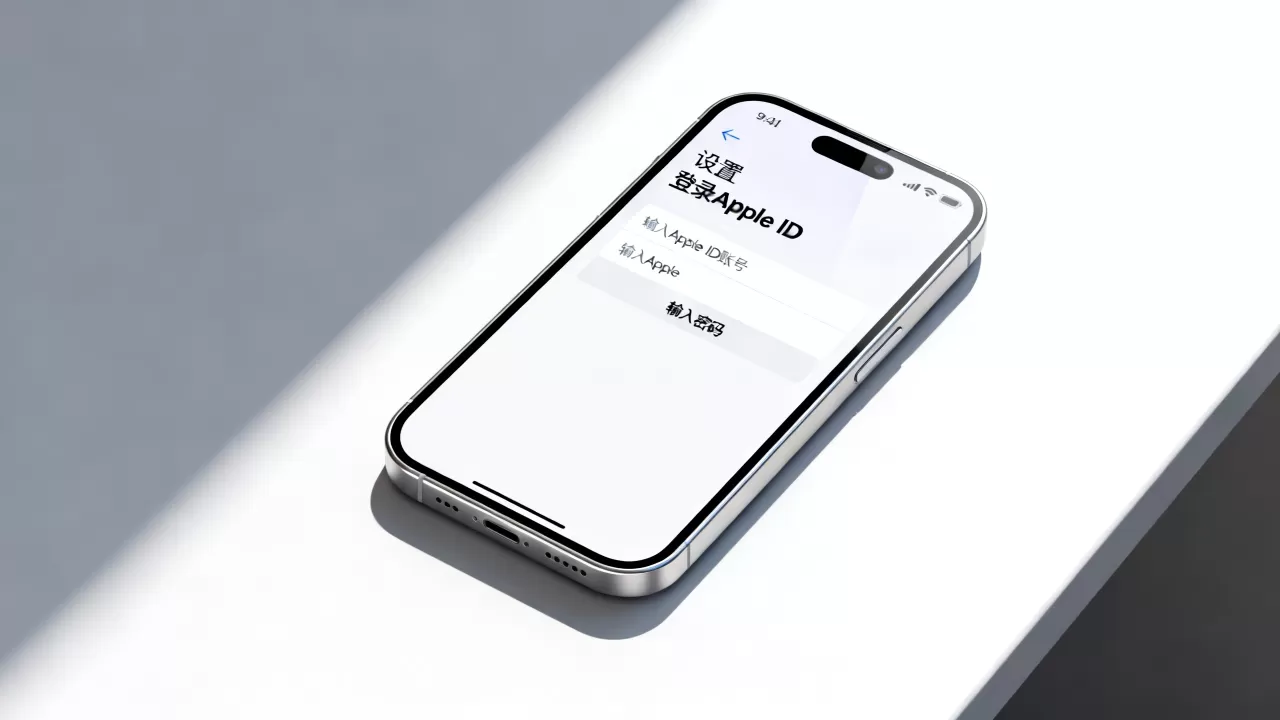
当你拿到一台全新的 iPhone 并开机时,系统会引导你进入“快速开始”流程。
- 将旧 iPhone 靠近新 iPhone,屏幕上会出现动画图案。
- 用旧 iPhone 扫描新 iPhone 屏幕上的蓝色粒子动画。
- 在新 iPhone 上输入旧设备的锁屏密码,系统会自动开始迁移数据。
- 在“Apple ID”界面,选择“登录”或“没有 Apple ID?创建新 Apple ID”。
- 若选择登录,输入账号密码后,受信任设备上会收到“允许”或“不允许”的提示,点击“允许”即可。
已登录状态下的切换与退出
部分用户因账号被封禁或需要更换地区账号,需执行退出操作。
- 进入“设置”,点击顶部姓名。
- 滑动至页面底部,点击“退出登录”。
- 系统会询问是否保留健康数据、钥匙串密码等副本,建议勾选“从我的 iPhone 删除”以彻底清除本地缓存,除非你明确需要备份这些数据。
- 输入当前 Apple ID 密码以关闭“查找我的 iPhone”功能,这是退出的必要步骤。
Apple ID登录失败怎么办
当屏幕提示“Apple ID 或密码不正确”时,不要急于反复尝试,这可能导致账号被锁定。
- 首先访问 iforgot.apple.com,在电脑端重置密码。
- 检查键盘输入模式,确保未误触大写锁定或全角/半角切换。
- 若账号显示“已停用”,通常是因为多次输入错误密码,此时需等待 15 分钟至 24 小时不等,或联系 Apple 支持团队进行人工解锁。
Apple ID账号安全与隐私保护策略
在 2026 年,账号安全已上升至个人隐私的核心层面,行业共识认为,被动防御远不如主动加固有效。
受信任设备的管理
每个 Apple ID 最多可绑定 10 台 受信任设备,这些设备能接收双重认证代码,是账号安全的基石。
- 进入“设置” > “姓名” > “登录与安全性”。
- 查看“受信任电话号码”和“受信任设备”列表。
- 移除不再使用的旧设备,如已出售或损坏的 iPad 或 Mac。
- 定期更换受信任电话号码,确保紧急情况下能联系到你。
应用专用密码的使用场景
对于不支持现代 OAuth 协议的老旧应用或第三方邮件客户端,直接使用 Apple ID 密码可能无法登录。
- 进入“设置” > “姓名” > “登录与安全性” > “应用专用密码”。
- 点击“生成应用专用密码”,输入应用名称(如“Outlook”)。
- 系统将生成一个 16 位密码,复制并粘贴到目标应用中。
- 此密码仅用于该应用,即使泄露也不会影响主账号安全,且可随时撤销。
地区账号的差异与选择
不同地区的 Apple ID 拥有不同的内容库和定价策略。
| 地区 | 优势 | 劣势 | 适用人群 |
|---|---|---|---|
| 中国大陆 | 内容审核合规,支付便捷,iCloud 数据本地化存储 | 部分海外应用受限,价格相对较高 | 国内主流用户,注重数据合规者 |
| 美国 | 应用资源最丰富,订阅服务价格较低 | 需绑定美国支付方式,支付流程复杂 | 海外留学生,重度应用开发者 |
| 日本 | 游戏资源独特,部分动漫内容独家 | 语言障碍,支付需日本信用卡或礼品卡 | 二次元爱好者,游戏玩家 |
据工信部数据显示,近年来跨境数字服务的使用比例逐年上升,但多数情况下,用户应优先选择与居住地区一致的账号,以避免法律合规风险和数据同步延迟。
Apple ID登录apple id常见问题解答
iPhone登录apple id时提示“此Apple ID尚未在iTunes Store中使用”
此提示通常出现在首次下载 App 时,Apple 区分“iCloud 账号”与“Store 账号”,虽然两者通常合一,但在某些旧系统版本或特定设置下可能分离。
- 打开“App Store”,点击右上角头像。
- 若未登录,点击“登录”,输入账号密码。
- 此时系统会提示你同意条款,点击“同意”并完成一次小额支付或免费下载,即可激活 Store 功能。
- 此后,iCloud 与 App Store 将自动同步,无需再次处理。
如何找回忘记的Apple ID密码
忘记密码是最高频的求助场景。
- 访问 iforgot.apple.com,输入手机号或邮箱。
- 选择验证方式:短信验证码、受信任设备弹窗或安全提示问题。
- 若受信任设备不可用,需等待 24 小时冷却期后,通过安全提示问题重置。
- 重置成功后,立即在 iPhone 上更新密码,并重新登录所有受信任应用。
Apple ID登录apple id后无法同步照片
照片同步失败多由存储空间或设置冲突引起。
- 检查 iCloud 存储空间是否已满,进入“设置” > “姓名” > “iCloud”查看。
- 若空间不足,需购买扩容或清理本地照片。
- 确认“照片”设置中,“同步此 iPhone”已开启。
- 尝试关闭“优化 iPhone 存储空间”,切换为“下载并保留原片”,观察同步状态是否改善。
- 若仍无效,可尝试在“设置” > “通用” > “传输或还原 iPhone” > “抹掉所有内容和设置”后重新激活,此举能解决绝大多数底层同步错误。
Apple ID 的登录与维护是数字生活的基础设施,掌握正确的操作路径与安全策略,能让你在 2026 年的智能生态中游刃有余,保持账号活跃,定期审查安全设置,是每位用户应尽的责任。


