

索尼刷机后无限重启怎么办,索尼手机刷机变砖解决方法

索尼手机刷机后出现无限重启(Bootloop),核心原因通常是引导分区损坏、系统文件不兼容或Root权限配置冲突,最直接的解决路径是进入Fastboot模式强制恢复出厂设置,若无效则需通过官方工具重刷完整固件。
当你的索尼设备卡在Logo界面或不断重启时,焦虑感往往源于对底层逻辑的不熟悉,这并非硬件报废,而是软件层面的“意识混乱”,我们需要像医生诊断一样,从最简单的软件冲突排查,逐步深入到分区修复,以下方案基于索尼官方维护逻辑及资深刷机社区共识,按操作风险从低到高排列。

刷机后无限重启的三大核心成因解析
在动手修复前,明确病因能避免盲目操作,业内专家指出,索尼机型(尤其是Xperia系列)对分区结构较为敏感,刷机失败通常归结为以下三类场景。
引导镜像(Boot Image)版本不匹配
这是最常见的情况,当你刷入了非官方或修改版的Boot.img时,如果该镜像与你当前基带(Baseband)或内核版本不兼容,手机将无法完成开机自检。 * **场景描述**:你刷入了针对Android 13优化的Magisk模块,但手机硬件仍运行在Android 12的底层架构上。 * **结果**:系统启动过程中检测到签名验证失败或内核panic,导致强制重启。数据分区(Data Partition)加密冲突
索尼手机默认开启全盘加密,当你刷入新ROM时,如果未正确清除旧数据分区,新系统尝试读取旧加密数据时会陷入死循环。 * **关键逻辑**:新系统无法解密旧数据,旧数据无法被新系统识别,两者互相“卡脖子”。 * **常见误区**:许多用户仅刷入System分区,却忽略了Data分区的格式化要求。解锁Bootloader后的安全机制触发
索尼手机在解锁Bootloader后,首次开机或重大系统变更后,会执行一次漫长的“数据擦除与初始化”过程,如果在此过程中断电或强制重启,会导致引导链断裂。 * **行业共识认为**:索尼的ERecovery机制比三星或Pixel更为严格,一旦检测到非官方签名,会直接拒绝启动并进入重启循环。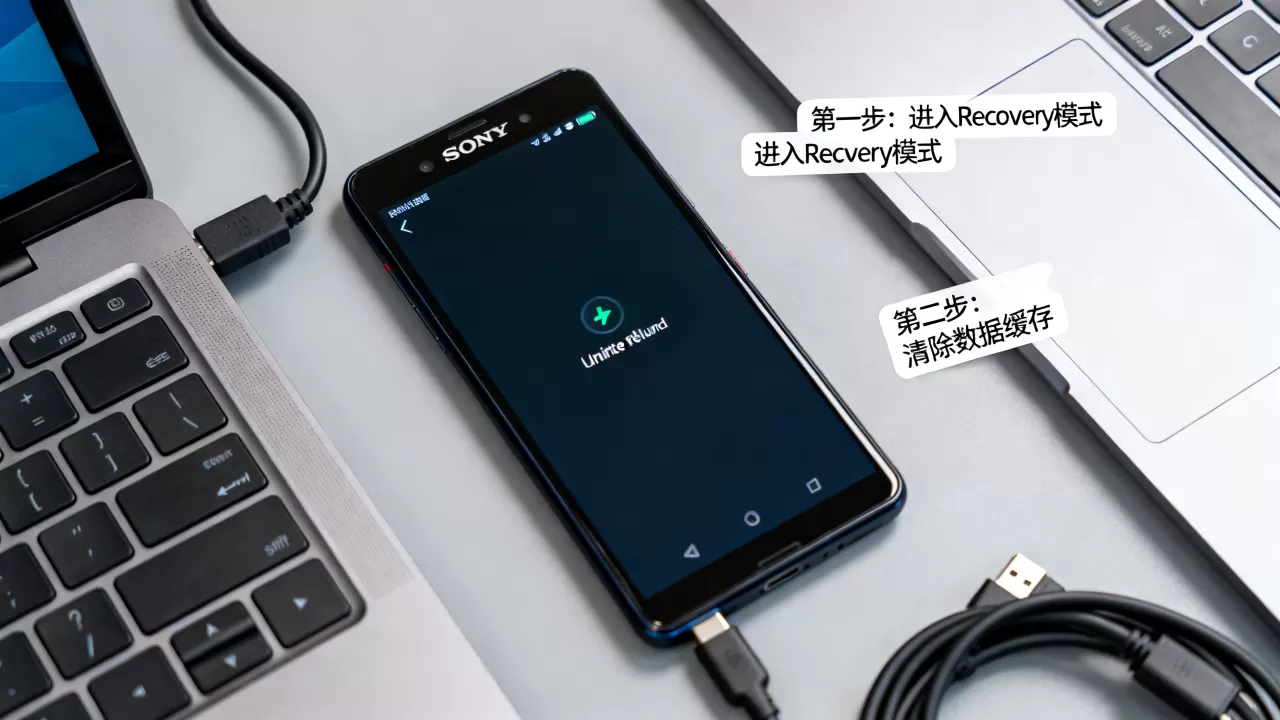
当手机处于无限重启状态时,屏幕操作已失效,此时必须利用索尼特有的Fastboot模式进行底层干预,这是解决大多数软件层Bootloop的首选方案。
第一步:强制进入Fastboot模式
由于手机不断重启,常规按键组合可能失效,请采用以下“盲操作”技巧: 1. 拔掉USB数据线。 2. 同时按住**音量上键**和**音量下键**。 3. 保持按键不放,插入连接电脑的USB数据线。 4. 观察屏幕,直到出现黄色背景或Fastboot界面(显示一只修理机器人的安卓图标或文字“Fastboot”)。 5. 松开按键。第二步:连接电脑并执行恢复命令
你需要一台已安装ADB和Fastboot驱动(推荐索尼官方USB驱动或Universal ADB Driver)的电脑。-
验证连接: 打开电脑命令行(CMD或PowerShell),输入:
fastboot devices如果返回一串设备序列号,说明连接成功,若显示“no permissions”,请以管理员身份运行CMD。 -
执行Wipe Data(双清): 这是解决因数据加密冲突导致重启的最有效方法,输入以下命令:
fastboot erase userdata或者使用更彻底的命令:fastboot -w注意:此操作将清除所有用户数据,包括照片、应用和账号信息,但不会删除系统分区文件。 -
重启设备: 数据清除完成后,输入:
fastboot reboot手机将尝试重新启动,首次开机时间可能长达10-15分钟,请耐心等待,切勿再次强制断电。
终极方案:通过官方工具重刷完整固件
如果Fastboot双清无效,说明System或Boot分区本身已损坏,此时需要“重装系统”,对于索尼用户,最稳妥的方式是使用官方或半官方工具,而非第三方ROM管理器。
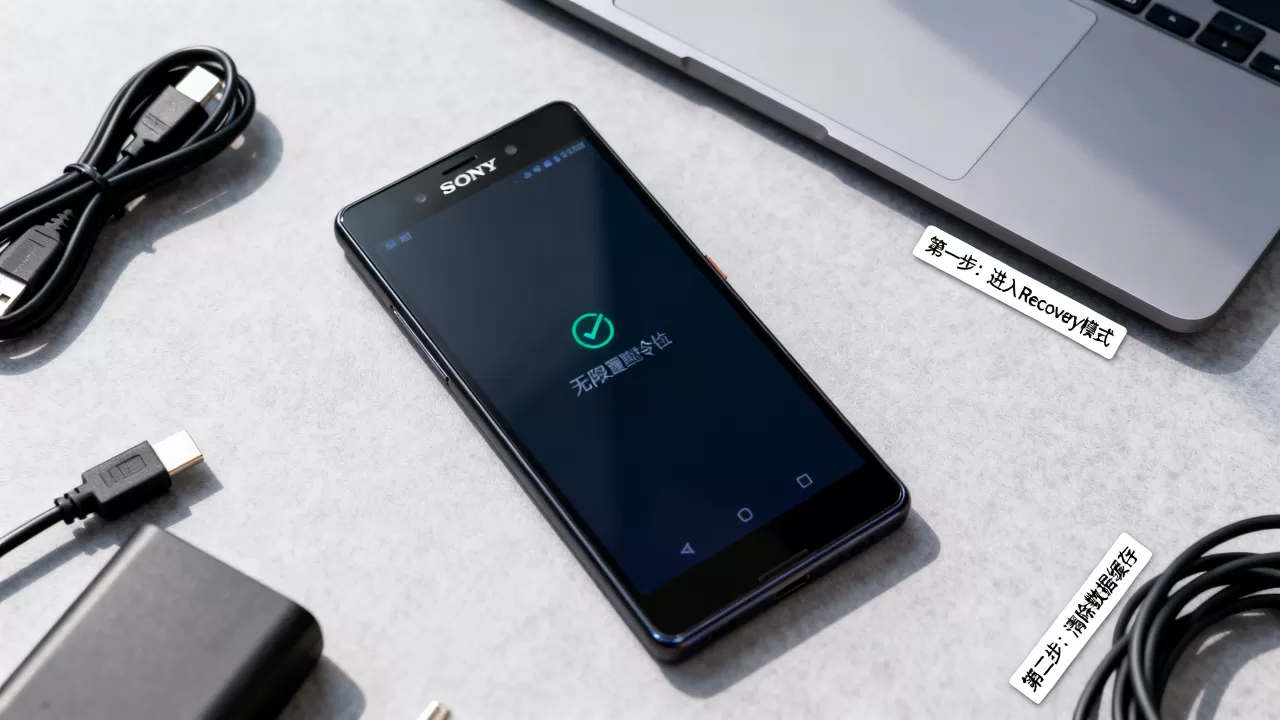
方案B:使用Flashtool重刷(Windows平台推荐)
Flashtool是索尼刷机社区的“瑞士军刀”,它集成了官方固件下载和刷写功能,比手动刷写镜像更安全。准备工作
* 下载并安装最新版Flashtool。 * 下载与你手机型号完全匹配的官方固件(.ftf文件),确保型号代码(如XQ-AS52)与手机背面标签一致。 * 安装Sony USB Drivers。操作步骤
1. 打开Flashtool,点击顶部工具栏的“Flashmode”图标(通常是一个带有闪电的安卓机器人)。 2. 在弹出的窗口中,选择“Select firmware”,找到你下载的.ftf文件。 3. 点击“Flash”按钮。 4. **关键步骤**:在电脑提示“Connect your phone in Flashmode”时,执行以下操作: * 确保手机已关机。 * 按住**音量上键**(部分机型为音量下键,需查阅具体机型指南),同时插入USB线连接电脑。 * 直到Flashtool检测到设备并开始传输数据。 5. 等待进度条完成,手机将自动重启并进入首次设置向导。方案C:针对Root用户的Magisk修复
如果你是通过Magisk进行Root后出现重启,且不想丢失数据,可尝试以下轻量级修复: 1. 进入Fastboot模式。 2. 刷入与你当前系统版本完全一致的Boot.img: `fastboot flash boot boot.img` 3. 重启手机。 *注意:此方法仅适用于Boot分区损坏而System分区完好的情况。*预防胜于治疗:刷机后的关键注意事项
为了避免再次陷入无限重启的困境,遵循以下行业共识的操作规范至关重要。
- 版本一致性:确保刷入的ROM、Boot.img、GApps(谷歌服务包)与你的手机Android版本及内核版本严格匹配,不要混用不同版本的组件。
- 完整备份:在刷机前,务必使用TWRP或官方备份工具备份EFS分区(包含IMEI信息)和Data分区。
- 电量充足:刷机过程中保持电量在50%以上,并连接充电器,防止中途断电导致分区表损坏。
- 等待初始化:刷机完成后,首次开机时间较长,这是系统在重建数据库和索引,请耐心等待,不要频繁按电源键。
索尼刷机后无限重启常见疑问解答
刷机后无限重启能保留数据吗?
在绝大多数因系统文件冲突导致的Bootloop中,若未执行Wipe Data或Format Data,数据有可能保留,但进入Fastboot模式执行`fastboot -w`或ERecovery中的“恢复出厂设置”会清除所有用户数据,若仅刷入Boot.img或Magisk,通常可保留数据,建议先尝试不双清的修复方案,若无效,则需做好数据丢失的心理准备。为什么Fastboot模式下刷入固件显示“Failed”?
这通常由驱动问题或固件版本不匹配引起,首先检查电脑设备管理器中是否显示为“Sony Bootloader Interface”或类似Fastboot设备,若显示为“Unknown Device”,需重新安装索尼官方USB驱动,确认.ftf固件版本是否支持该手机的硬件版本(HW Variant),不同地区的索尼手机硬件版本可能不同,强行刷入会导致分区校验失败。刷机后无限重启是否意味着主板损坏?
极少情况下,反复强制重启或刷写失败可能导致eMMC/UFS存储芯片逻辑错误,但这通常被视为软件故障而非物理损坏,只有当手机无法进入Fastboot模式、无法充电或出现硬件报错(如电池温度异常)时,才需考虑硬件维修,对于纯软件层面的Bootloop,通过官方工具重刷固件几乎总能解决问题。


