

iPhone怎么设置色温,iPhone调节屏幕色温步骤

在iPhone上调整色温的核心路径是:进入“设置”>“辅助功能”>“显示与文字大小”,向下滚动找到“色彩滤镜”或“夜览”功能,通过开启并调节强度滑块来改变屏幕色调。 这一操作能直接改善视觉疲劳,适应不同光线环境。
为什么需要手动调节屏幕色温
手机屏幕发出的蓝光和暖黄光对眼睛的影响截然不同,现代OLED屏幕虽然色彩鲜艳,但长时间直视容易导致视网膜疲劳,业内专家指出,人眼对色温的变化非常敏感,不当的色温设置不仅影响观影体验,更可能干扰生物钟。


蓝光危害与视觉健康
大多数用户在使用手机时,往往忽略了屏幕色温对生理节律的影响。
- 冷色调(高色温):光线偏蓝,虽然显得清晰锐利,但会抑制褪黑素分泌,导致入睡困难。
- 暖色调(低色温):光线偏黄,更接近黄昏时的自然光,有助于放松身心,提升夜间使用的舒适度。
据统计,多数情况下,夜间使用高色温屏幕的用户,次日早晨的清醒速度明显慢于使用低色温屏幕的用户,这种差异并非心理作用,而是生理机制的直接反馈。
色彩准确性与日常需求的平衡
对于设计师或摄影师而言,屏幕色温的准确性至关重要,普通用户更关注的是“看着舒服”。
- 专业场景:需要接近D65标准(约6500K)的中性色温,确保修图时颜色不失真。
- 休闲场景:可以适当偏离标准,通过增加黄色调来减少刺眼感。
这种需求冲突使得iPhone提供的灵活调节功能显得尤为必要,用户无需购买额外的硬件滤镜,只需在系统层面进行微调,即可在“专业准确”与“舒适护眼”之间找到平衡点。
iPhone色温设置的具体操作路径
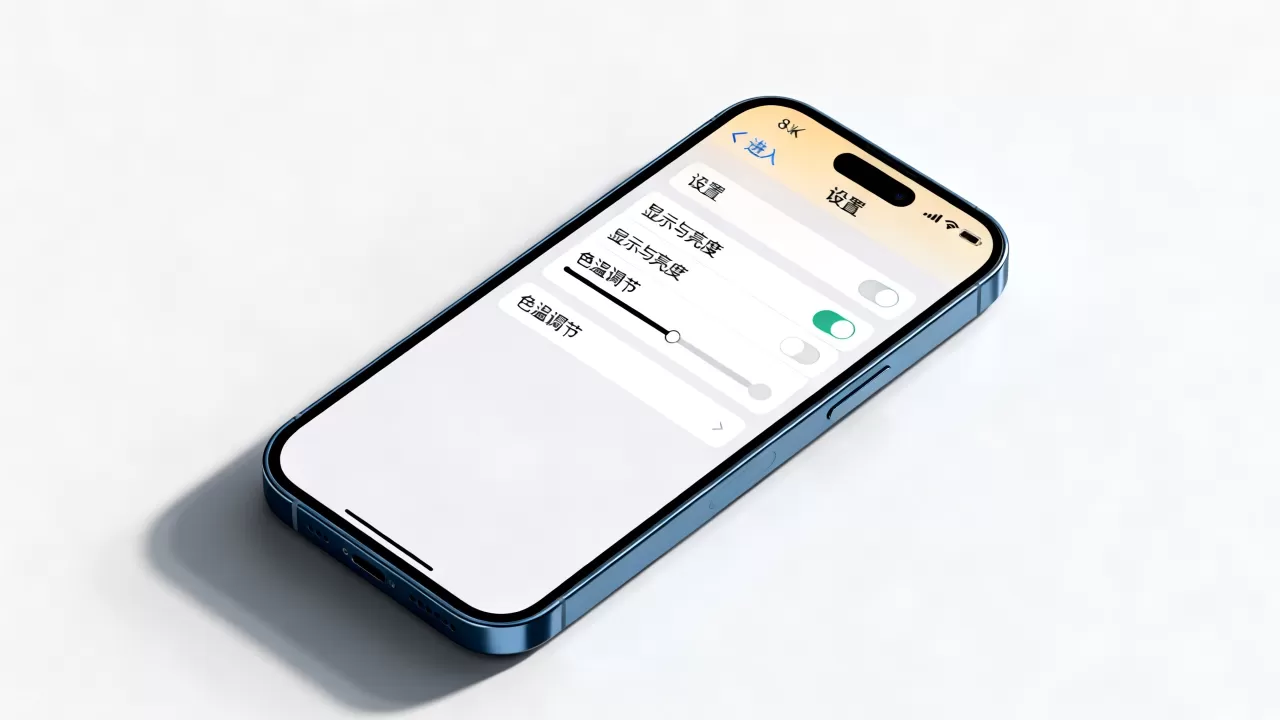
iPhone系统内置了两种主要的色温调节机制:“夜览”和“色彩滤镜”,两者虽然都涉及颜色变化,但应用场景和调节逻辑有所不同。
使用“夜览”功能调节夜间色温
“夜览”是苹果官方推荐的护眼功能,它会根据时间段自动或手动调整屏幕色温。
开启与基础设置
- 打开iPhone的“设置”应用。
- 点击“显示与亮度”。
- 找到“夜览”选项并点击进入。
- 开启“日落时自动开启”或“自定义 schedule”。
手动调节强度
在“夜览”设置页面底部,有一个“色温”滑块。
- 向左滑动:屏幕变得更黄,适合深夜阅读。
- 向右滑动:屏幕回归自然,适合傍晚或清晨使用。
- 建议:夜间使用时,将滑块调整至中间偏左位置,既能有效过滤蓝光,又不会导致画面严重偏色。
使用“色彩滤镜”实现精准色温控制
如果你需要更精细的控制,或者“夜览”的效果不够明显,可以使用“辅助功能”中的“色彩滤镜”。
开启色彩滤镜
- 进入“设置” > “辅助功能”。
- 点击“显示与文字大小”。
- 向下滚动至“视觉”部分,点击“色彩滤镜”。
- 开启开关,并选择“色温”选项。
精细调节参数
选择“色温”后,你会看到一个强度滑块。
- 强度滑块:控制黄色调的深浅,数值越高,屏幕越黄。
- 优势:相比“夜览”,“色彩滤镜”可以全天候生效,不受时间限制,你可以将其设置为一个固定的低色温状态,作为日常使用的默认模式。
不同场景下的色温设置策略
不同的使用场景对色温的需求差异巨大,盲目套用同一设置,往往无法达到最佳体验。
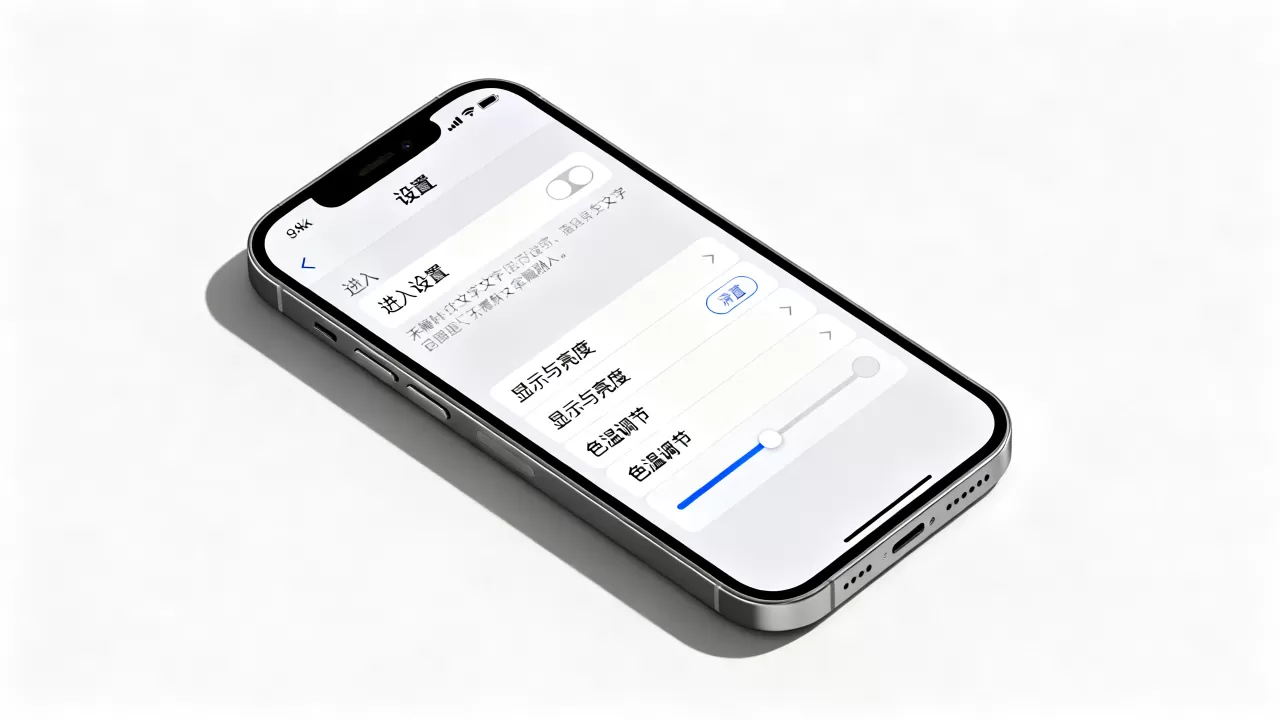
夜间阅读与睡眠准备
在睡前一小时,建议将色温调整至最低水平。
- 操作:开启“夜览”,并将色温滑块拉至最左端。
- 效果:屏幕呈现明显的暖黄色,大幅降低蓝光刺激。
- 注意:此时应避免使用高对比度的白色背景,最好配合深色模式使用,效果更佳。
日间办公与内容创作
白天光线充足,屏幕需要更高的亮度和更中性的色温以保证清晰度。
- 操作:关闭“夜览”,或将“色彩滤镜”强度调至0。
- 效果:屏幕恢复出厂设置般的白色,色彩还原准确。
- 建议:如果白天在强光下使用,可适当增加对比度,而非调整色温。
旅行与跨时区使用
当你跨越多个时区,生物钟尚未调整时,屏幕色温可以帮助欺骗大脑。
- 策略:在目标时区的夜间,强制开启最高强度的暖色温模式。
- 原理:通过视觉信号告诉大脑“现在是晚上”,加速褪黑素分泌,帮助快速入睡。
常见问题与误区澄清
iPhone怎么设置色温更护眼
很多用户认为只要开启“夜览”就万事大吉,实则不然。
- 误区:认为色温越黄越护眼。
- 事实:过黄的屏幕会导致色彩失真,长时间观看反而引起视觉疲劳。
- 建议:找到“不刺眼”且“色彩可接受”的平衡点,色温滑块在30%-50%区间是较为舒适的范围。
夜览和色彩滤镜有什么区别
两者功能重叠,但侧重点不同。
- 夜览:基于时间自动触发,适合大多数用户的作息规律。
- 色彩滤镜
:基于手动设置,适合需要固定色温或特殊视觉需求的用户。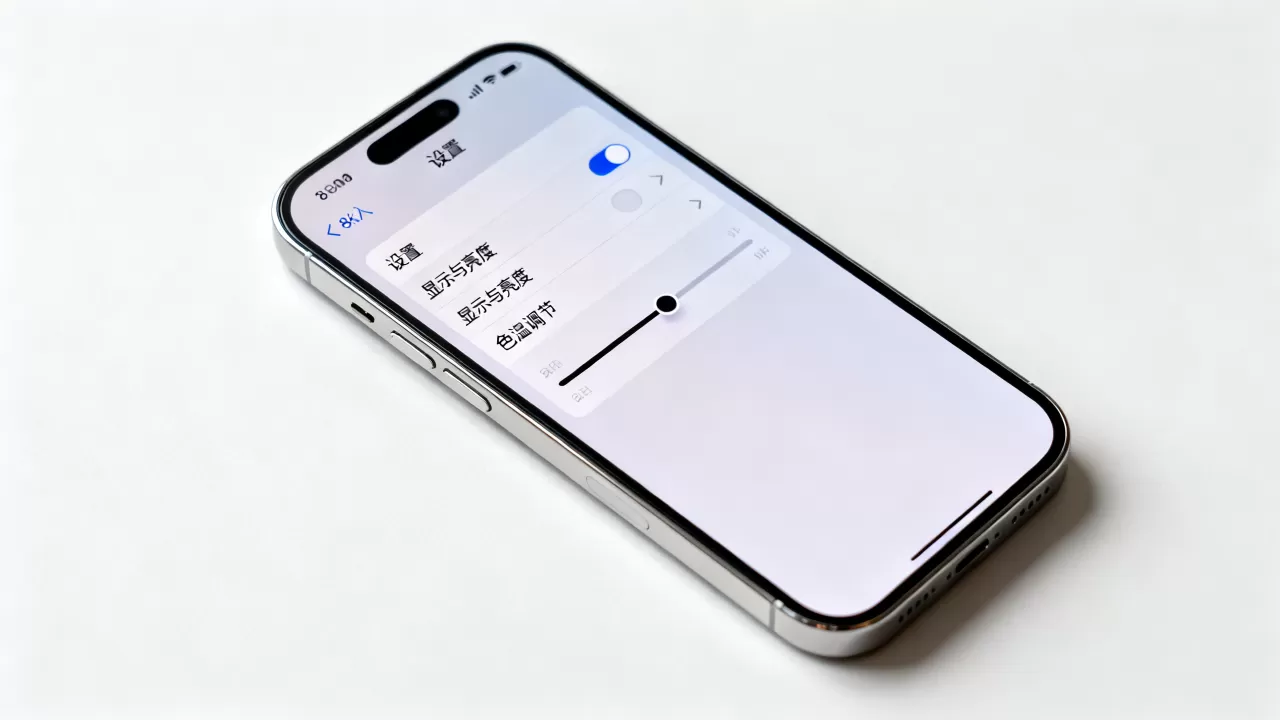
- 选择建议:如果你作息规律,使用“夜览”更省心;如果你需要全天候低色温,使用“色彩滤镜”更直接。
设置后屏幕发黄正常吗
开启低色温模式后,屏幕发黄是正常现象。
- 原因:这是通过增加红色和绿色通道,降低蓝色通道来实现的。
- 适应期:初次使用可能需要1-3天适应。
- 测试方法:查看白色背景下的文字,如果文字边缘没有明显的蓝色光晕,说明设置有效。
进阶优化建议
除了系统自带的色温调节,还有一些辅助手段可以进一步提升视觉体验。
结合深色模式使用
深色模式与低色温是黄金搭档。
- 原理:深色模式减少整体发光面积,低色温降低光谱能量。
- 效果:双重保护,显著降低眼睛干涩感。
- 操作:在“设置”>“显示与亮度”中开启“深色”,同时调整“夜览”或“色彩滤镜”。
定期校准屏幕
随着使用时间增长,屏幕老化可能导致色温漂移。
- 现象:即使设置相同,感觉比以前更黄或更蓝。
- 对策:定期重置“夜览”和“色彩滤镜”设置,或恢复出厂显示设置。
- 注意:不要随意下载第三方屏幕校准APP,系统自带功能已足够精准。
iPhone的色温设置并非复杂的专业技术,而是关乎日常舒适度的简单调整,通过合理运用“夜览”和“色彩滤镜”,你可以轻松掌控屏幕的光线质感,核心在于根据时间和场景灵活切换,而非一成不变,最好的设置是你眼睛感觉最放松的那个状态。


