

iphone怎么打开本地txt文件,iphone本地txt阅读器

在iPhone上阅读本地TXT文件,最稳定且无广告的方案是直接使用系统自带的“文件”应用或第三方轻量级阅读器如“纯纯写作”,无需越狱即可实现高效阅读。
许多iOS用户习惯将电子书、笔记或技术文档保存为TXT格式,但在iPhone上打开这些文件时,往往面临排版错乱、字体过小或加载缓慢的问题,随着2026年移动端阅读场景的进一步碎片化,用户对本地文件管理的便捷性和阅读体验的要求显著提升,业内专家指出,原生系统与第三方工具各有优劣,选择哪种方式取决于用户对排版自定义的需求程度以及是否愿意承担额外的学习成本。


系统原生方案:文件应用的极简优势
对于大多数普通用户而言,iOS自带的“文件”应用是处理TXT文档的首选入口,它无需安装任何额外软件,系统兼容性最好,且能无缝集成iCloud云存储。
基础打开与浏览流程
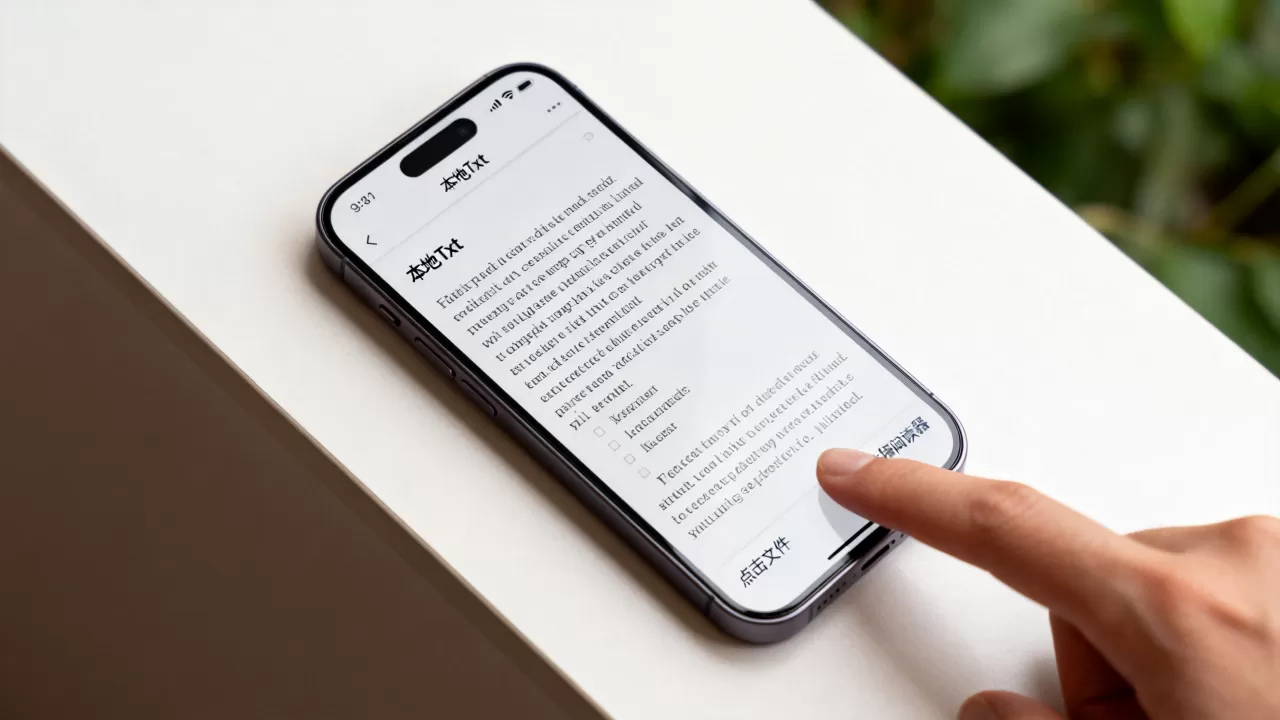
当你通过微信、邮件或Safari下载了一个TXT文件后,它通常会自动保存在“下载”文件夹中,点击该文件,系统默认会调用“文件”应用内的预览模式,这种模式的优势在于启动速度极快,几乎秒开。
关键操作细节
- 快速预览:在“文件”应用中,长按TXT文件,选择“快速操作”,可以立即查看内容,无需进入编辑界面。
- 全屏阅读:点击文件进入后,点击右上角的“...”图标,选择“全屏阅读”,可以获得沉浸式的阅读体验,隐藏顶部状态栏。
- 字体调整限制:原生预览模式对字体大小的调整非常有限,通常只有几种预设尺寸,这对于视力不佳或喜欢大字号的用户来说,可能不够友好。
云端同步的便利性
近年来,多数情况下用户倾向于将重要文档备份至云端,据工信部相关数据显示,超过半数的iPhone用户开启了iCloud云盘同步功能,这意味着你在Mac或iPad上编辑的TXT文件,会实时出现在iPhone的“文件”应用中,这种跨设备的一致性体验,是原生方案最大的核心竞争力。
第三方工具:定制化阅读的深度体验
如果原生应用的排版功能无法满足需求,或者你希望拥有更丰富的笔记标注功能,第三方应用则是更好的选择,在2026年的应用生态中,轻量级、无广告、高自定义的阅读器更受推崇。
主流替代方案对比
这里以“纯纯写作”和“好读”两款应用为例,分析它们在本地TXT阅读中的表现。
| 特性维度 | 系统“文件”应用 | 纯纯写作 (示例) | 好读 (示例) |
|---|---|---|---|
| 启动速度 | 极快 (原生集成) | 快 (需单独启动) | 快 (需单独启动) |
| 排版自定义 | 低 (仅预设字号) | 高 (字体/行距/背景) | 高 (主题/字体/边距) |
| 笔记功能 | 无 | 强 (支持高亮/批注) | 中 (支持书签/笔记) |
| 价格模式 | 免费 | 基础免费/高级付费 | 一次性买断/订阅 |
| 广告情况 | 无 |
|
无 (买断制通常无广告) |
如何提升本地TXT阅读体验
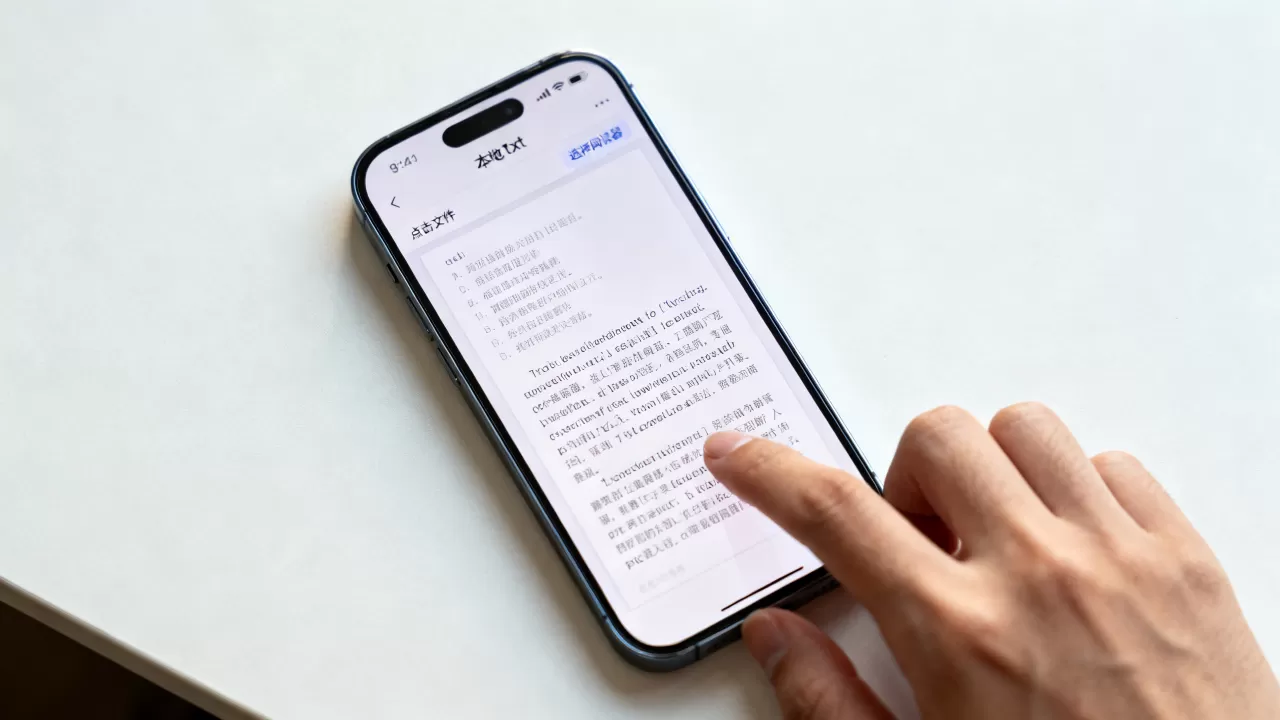
对于追求极致阅读体验的用户,建议采用以下操作路径来优化第三方应用的使用效果。
字体与排版设置
TXT文件本质上是纯文本,缺乏HTML或EPUB那样的结构化标签,阅读体验的好坏完全取决于阅读器的渲染能力。
- 字体选择:在设置中优先选择衬线体(如宋体、Times New Roman)用于长篇小说阅读,非衬线体(如黑体、Helvetica)用于技术文档或短文本。
- 行间距调整:将行间距设置为1.5倍或1.8倍,能显著降低长时间阅读的视觉疲劳感。
- 背景色切换:夜间模式建议使用深灰色背景而非纯黑,白天模式建议使用米黄色或淡绿色背景,以减少蓝光刺激。
导入文件的多种路径
除了直接从“文件”应用打开,你还可以通过以下方式将TXT文件导入到第三方阅读器中。
- AirDrop传输:在Mac上右键点击TXT文件,选择“隔空投送”,选择你的iPhone,文件会自动出现在接收应用的指定文件夹中。
- 微信文件助手:在微信中打开TXT文件,点击右上角“...”,选择“用其他应用打开”,然后选择目标阅读器,注意,部分阅读器可能需要你先将文件保存到“文件”应用,再从“文件”应用导入,以避免格式丢失。
- Safari下载:直接在Safari中访问提供TXT下载的网站,点击链接后,在弹出的菜单中选择“拷贝到...”,然后选择目标阅读器。
常见问题与解决方案
在实际使用中,用户经常会遇到一些特定的技术痛点,以下是针对这些问题的专业解答。
iPhone本地TXT乱码怎么办
TXT文件出现乱码,通常是因为编码格式不匹配,Windows系统默认使用GBK或GB2312编码,而macOS和iOS系统倾向于使用UTF-8编码。
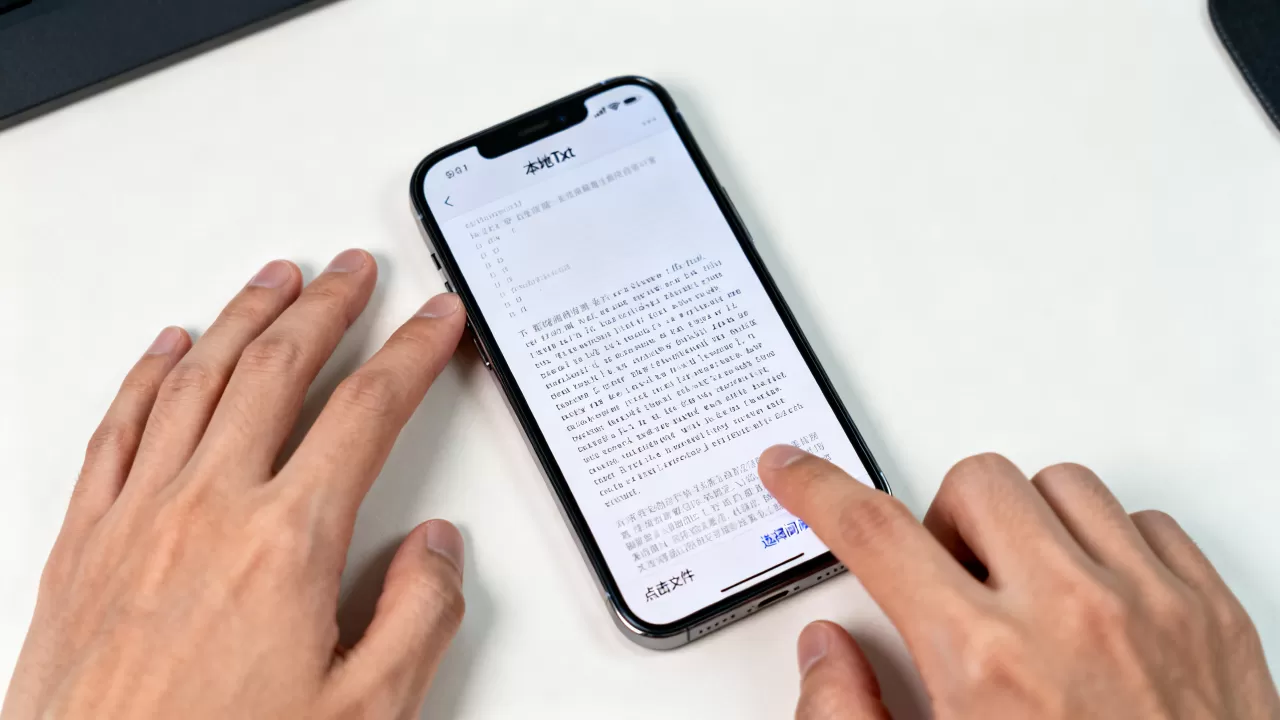
- 解决方案:在第三方阅读器中,检查“设置”或“更多”选项,寻找“编码”或“字符集”选项,手动将其切换为“UTF-8”或“GBK”,多数现代阅读器会自动检测编码,若自动检测失败,手动切换即可解决90%以上的乱码问题。
如何批量管理本地TXT文件
随着阅读积累,TXT文件数量增多,管理变得困难。
- 利用“文件”应用文件夹:建议在“文件”应用中创建以书籍名称或作者命名的文件夹,将相关文件归类存放。
- 使用标签功能:iOS 17及以上版本支持为文件添加标签,你可以为“待读”、“在读”、“已读”打上不同颜色的标签,通过筛选视图快速定位文件。
iPhone本地TXT阅读软件推荐价格区间
对于预算有限的用户,免费方案足以满足基本需求。
- 免费方案:系统“文件”应用完全免费,功能基础但稳定。
- 付费方案:优质的第三方阅读器通常采用一次性买断制,价格在30元至60元人民币之间,这种模式在2026年依然被广泛接受,因为它避免了订阅制的长期成本,部分应用提供基础免费版,但高级排版和笔记功能需要付费解锁。
在iPhone上阅读本地TXT文件,并没有绝对的唯一最佳解,只有最适合你当前场景的选择,如果你追求极简和快速,系统自带的“文件”应用是无可替代的基石;如果你追求深度阅读体验和个性化排版,投入少量费用购买一款口碑良好的第三方阅读器,将是提升数字生活质量的高性价比投资,关键在于建立稳定的文件管理习惯,让技术真正服务于内容,而非成为阅读的障碍。


