

iphone日历无法添加怎么办?iphone日历添加事件方法

iPhone日历无法添加事件,核心原因通常在于账户同步冲突、iCloud存储已满或系统权限设置错误,建议优先检查iCloud状态并重启设备。
遇到手机日历突然“罢工”,确实让人头疼,明明想记录的重要行程,却怎么也点不进去,或者添加后瞬间消失,这不仅仅是软件bug,更是数据同步机制在底层发出的警报,我们不需要惊慌,因为绝大多数情况下,这个问题可以通过简单的逻辑排查解决。


排查账户同步与iCloud状态
日历数据并非孤立存在,它深度依赖苹果生态的云端同步,当本地数据与云端数据发生冲突时,添加功能就会失效。
检查iCloud存储空间是否饱和
这是最常见却最容易被忽视的原因,如果iCloud空间已满,新数据无法上传,日历自然无法保存。
具体操作路径
- 打开iPhone 设置。
- 点击顶部你的 Apple ID名称。
- 进入 iCloud 选项,查看 存储空间 使用情况。
- 若显示“已满”或剩余空间极少,需清理照片、备份或购买扩容。
业内专家指出,当iCloud存储达到临界值时,不仅日历会报错,照片同步和邮件接收也会受到严重影响,保持云端空间充裕是维持设备正常运行的基础。
验证日历账户同步开关
有时,系统更新或误操作会导致特定账户的同步开关被关闭。
- 进入 设置 > 日历 > 账户。
- 点击你常用的日历账户(如iCloud、Gmail、Outlook)。
- 确保 日历 选项后的开关处于 开启(绿色)状态。
- 若已开启,尝试关闭后重新开启,强制刷新同步连接。
解决系统权限与软件冲突
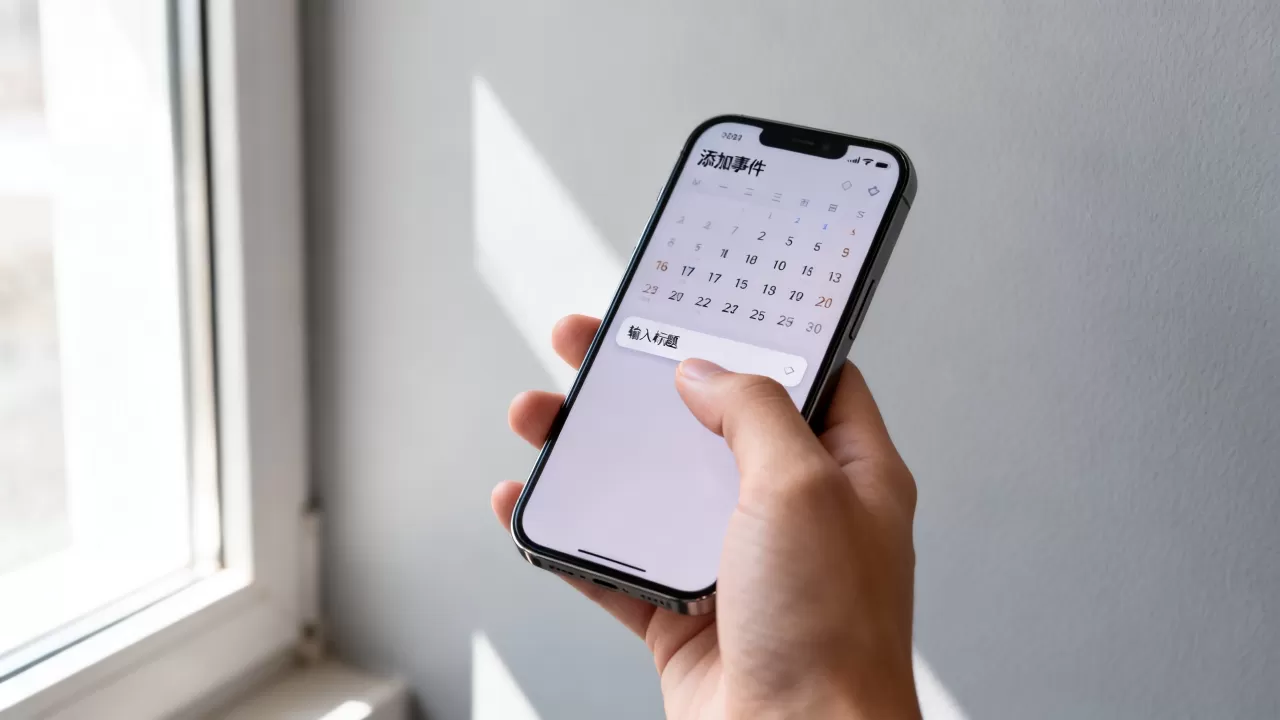
除了云端问题,本地权限设置和软件兼容性也是导致“iphone日历无法添加”的关键因素。
重置日历账户配置
当多个日历账户(如同时登录工作邮箱和个人iCloud)共存时,数据索引可能出现混乱。
操作步骤
- 进入 设置 > 日历 > 账户 > 默认账户。
- 确认默认账户是你希望主要使用的日历(如iCloud)。
- 若问题依旧,可尝试删除非必要的第三方日历账户,仅保留iCloud账户进行测试。
行业共识认为,简化账户结构能显著降低同步冲突的概率,特别是对于使用企业邮箱的用户,建议将工作日历与个人日历物理隔离,避免权限交叉。
检查日历应用权限
iOS系统对隐私保护极为严格,若日历应用失去读取或写入权限,将无法执行添加操作。
- 进入 设置 > 隐私与安全性 > 日历。
- 确保 日历 应用本身拥有访问权限。
- 若使用第三方应用(如Todoist、TickTick)添加事件,需检查该应用是否在日历权限列表中开启。
高级修复:数据重置与系统更新
当上述常规方法无效时,可能需要采取更彻底的措施。
删除并重建日历账户
如果某个特定账户(如Gmail)出现同步错误,重建账户是有效的解决方案。
操作流程
- 进入 设置 > 日历 > 账户。
- 点击出问题的账户,选择 删除账户。
- 重启iPhone,等待系统完全启动。
- 重新进入 设置 > 日历 > 账户 > 添加账户,重新登录该服务。
需要注意的是,删除账户不会删除云端数据,只会清除本地缓存,重新登录后,数据会从服务器重新下载,这有助于修复损坏的本地索引。
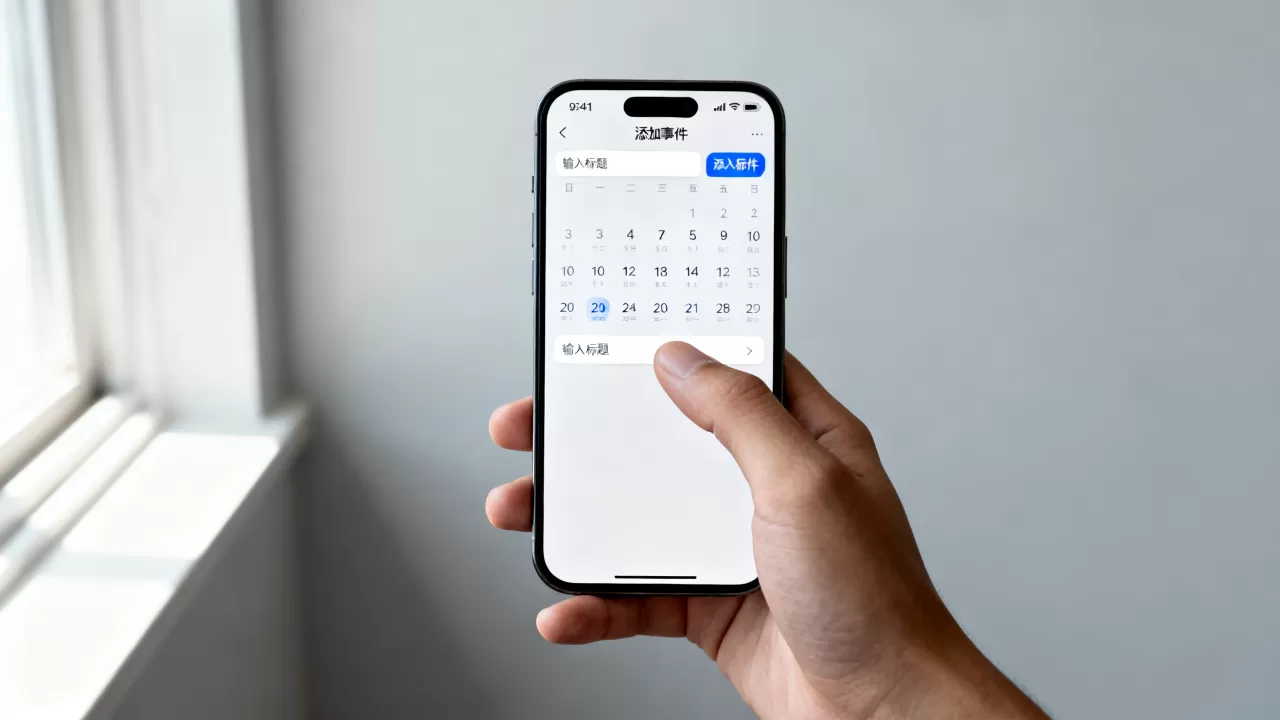
更新iOS系统版本
系统Bug是导致日历异常的另一个常见原因,苹果经常在iOS更新中修复底层日历服务的漏洞。
- 进入 设置 > 通用 > 软件更新。
- 若有可用更新,建议立即安装。
- 安装前确保电量充足且连接Wi-Fi。
据统计,相当一部分用户反映,在升级至最新iOS版本后,日历同步问题迎刃而解,这表明系统层面的兼容性优化至关重要。
常见场景与对比分析
为了更清晰地理解问题根源,我们将不同情境下的表现进行对比。
不同账户类型的故障特征
| 账户类型 | 常见故障表现 | 推荐解决策略 |
|---|---|---|
| iCloud | 添加后消失,或与其他Apple设备不同步 | 检查iCloud存储,重置Apple ID密码 |
| Gmail | 事件无法保存,或显示“服务器错误” | 重新授权OAuth,检查Gmail日历设置 |
| Exchange/Outlook | 同步延迟,或重复添加事件 | 调整同步频率,删除重建账户 |
硬件故障的可能性
极少数情况下,若所有账户均无法添加,且重启、重置无效,可能是存储芯片故障,但这种情况极为罕见,通常伴随其他系统异常(如频繁死机、无法安装应用)。
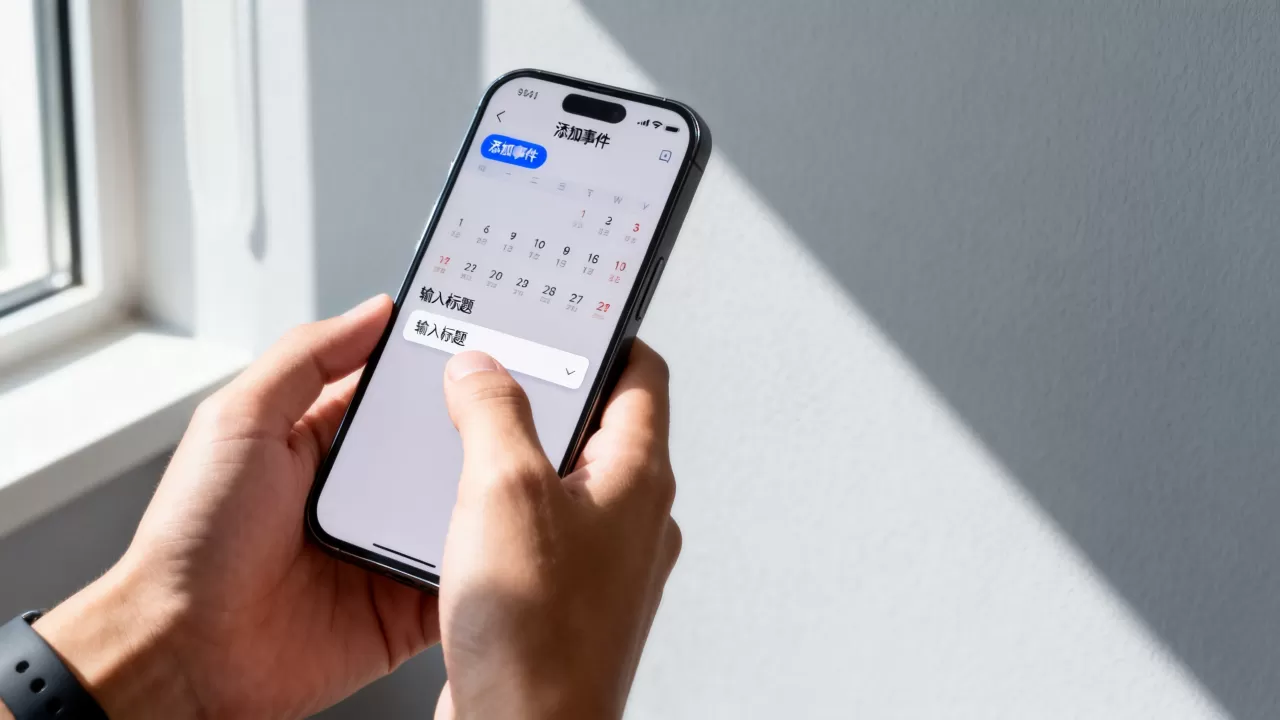
预防与维护建议
为了避免未来再次出现“iphone日历无法添加”的问题,建立日常维护习惯至关重要。
- 定期备份:使用iTunes或Finder定期备份iPhone,确保数据可恢复。
- 监控存储:每月检查一次iCloud和iPhone本地存储使用情况,及时清理无用数据。
- 保持更新:开启iOS自动更新,确保系统始终处于最新稳定版本。
- 简化账户:避免在同一设备上登录过多日历账户,减少同步冲突风险。
Q&A:iphone日历无法添加相关疑问
iphone日历无法添加事件怎么办?
首先检查iCloud存储空间是否已满,若已满则需清理或扩容,进入设置-日历-账户,检查相关账户的同步开关是否开启,若问题依旧,尝试删除并重新添加该日历账户,或重启设备,多数情况下,这三步操作能解决90%以上的日历添加问题。
iphone日历添加后不显示是怎么回事?
这通常是由于同步延迟或视图设置错误导致的,进入日历应用,点击右上角的“日历”按钮,确保所有相关日历账户前的复选框均已勾选,若仍不显示,等待几分钟让系统同步,或手动下拉刷新日历列表,若长期不显示,可能是数据损坏,需重建账户。
iphone日历无法添加第三方应用事件如何解决?
第三方应用添加事件失败,多因权限不足或API接口变更,进入设置-隐私与安全性-日历,确保第三方应用拥有日历访问权限,检查第三方应用是否为最新版本,开发者可能已修复兼容性问题,若问题持续,联系应用客服获取技术支持,或暂时使用系统自带日历作为替代方案。


