

诺基亚920刷机失败怎么办?诺基亚920刷机教程

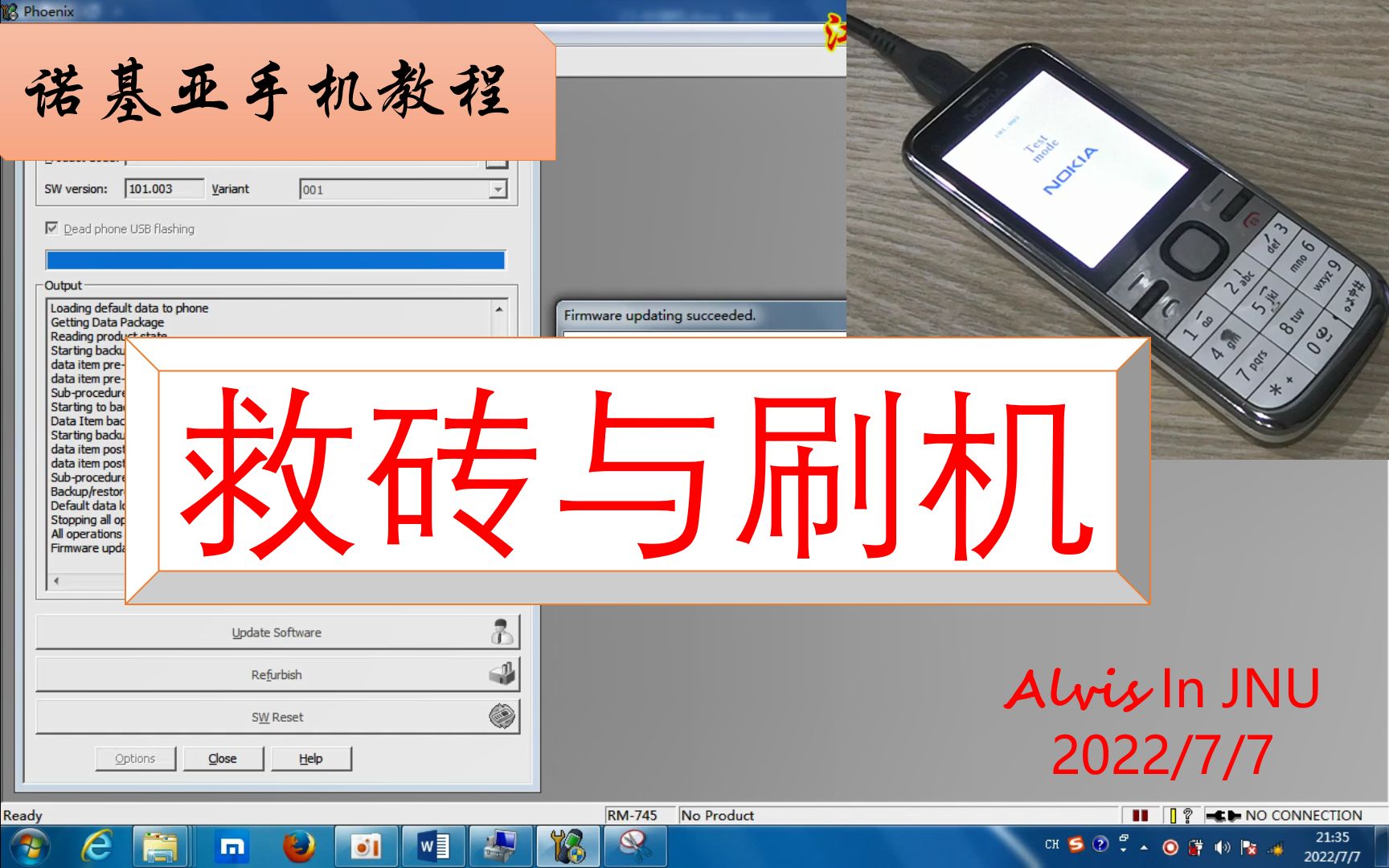
诺基亚920刷机失败的核心原因通常在于驱动未正确安装、固件版本不匹配或数据线传输不稳定,建议优先使用官方Nokia Suite或专业工具如Phoenix Flash Tool,并严格检查USB连接与电池电量。
这款经典的Lumia 920曾以纯白机身和诺基亚光学防抖技术惊艳市场,但如今在二手市场或怀旧收藏中,它依然拥有一批忠实拥趸,许多用户试图通过刷机来恢复流畅度或解锁新功能,却往往卡在“失败”二字上,这并非设备本身的问题,而是操作链条中某个细微环节出现了偏差,刷机本质上是对手机底层系统的重写,任何一步的疏忽都可能导致砖机,理解其背后的逻辑比盲目尝试更重要。

刷机失败的核心痛点与场景解析
在讨论具体解决方案前,我们需要明确导致失败的常见场景,很多用户抱怨“诺基亚920刷机教程无效”,这通常是因为他们忽略了前置条件,刷机不是简单的文件复制,而是一次系统级的重构。
驱动识别问题导致的连接失败
这是最常见且最容易被忽视的环节,当电脑无法识别手机时,刷机软件会直接报错,用户往往误以为是软件bug,Windows系统需要特定的驱动程序才能与诺基亚设备建立底层通信。
- 驱动缺失:新装的Windows系统可能没有预装诺基亚的通用驱动。
- 驱动冲突:之前安装的其他品牌手机驱动残留,导致端口占用。
- 端口不稳定:USB 3.0接口在某些老旧驱动下对诺基亚设备兼容性较差。
业内专家指出,驱动程序的版本匹配度直接决定了刷机成功率,建议使用Windows 7或Windows 10(64位)系统,这两个系统对诺基亚Lumia系列的驱动支持最为完善。
固件版本与硬件版本的错位
诺基亚920存在多个硬件变种,包括RM-820、RM-821等,不同地区的版本(如国行、港版、美版)在基带和分区表上存在差异,如果刷入了错误的固件,手机不仅无法启动,还可能永久损坏基带。
- 区域锁限制:部分运营商定制机有严格的区域锁定,强行刷入其他版本会导致IMEI丢失。
- 基带不匹配:基带负责通信功能,若固件中的基带与硬件不符,手机将变成“无信号”的砖头。
电源与数据传输的不稳定性
刷机过程需要持续稳定的电力供应和数据传输,任何中断都可能导致文件系统损坏。
- 电量不足:多数刷机工具要求电量高于30%,甚至建议满电操作。
- 线材质量:劣质数据线仅支持充电,不支持数据传输,或传输速率极不稳定。
诺基亚920刷机工具选择与对比
面对市面上众多的刷机工具,选择正确的工具是成功的一半,不同的工具适用于不同的场景,了解它们的优缺点至关重要。
官方工具 vs 第三方工具
| 工具名称 | 适用场景 | 优点 | 缺点 | 难度评级 |
|---|---|---|---|---|
| Nokia Suite | 系统恢复、驱动安装 | 官方支持,安全性高,自动识别驱动 | 功能单一,无法深度刷写,体积较大 | 低 |
| Phoenix Flash Tool | 深度刷机、救砖 | 功能强大,可刷写完整分区,支持多版本 | 操作复杂,需手动选择文件,易误操作 | 高 |
| Lumia Firmware Downloader | 固件下载 | 界面简洁,下载速度快 | 仅用于下载,需配合其他工具刷入 | 中 |
为何推荐Phoenix Flash Tool?
对于资深用户而言,Phoenix Flash Tool是救砖的首选,它允许用户手动选择固件文件,并可以跳过某些检查步骤,这也意味着用户需要对每个步骤负责,对于普通用户,Nokia Suite提供的“恢复”功能更为安全,它会自动下载正确的固件并进行刷写。
固件来源的可靠性
固件的来源直接决定了刷机的安全性,切勿从不明网站下载所谓的“破解版”或“精简版”固件,这些文件可能包含恶意代码,或本身就不完整。
- 官方渠道:诺基亚官网(已归档)或微软支持页面。
- 知名论坛:XDA Developers、恩山无线论坛等,这些社区有经过验证的固件包。
- 工具内置:Nokia Suite和Lumia Firmware Downloader自动下载的固件通常经过校验。
实操步骤:如何安全完成刷机
明确了工具和固件后,接下来是具体的操作流程,请严格按照以下步骤执行,切勿跳步。
第一步:环境准备与驱动安装
- 备份数据:刷机将清除所有用户数据,请务必通过Nokia Suite或OneDrive备份重要资料。
- 安装驱动:下载并安装Nokia Suite,运行一次以自动安装驱动,卸载后重启电脑,确保驱动纯净。
- 检查电量:确保手机电量在50%以上,并连接充电器。
第二步:进入刷机模式
诺基亚920进入刷机模式(Download Mode)需要特定的按键组合。
- 关闭手机电源。
- 按住音量加键不放。
- 按住音量减键不放。
- 在按住两个音量键的同时,插入USB数据线连接电脑。
- 等待几秒,直到电脑提示发现新硬件或Nokia Suite识别到设备。
第三步:执行刷写操作
以Phoenix Flash Tool为例:
- 打开软件,点击“Browse”选择下载的固件文件(.dpfw格式)。
- 软件会自动解析固件,检查硬件兼容性。
- 点击“Flash”开始刷写。
- 过程中保持手机连接稳定,切勿断开数据线或关闭软件。
- 刷写完成后,手机会自动重启。
第四步:初始设置与验证
手机重启后,按照屏幕提示进行初始设置,检查IMEI码是否正常显示,信号是否恢复,相机是否工作,如果一切正常,刷机即告成功。
常见问题与避坑指南
即使按照步骤操作,仍可能遇到问题,以下是针对常见故障的排查建议。
刷机后变砖怎么办?
如果手机卡在诺基亚Logo界面,或无法进入系统,尝试以下方法:
- 强制重启:长按电源键10秒以上,强制重启。
- 重新进入刷机模式:再次尝试进入Download Mode,重新刷写固件。
- 更换USB端口:尝试使用主板后置的USB 2.0端口,避免使用前置面板或USB 3.0端口。
刷机后信号丢失或IMEI变零?
这通常意味着基带分区被刷坏。
- 检查固件版本:确认刷入的固件是否与硬件版本完全匹配。
- 使用专用工具:部分情况下,需要使用专门的基带修复工具,但这需要较高的技术门槛。
- 寻求专业帮助:如果自行修复无效,建议送修专业维修点,他们可能通过硬件手段恢复基带。
诺基亚920刷机失败怎么办?
驱动安装失败如何处理?
如果Nokia Suite无法识别设备,或驱动安装失败,可以尝试手动安装驱动。
- 在设备管理器中找到带有黄色感叹号的设备。
- 右键点击,选择“更新驱动程序”。
- 选择“浏览我的电脑以查找驱动程序”。
- 指向Nokia Suite安装目录下的驱动文件夹。
固件下载速度慢或中断?
固件文件较大,下载过程中容易中断。
- 使用下载工具:使用迅雷等支持断点续传的工具下载。
- 检查网络:确保网络连接稳定,避免在高峰期下载。
- 验证文件完整性:下载完成后,检查文件MD5值,确保文件完整无损。
刷机是一项需要耐心和细心的工作,对于诺基亚920这款经典机型,虽然它已不再是主流设备,但其独特的魅力依然吸引着众多爱好者,通过正确的方法,你可以让它重获新生,备份数据、选择正确的工具和固件、保持稳定的连接,是成功的关键,不要急于求成,每一步都要稳扎稳打,如果遇到问题,不要盲目尝试,先排查原因,再寻求解决方案,毕竟,这款手机承载的不仅是数据,更是一段科技记忆。


