

iphone怎么制作live photo,iphone制作live photo

iPhone制作Live Photo只需在相机界面点击左上角的同心圆图标,确保其呈黄色高亮状态即可直接拍摄,后期也可通过“照片”App将普通照片转为动态影像。
Live Photo(实况照片)是苹果生态中极具辨识度的功能,它不仅仅是一张静态图片,更是一段包含拍摄前后各1.5秒画面与声音的短视频,对于普通用户而言,理解其底层逻辑比掌握操作步骤更重要,业内专家指出,Live Photo的核心价值在于捕捉“决定性瞬间”前后的完整语境,而非单纯的视觉特效。


iPhone拍摄Live Photo的标准流程与设置
大多数用户遇到无法拍摄Live Photo的问题,往往源于基础设置被误触,在开始拍摄前,确认以下路径是否正确,这是确保功能生效的前提。
检查相机应用内的开关状态
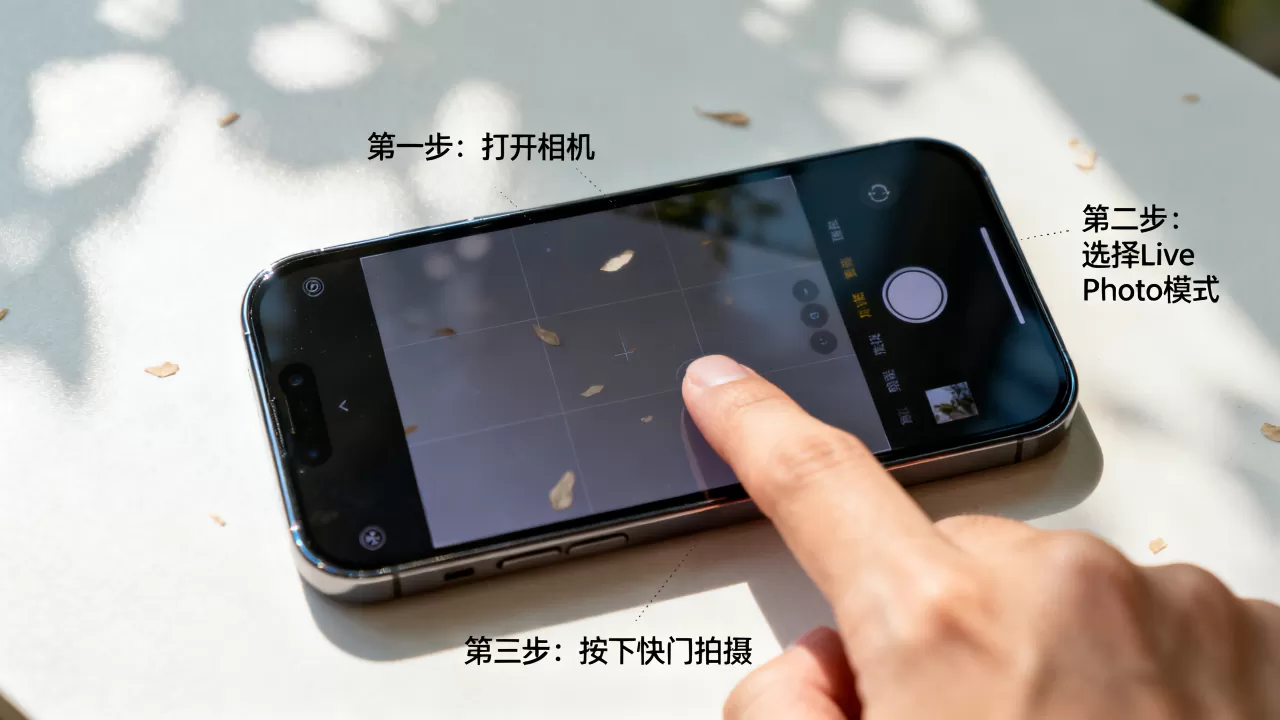
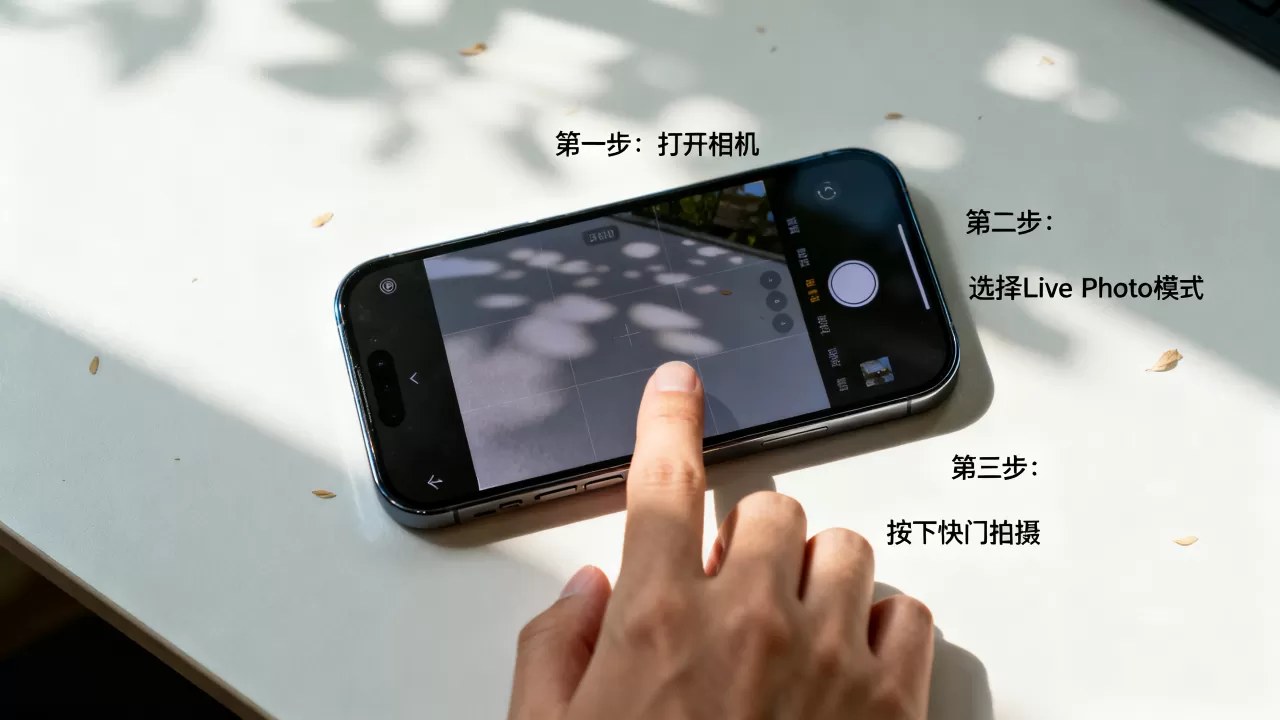
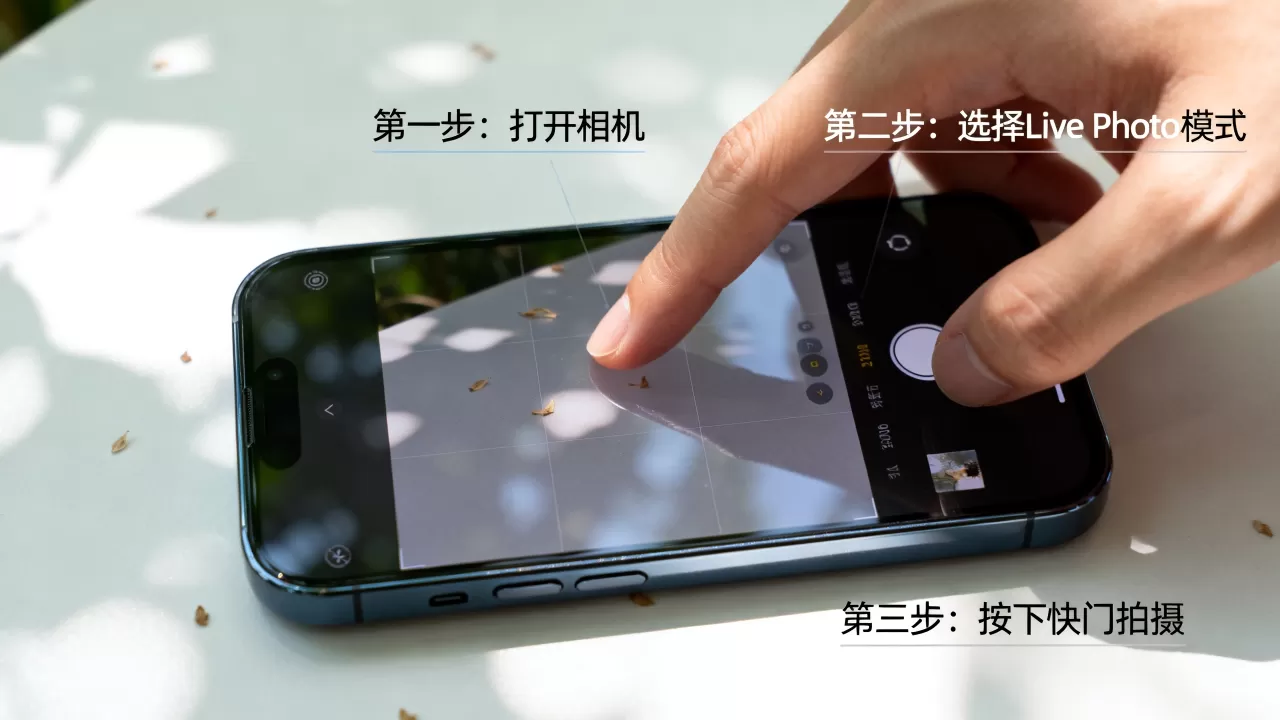
打开iPhone自带的“相机”应用,进入拍照模式,观察屏幕左上角,你会看到一个由两个同心圆组成的图标。
开启Live Photo的具体操作
- 点击图标:如果图标呈黄色且带有斜线,说明功能已开启,如果图标呈灰色或无斜线,点击它即可激活。
- 状态确认:激活后,图标颜色变亮,屏幕右上角或左上角(取决于iOS版本)会出现“Live”字样,表示正在录制动态影像。
- 保持开启:默认情况下,iPhone会记住你上次的设置,如果你关闭了相机应用再重新打开,Live Photo通常仍保持开启状态。
拍摄时的关键技巧
拍摄Live Photo与拍摄普通照片略有不同,关键在于按下快门时的稳定性。
- 手持稳定:按下快门按钮时,保持手机静止,如果在按下瞬间移动手机,生成的Live Photo可能会出现模糊或对焦失败。
- 时长控制:Live Photo自动记录按下快门前1.5秒和按下后1.5秒的内容,建议在预期动作发生前1秒开始准备,并在动作结束后保持1秒再松开快门。
- 声音录制:Live Photo会同步录制环境音,如果在嘈杂环境中,建议关闭麦克风或后期静音,以免噪音干扰观看体验。
从静态图片转换Live Photo的实操指南
很多用户询问iPhone普通照片怎么转成Live Photo,这通常发生在拍摄失误或想将静图赋予动态感时,虽然iPhone原生相机无法直接将已拍摄的静态照片“变”回原始Live Photo数据,但可以通过“照片”App的编辑功能模拟这一效果,或者利用第三方工具实现。
利用“照片”App模拟动态效果
苹果在iOS系统中提供了“长曝光”和“循环播放”等效果,虽然它们不改变文件本质,但能实现类似的视觉冲击。
操作步骤详解
- 选择照片:打开“照片”App,选中一张静态图片。
- 进入编辑模式:点击右上角的“编辑”按钮。
- 应用滤镜:在滤镜选项中选择“长曝光”或“循环播放”,注意,这些效果仅改变预览方式,并未真正生成Live Photo文件。
第三方工具转换方案
若需将静态照片转化为真正的Live Photo文件,以便在微信、Instagram等平台分享,需借助第三方应用。
推荐操作流程
- 下载应用:在App Store搜索“Live Photo Maker”或类似应用,如“intoLive”。
- 导入素材:将静态照片导入应用,设置时长为3秒。
- 添加动态元素:部分应用允许为静态图片添加轻微的缩放或平移效果,模拟动态感。
- 导出保存:保存生成的Live Photo至系统相册,据行业共识认为,此类工具生成的Live Photo在兼容性上可能存在细微差异,建议先在iPhone本机预览无误后再分享。
Live Photo在不同场景下的应用与优势
理解Live Photo的价值,需要结合具体使用场景,它并非适用于所有情况,但在特定领域具有不可替代性。
社交媒体分享的最佳实践
在微信朋友圈、Instagram或微博等平台,Live Photo能显著提升内容的吸引力。
平台兼容性对比
| 平台 | 原生支持 | 显示效果 | 注意事项 |
|---|---|---|---|
| 微信朋友圈 | 部分支持 | 点击可播放,部分版本仅显示静态图 | 建议压缩后发送,避免体积过大 |
| 完全支持 | 自动播放动态效果 | 需确保应用已更新至最新版本 | |
| 微博 | 支持 | 点击播放 | 可能自动转换为GIF格式 |
专业摄影与后期处理
对于摄影爱好者,Live Photo提供了后期调整的空间。
后期编辑优势
- 选择最佳帧:在“照片”App中,点击Live Photo右上角的“...”或“编辑”,可以选择“关键照片”,这意味着你可以从1.5秒的视频片段中挑选一张表情最自然、对焦最清晰的图片作为封面,其余部分仍保留动态效果。
- 长曝光效果:拍摄流水、车流时,使用Live Photo配合“长曝光”滤镜,可轻松获得专业级的慢门效果,无需三脚架和ND滤镜。
常见问题与故障排除
在使用Live Photo过程中,用户常遇到存储占用大、无法分享等问题,以下是针对这些痛点的解决方案。
存储空间管理
Live Photo的文件体积约为普通照片的2-3倍,对于存储空间有限的用户,管理策略至关重要。
优化存储的建议
- 关闭非必要场景:在设置中,可针对特定App(如微信)关闭Live Photo自动保存功能,避免重复占用空间。
- 定期清理:利用“照片”App的“最近删除”功能,定期清理不再需要的Live Photo。
分享失败的处理
若发现iPhone Live Photo分享后变成静态图,通常是因为接收方平台不支持或传输过程中被压缩。
解决步骤
- 检查发送方式:确保通过iMessage或AirDrop分享,这两种方式能完整保留Live Photo数据。
- 避免微信直接发送:微信对Live Photo的支持不稳定,建议先转换为GIF或使用“文件”形式发送。
- 更新系统:确保iPhone和接收设备均运行最新iOS版本,以获得最佳兼容性。
Q&A:关于iPhone制作Live Photo的常见疑问
iPhone制作Live Photo需要额外付费吗?
Live Photo是iPhone相机的内置功能,无需额外付费,只要设备支持iOS 9及以上系统(绝大多数现代iPhone均支持),即可免费使用,部分第三方转换工具可能提供内购项目,但基础功能通常免费。
如何将Live Photo转换为GIF格式?
iPhone系统本身不直接支持导出GIF,但可通过“照片”App的“循环播放”或“来回播放”效果间接实现,或使用第三方应用如“intoLive”进行转换,操作路径为:打开第三方应用 -> 导入Live Photo -> 选择GIF导出 -> 保存至相册。
Live Photo在暗光环境下效果如何?
在暗光环境下,Live Photo的噪点控制略逊于普通照片,因为系统需处理多帧数据,建议开启“夜景模式”,并确保手持稳定,据工信部数据,现代iPhone的传感器在低光性能上已有显著提升,但动态范围仍受限于单帧曝光时间。


