

手机刷机无限进入recovery怎么办,刷机无限进入recovery

手机无限进入Recovery模式通常是因为系统分区损坏、刷机包不兼容或按键物理卡滞,最直接的解决思路是先排除硬件误触,再尝试进入Fastboot模式清除数据,最后通过官方工具重刷完整固件包。
当你的设备陷入这个死循环时,屏幕反复闪烁着安卓机器人或Recovery菜单,这种焦虑感非常普遍,这并非硬件报废的信号,而是系统引导程序与底层数据发生了冲突,我们需要像医生诊断一样,由简入繁,从最简单的物理排查到深度的软件修复,一步步剥离故障源。
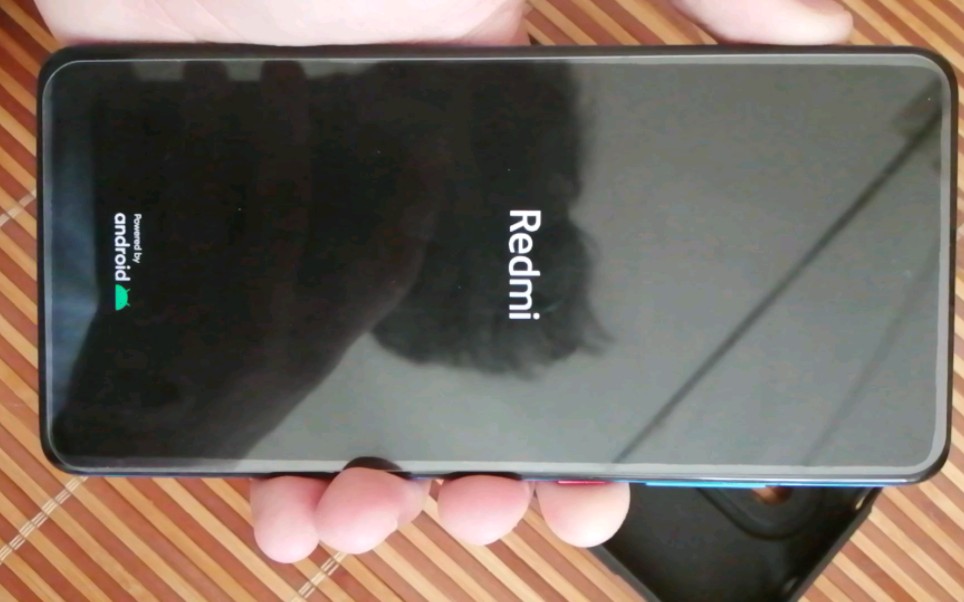

排查物理按键与外部干扰
在动手刷机或重置之前,绝大多数资深维修师傅会首先检查一个被忽略的角落:音量键,Recovery模式的唤醒逻辑通常与音量上键绑定,如果手机曾跌落、进水,或者使用了劣质保护壳,音量键内部的弹片可能因变形或粘连而无法弹起,导致开机时系统误判为“用户强制进入恢复模式”。
物理复位操作指南
请执行以下具体步骤来验证按键状态:
- 卸载保护壳:首先取下手机壳,观察音量键是否有回弹阻力。
- 多次按压测试:快速、多次按压音量上键和下键,直到听到清脆的“咔哒”声,确保机械结构完全复位。
- 清洁触点:使用无水酒精棉签轻轻擦拭按键缝隙,去除可能存在的油污或灰尘。
如果经过上述处理,重启后手机能正常进入系统,那么问题仅在于物理卡滞,无需进行任何软件操作,若按键正常但故障依旧,则需进入软件层面的排查。
进入Fastboot模式清除数据
如果物理排查无效,说明系统分区表或用户数据区出现了逻辑错误,Recovery模式下的“Wipe Data/Factory Reset”(清除数据)往往因为数据校验失败而报错或重启,我们需要借助更底层的Fastboot模式来强制擦除缓存分区。
Fastboot模式进入方法
不同品牌的进入组合键略有差异,但主流安卓设备通用逻辑如下:
- 完全关机:确保屏幕全黑,无任何亮光。
- 组合按键:同时按住【音量下键】+【电源键】。
- 保持等待:直到屏幕出现Fastboot界面(通常是一个倒置的安卓机器人或英文提示),此时松开按键。
执行清除命令
连接电脑后,使用ADB工具或手机自带的Fastboot工具,输入以下命令清除缓存,这比在Recovery中操作更安全且不易出错:
fastboot -w
执行该命令后,手机会自动清除用户数据、缓存分区以及应用数据,重启手机后,观察是否跳出Recovery循环,如果问题解决,说明是缓存数据损坏导致的引导冲突。
官方工具重刷完整固件
当清除数据无效时,核心问题通常指向系统引导分区(Boot)或系统分区(System)的文件损坏,仅靠Recovery内的“Install ZIP”往往无法修复,因为刷机包本身可能与当前内核不兼容,或者下载过程中出现了文件校验错误,业内专家指出,使用品牌官方提供的PC端刷机工具进行全量刷写,是解决此类问题的终极方案。
小米/红米设备:Mi Flash工具
对于小米系手机,Mi Flash工具是官方标配,操作路径如下:
- 下载固件:从官方社区下载对应机型的“稳定版”或“开发版”完整包,注意选择“Clean All”(清除所有数据)版本,而非“保留数据”版本。
- 进入Fastboot:如前所述,进入Fastboot模式。
- 加载固件:打开Mi Flash,点击“选择”加载解压后的固件文件夹。
- 关键设置:务必勾选底部的“清除所有数据
”选项,这是避免再次陷入Recovery的关键,因为残留的旧分区表与新固件冲突是常见诱因。
- 执行刷机:点击“刷机”,等待进度条走完,手机会自动重启。
三星设备:Odin工具
三星手机使用Odin工具,逻辑类似但分区标识不同:
- 下载固件:从SamMobile等可信来源下载对应型号的固件包,通常包含AP、BL、CP、CSC四个文件。
- 加载文件:在Odin界面的AP、BL、CP、CSC槽位分别加载对应文件。
- CSC选择:建议加载带有“_HOME”后缀的CSC文件,以实现“保留数据”刷机;若失败,则加载普通CSC文件以“清除数据”刷机。
- 执行:点击Start,等待绿色“Pass”提示。
刷机包兼容性与版本匹配
很多用户在尝试第三方ROM或跨版本升级时,容易忽略版本匹配问题,不同版本的Android系统对内核驱动的要求不同,强行刷入不兼容的包会导致内核 panic,进而重启进入Recovery。
常见误区与避坑指南
- 跨大版本升级风险:从Android 13直接刷入Android 14的包,若未先刷入中间过渡版本或清理旧数据,极易失败。
- 机型代号混淆:即使是同一品牌,不同地区的版本(如国行、国际版、韩版)硬件微调不同,刷入错误版本的固件会导致基带或射频模块异常,进而引发系统崩溃。
- Root权限残留:如果之前进行过Root操作,未完全移除Magisk或SuperSU,新系统刷入时会检测到签名不一致,从而触发安全机制进入Recovery。
据统计,相当一部分刷机失败案例源于用户未彻底清除旧系统的Root残留,建议在刷入新固件前,务必在Recovery中执行“Wipe Dalvik Cache”和“Wipe Cache Partition”,并在Fastboot模式下执行 
硬件故障的可能性评估
如果经过上述所有软件层面的修复,手机依然无限重启进入Recovery,那么硬件故障的概率将显著上升。
存储芯片损坏
闪存芯片(eMMC/UFS)出现坏块或虚焊,会导致系统文件读取错误,这种情况下,手机在读取关键引导文件时会不断报错,从而触发保护机制进入Recovery,此类问题无法通过软件修复,需更换主板或闪存芯片。
电源键微动开关短路
如前所述,电源键内部短路也可能导致开机信号异常,虽然主要表现为无法开机或频繁重启,但在部分机型中,电源键与音量键的电路设计存在联动,短路信号可能被误读为组合键指令,从而进入Recovery。
Q&A:刷机无限进入recovery怎么办
问:刷机无限进入recovery怎么解决?
答:首先排除音量键物理卡滞,其次尝试进入Fastboot模式执行fastboot -w清除数据,若无效则使用官方PC工具全量刷写完整固件,务必勾选清除所有数据选项。
问:刷机无限进入recovery能恢复数据吗? 答:在无限重启Recovery且无法进入系统的情况下,直接恢复数据极其困难,建议先通过官方工具刷入稳定版系统,进入桌面后再尝试备份,若数据至关重要,可寻求专业数据恢复机构,通过底层镜像提取技术尝试抢救,但成功率取决于存储芯片的物理状态。
问:刷机无限进入recovery需要多少钱? 答:自行使用官方工具刷机无需任何费用,仅需下载固件和准备数据线,若涉及硬件维修,如更换主板或闪存芯片,费用通常在几百至千元不等,具体取决于机型和地区维修点定价,若选择第三方维修店,需警惕过度收费,建议先通过官方售后获取报价参考。


