

iPhone清除app缓存方法,iPhone清理缓存

iPhone无法直接清除单个App缓存,最有效的方法是卸载后重新安装,或进入设置中的“iPhone存储空间”进行“卸载App”操作,这能释放约80%以上的冗余数据。
很多用户发现手机存储空间告急,尤其是微信、抖音这类“吃内存大户”,往往第一反应是寻找一个“清除缓存”的按钮,苹果iOS系统的封闭性决定了它没有像安卓那样统一的缓存管理入口,这种差异让不少习惯了安卓操作逻辑的用户感到困惑,甚至误以为手机坏了,这是苹果为了保障系统流畅度和数据安全性所采取的策略,理解这一底层逻辑,才能找到正确的清理路径。
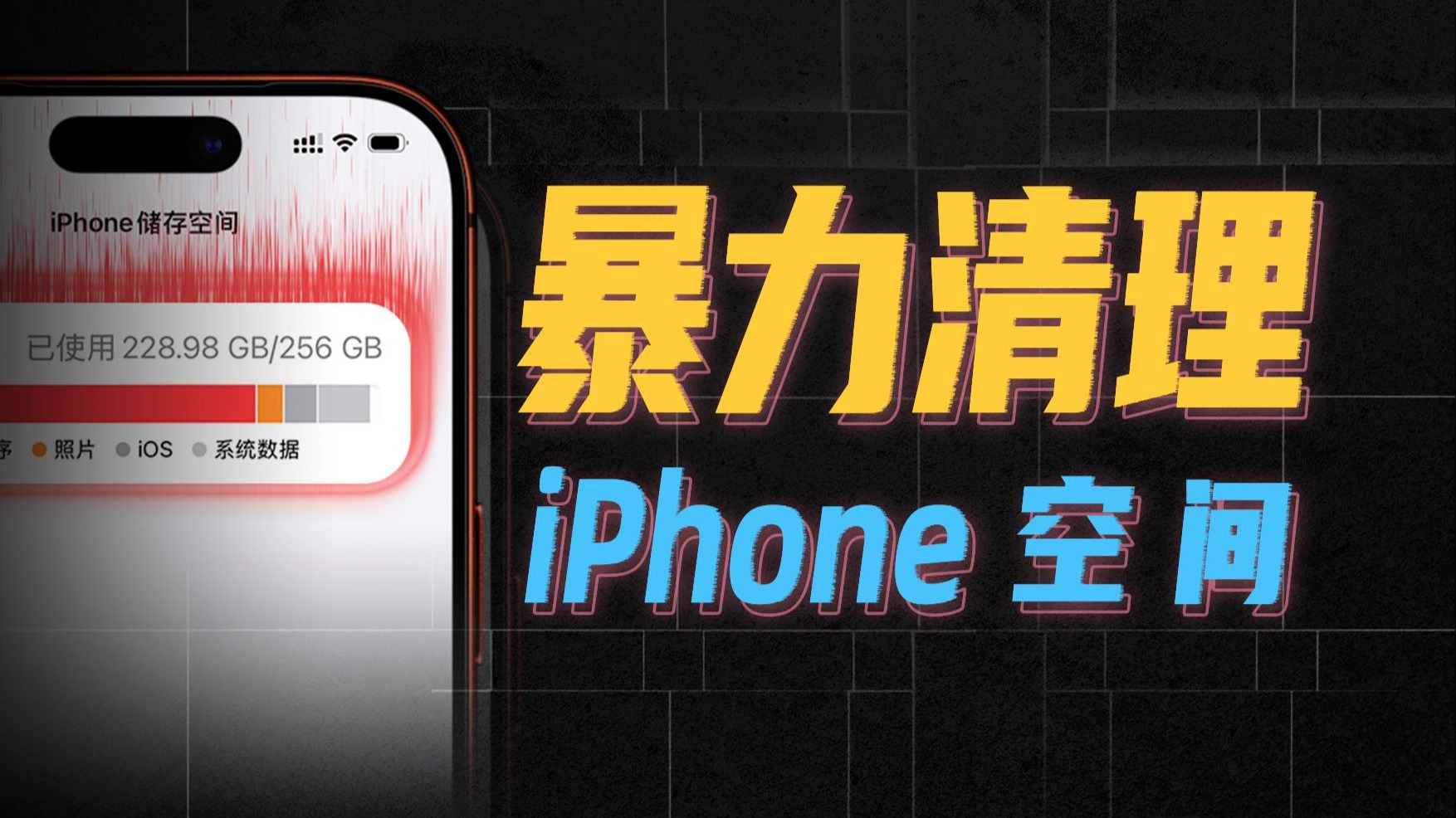

为什么iPhone没有一键清除缓存功能
在探讨具体操作之前,我们需要先明白为什么苹果要这样设计,业内专家指出,iOS系统采用沙盒机制,每个App的数据都独立隔离,如果允许用户随意清除某个App的缓存,可能会导致App出现数据错乱、登录状态丢失,甚至引发系统崩溃,苹果选择将控制权交给App开发者,由开发者自行决定如何管理缓存。
系统机制与数据安全的权衡
这种设计虽然增加了用户的操作成本,但也带来了显著的好处,它保护了用户的隐私数据,防止恶意软件通过清除缓存来窃取信息,它确保了App运行的稳定性,微信的聊天记录、图片视频等数据,如果因为误操作被清除,后果不堪设想,苹果更倾向于让用户手动管理,或者通过系统级的存储分析来辅助决策。
与安卓系统的核心差异对比
| 特性 | iOS系统 | 安卓系统 |
|---|---|---|
| 缓存管理 | 无统一入口,需手动或重装 | 有系统级清理工具,一键清理 |
| 数据隔离 | 严格沙盒机制,App间互不干扰 | 相对开放,部分权限可共享 |
| 清理方式 | 卸载重装、删除App内缓存 | 清理垃圾、深度清理、冻结App |
| 系统流畅度 | 长期保持较好,依赖硬件优化 | 随使用时间增加可能变慢 |
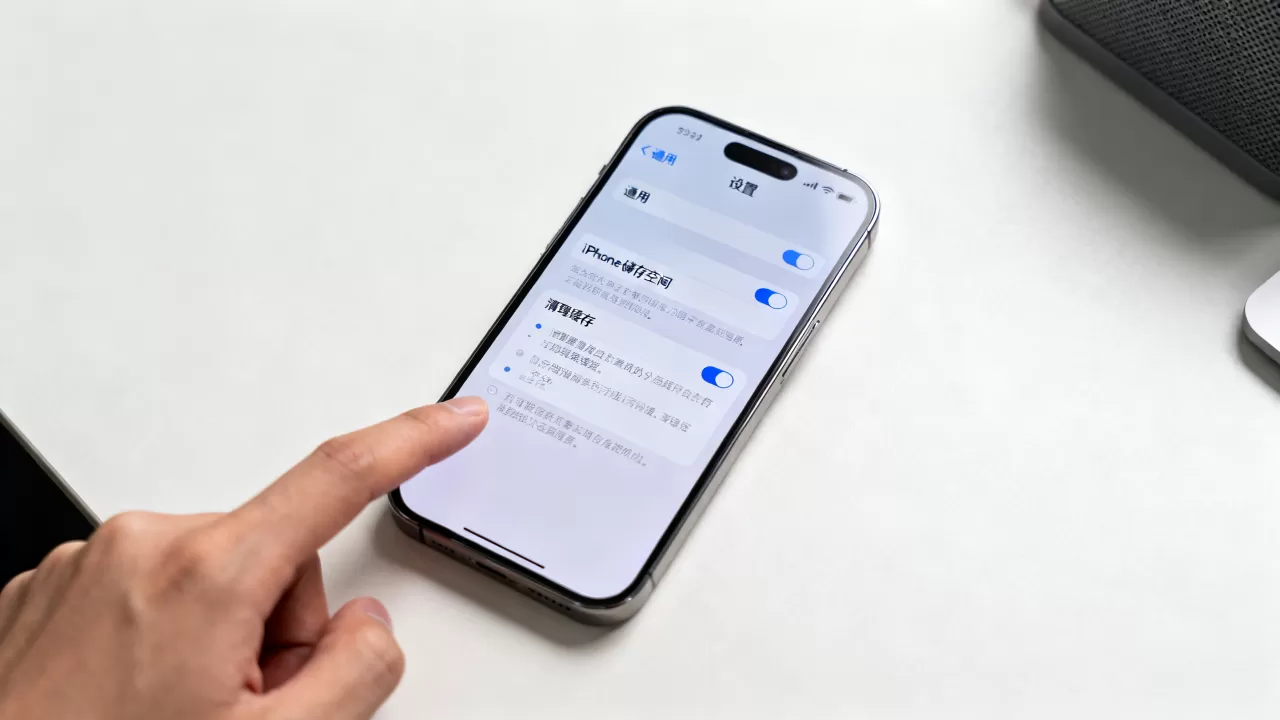
这种对比清晰地展示了两种生态的不同哲学,安卓追求极致的用户可控性,而iOS更注重系统的整体稳定性和安全性,对于iPhone用户来说,适应这种差异,学会利用系统提供的有限工具,是维持手机性能的关键。
实操指南:如何高效清理iPhone存储空间
既然没有一键按钮,我们该如何行动?以下方法按推荐程度排序,从最彻底到最温和,满足不同场景下的需求。
卸载后重新安装(最彻底)
这是清理App缓存最直接、最有效的方法,虽然听起来有些极端,但对于那些占用空间巨大且缓存无法手动清理的App(如微信、抖音、小红书),这是首选方案。
操作步骤详解
- 备份重要数据:在卸载前,务必确认App内的聊天记录、草稿箱内容已备份,对于微信,可以使用电脑版微信进行备份;对于其他App,检查是否有云同步功能。
- 执行卸载:长按桌面上的App图标,选择“移除App”,然后选择“删除App”,注意,不要选择“从主屏幕移除”,那只是隐藏图标,数据仍在。
- 重新安装:前往App Store重新下载该App,App将恢复初始状态,所有缓存数据被清空,但你的账号信息、个人设置通常会保留(取决于App的设计)。
适用场景与注意事项
这种方法适用于那些缓存文件庞大且无法通过App内设置清理的情况,抖音的本地视频缓存、网易云音乐的离线歌曲等,需要注意的是,重新登录账号后,部分个性化设置可能需要重新配置。
利用“iPhone存储空间”功能(较温和)
如果你不想彻底卸载App,可以使用系统自带的“卸载App”功能,这个功能会删除App本身,但保留文档和数据。
操作步骤详解
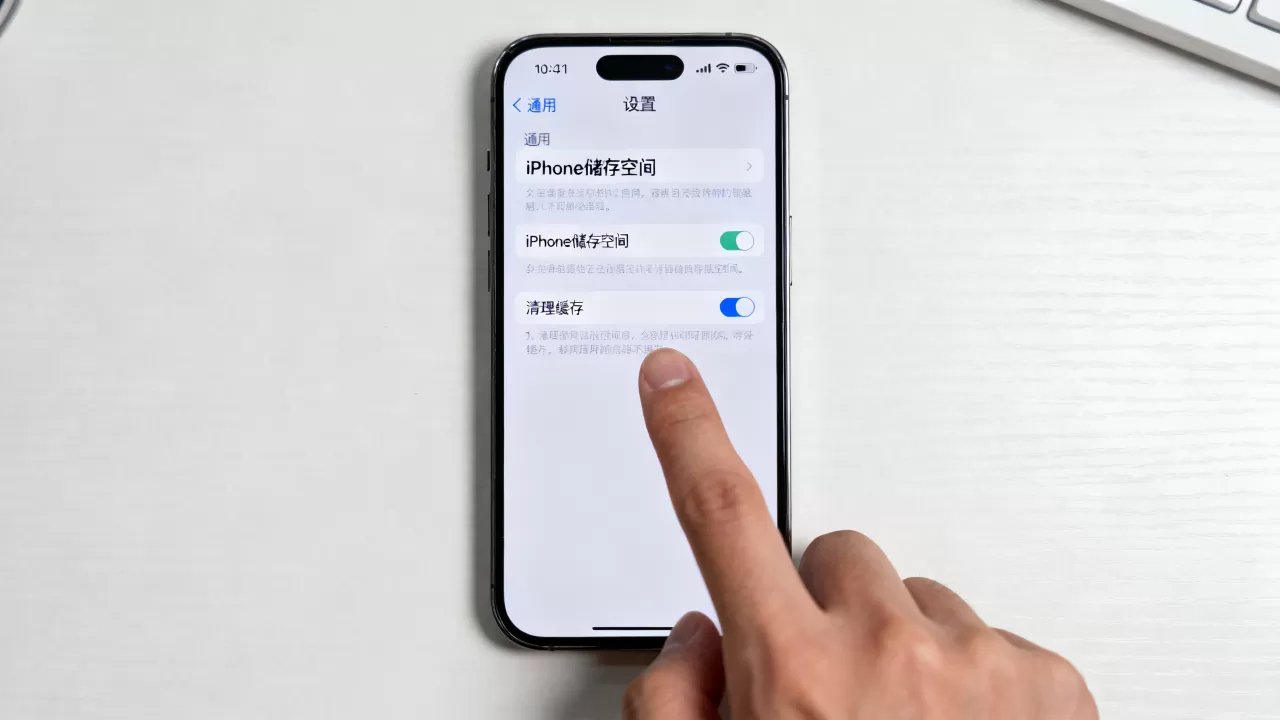
- 打开“设置”,点击“通用”,选择“iPhone存储空间”。
- 等待系统分析完成,找到占用空间较大的App。
- 点击该App,选择“卸载App”。
优缺点分析
- 优点:保留App的数据,重新安装后数据还在,适合那些数据不可丢失的App。
- 缺点:对于某些App,保留的数据中可能包含大量缓存,清理效果不如彻底重装,重新安装需要等待下载,耗时较长。
在App内部清理(最便捷)
许多主流App已经意识到存储问题,并在内部提供了缓存清理入口,这是最温和、最不影响用户体验的方式。
常见App清理路径
- 微信:打开微信,点击“我”->“设置”->“通用”->“存储空间”,点击“缓存”旁边的“前往清理”。
- 抖音:打开抖音,点击“我”->“三条横线”->“设置”->“清理占用空间”。
- 支付宝:打开支付宝,点击“我的”->“设置”->“通用”->“存储空间管理”。
清理频率建议
建议每月检查一次App内部的缓存大小,对于高频使用的社交和短视频App,缓存增长速度极快,及时清理可以显著释放空间。
预防胜于治疗:日常使用中的存储优化技巧
除了事后清理,日常的良好的使用习惯也能有效延缓存储空间的耗尽。
关闭自动下载与后台刷新
许多App默认开启自动下载功能,这会导致大量无用数据堆积。
具体操作路径
- 关闭照片自动下载:在微信中,点击“我”->“设置”->“通用”->“照片、视频、文件和通话”,关闭“自动下载”。
- 限制后台App刷新:打开“设置”->“通用”->“后台App刷新”,关闭不常用App的后台刷新权限。
管理照片与视频
照片和视频是占用存储空间的大户,利用iCloud优化存储功能,可以将原图上传至云端,本地仅保留缩略图。
iCloud优化存储设置
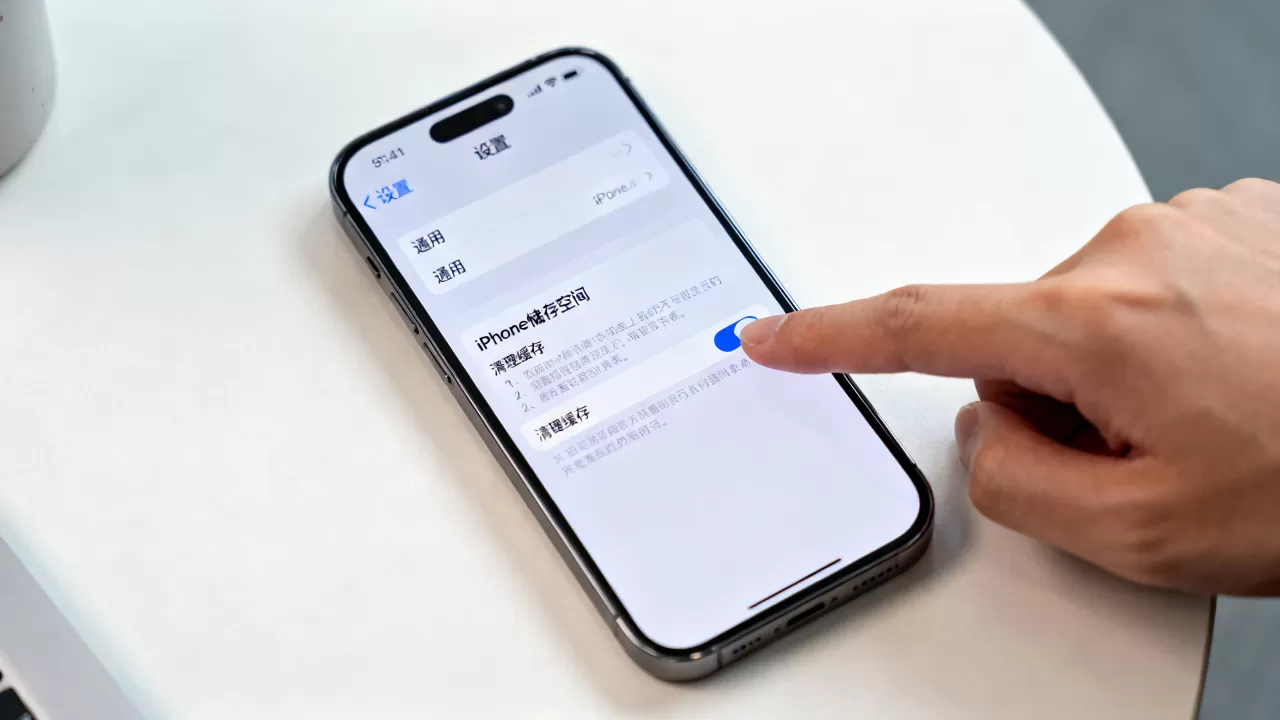
打开“设置”->点击顶部Apple ID->“iCloud”->“照片”,开启“优化iPhone存储空间”,这样,系统会自动管理本地照片,确保手机有足够的空间运行。
常见误区与辟谣
在清理缓存的过程中,存在一些常见的误区,需要特别警惕。
使用第三方清理软件
市面上有许多号称能“一键加速”的第三方App,iOS系统不允许第三方App访问其他App的数据,因此这些软件大多只能清理系统生成的临时文件,效果微乎其微,甚至可能带来隐私风险。
频繁重启手机
重启手机可以清理运行内存(RAM),但无法清除闪存(ROM)中的缓存数据,虽然重启有助于解决卡顿,但它不是清理存储空间的根本方法。
认为卸载App会丢失所有数据
如前所述,“卸载App”会保留文档和数据,只有“删除App”才会彻底清除,用户应根据数据的重要性选择正确的操作。
Q&A:关于iPhone清除app缓存的常见疑问
iPhone清除app缓存后,聊天记录会丢失吗?
这取决于你采用的清理方式,如果使用App内部的“清理缓存”功能,通常只会清理图片、视频等临时文件,聊天记录等核心数据会保留,如果使用“卸载App”功能,聊天记录作为文档数据会被保留,重新安装后数据依然存在,但如果使用“删除App”功能,所有数据将被彻底清除,无法恢复,在操作前务必确认数据备份情况。
为什么微信清理缓存后,存储空间没有明显减少?
微信的缓存包括聊天中的图片、视频、文件等,如果近期没有大量接收媒体文件,缓存本身可能并不大,微信的数据库文件(包含聊天记录)通常不被视为“缓存”,清理时不会被删除,如果存储空间依然不足,建议检查“其他”占用,这通常由系统日志、更新包等引起,可通过重启手机或更新系统来间接清理。
iPhone清除app缓存的最佳频率是多少?
没有固定的最佳频率,应根据手机存储空间和使用习惯而定,建议当iPhone存储空间剩余低于10%时,进行一次全面检查,对于微信、抖音等高缓存增长率的App,建议每两周至一个月清理一次内部缓存,日常使用中,养成定期清理无用照片、视频和App的习惯,可以有效避免存储空间突然告急的情况。


