

iphone和ipad日历不同步怎么办,iphone日历同步

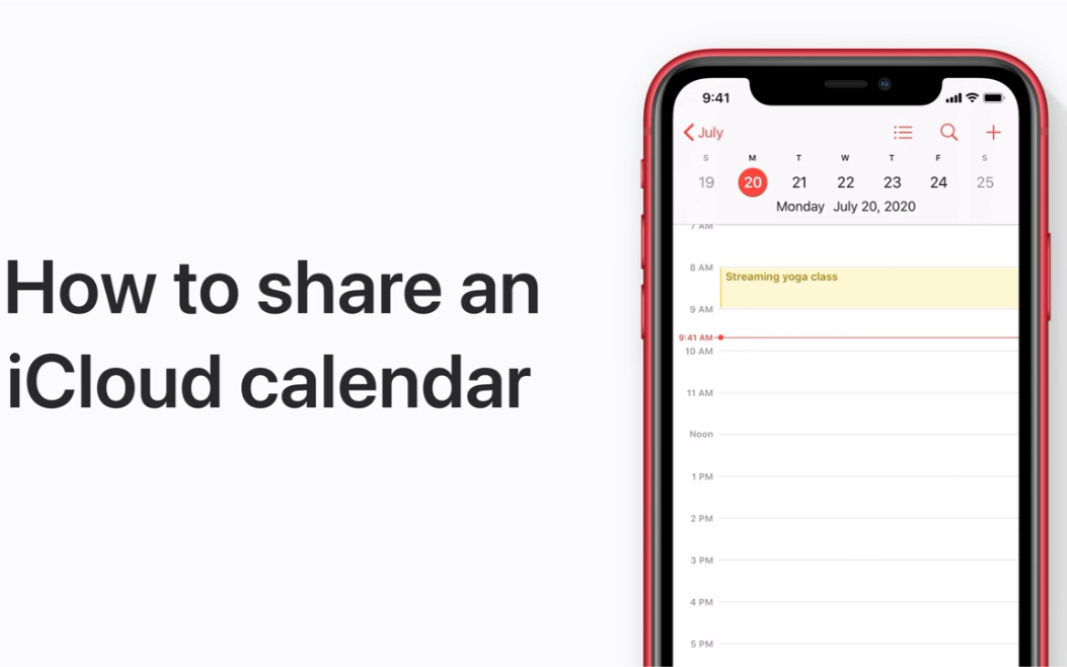
iPhone与iPad日历同步的核心在于登录同一Apple ID并开启iCloud日历同步功能,这是实现多设备数据实时一致的最基础且最有效方案。
为什么你的日历不同步?排查三大核心原因
很多用户在更换新设备或更新系统后,会发现iPad上的日程安排没有出现在iPhone上,或者反之,这通常不是硬件故障,而是设置层面的疏漏,业内专家指出,绝大多数同步失败案例都源于账户状态异常或同步开关未正确开启。

账户身份一致性检查
同步的前提是“同源”,如果你的iPhone登录的是Apple ID A,而iPad登录的是Apple ID B,两者之间天然存在数据隔离。
操作步骤
- 打开iPhone的设置,点击顶部头像,确认当前登录的Apple ID。
- 打开iPad的设置,同样点击顶部头像,核对ID是否完全一致。
- 若不一致,需在iPad上退出当前账号,重新登录与iPhone相同的账号。
iCloud开关状态确认
即使账号相同,如果日历同步功能被手动关闭,数据也不会流转,这是最常见的“假性”不同步现象。
操作路径
- 在iPhone上:设置 > 点击顶部Apple ID > iCloud > 显示全部 > 找到日历,确保开关为绿色开启状态。
- 在iPad上:重复上述路径,确保日历开关同样处于开启状态。
网络环境与服务器延迟
iCloud同步依赖稳定的互联网连接,若设备处于飞行模式或弱网环境,数据会暂存本地,待网络恢复后上传。
- 检查Wi-Fi或蜂窝数据是否畅通。
- 尝试切换网络环境,例如从Wi-Fi切换至5G数据,观察同步状态是否变化。
- 若长时间未同步,可尝试 toggling(开关)iCloud日历功能:先关闭,等待10秒,再重新开启,强制触发同步请求。
iPhone iPad 日历同步 最佳实践与进阶技巧
对于追求高效管理的用户,仅靠基础同步往往不够,我们需要构建一个更稳健、更智能的日程管理体系。
利用“日历”App进行多账户管理
许多用户同时拥有个人、工作甚至家庭多个日历账户,混淆账户是导致“找不到日程”的主要原因。
设置建议
- 在设置 > 日历 > 账户中,确保所有需要同步的账户(如iCloud、Google、Outlook)均已添加。
- 进入日历 App,点击底部的日历标签,勾选需要显示的日历源,建议将不同性质的日程分配不同颜色,便于视觉区分。
- 定期清理不再使用的旧账户,避免数据冗余导致的同步冲突。
解决“最后修改者胜出”的冲突问题
当多台设备同时编辑同一日程时,可能会产生版本冲突,Apple系统通常会自动处理,但有时需要人工干预。
处理流程
- 若发现日程时间或地点错误,首先检查该日程所属的账户来源。
- 在日历 App中长按该事件,选择编辑。
- 若发现重复条目,可手动合并或删除旧条目,建议保留包含最新修改信息的那一条。
- 对于重要日程,建议在创建时勾选提醒功能,并设置为“日历通知”,以确保跨设备提醒一致。
iPhone iPad 日历同步 常见问题对比分析
为了更直观地理解不同同步方式的优劣,我们将iCloud原生同步与第三方服务同步进行对比。
同步方式对比表
| 特性 | iCloud原生同步 | 第三方服务(如Google/Outlook) |
|---|---|---|
| 配置难度 | 极低,默认开启 | 中等,需手动添加账户 |
| 跨平台兼容性 | 仅限Apple设备 | 支持Android、Windows等 |
| 数据隐私 | 端到端加密(部分功能) | 取决于服务商政策 |
| 同步速度 | 通常较快,依赖Apple服务器 | 受第三方API限制,可能延迟 |
行业共识认为,对于纯Apple生态用户,iCloud同步是性价比最高、体验最无缝的选择,若需与Android用户共享日程,则建议将iCloud日历通过CalDAV协议导出,或直接在iPhone上添加Google账户进行双向同步。
特定场景下的同步优化
家庭共享日程
若希望家庭成员共享家庭日历,可使用Apple的家庭共享功能。
- 在iPhone上:设置 > 家人共享 > 添加成员。
- 创建新的家庭日历,并邀请家庭成员订阅。
- 所有成员可在各自设备上看到并编辑该日历,实现家庭活动协同。
工作与生活隔离
为避免工作消息干扰生活,建议将工作账户(如公司Exchange账户)与生活账户(iCloud)严格分开。
- 在设置 > 日历 > 账户中,分别添加工作和个人账户。
- 在日历 App中,通过筛选功能,按需显示或隐藏特定账户的日程。
- 利用专注模式,在工作时段仅显示工作日历通知,提升效率。
iPhone iPad 日历同步 故障排除终极指南
当上述常规方法均无效时,可能需要执行更深层的系统级修复。
重置日历数据库
有时本地缓存数据损坏会导致同步停滞。
操作步骤
- 备份重要日程:将关键日程导出为.ics文件,或通过邮件发送给自己作为备份。
- 在iPhone和iPad上,进入设置 > 日历 > 账户 > iCloud。
- 关闭日历同步开关,系统会提示是否从设备中删除数据,选择从我的iPhone删除(注意:这不会删除服务器端数据,仅删除本地副本)。
- 重启设备。
- 重新打开日历同步开关,等待数据从云端重新下载。
检查系统版本兼容性
老旧的系统版本可能存在已知的同步Bug。
- 确保iPhone和iPad均更新至最新版本的iOS/iPadOS。
- 访问Apple官方支持页面,查看是否有针对日历同步的最新修复公告。
iPhone iPad 日历同步 价格与服务差异解析
用户常问,iCloud同步是否收费?
存储空间与费用
Apple为每个Apple ID免费提供5GB的iCloud存储空间,对于大多数仅同步日历、联系人和少量照片的用户而言,5GB通常绰绰有余。
- 若需存储大量照片、视频或备份完整设备,可能需要升级至50GB、200GB或2TB套餐。
- 日历数据本身占用空间极小,通常可忽略不计。
- 升级方案可通过设置 > Apple ID > iCloud > 管理账户存储进行购买。
业内专家指出,对于仅需日历同步的用户,免费套餐完全足够,无需额外付费。
地域性服务差异
不同地区的Apple ID可能受当地法律法规影响,服务细节略有不同,部分地区的iCloud数据存储服务器位置可能不同,但这不影响同步功能本身,用户只需确保账号区域设置正确,即可享受标准同步服务。
Q&A:iPhone iPad 日历同步 高频问题解答
iPhone和iPad日历同步延迟多久?
通常情况下,iCloud日历同步在几分钟内完成,若超过10分钟未同步,请检查网络连接或尝试重启设备,在高峰时段或服务器维护期间,延迟可能稍长,属正常现象。
删除iPhone上的日历会影响iPad吗?
若日历存储在iCloud中,删除iPhone上的事件会从云端移除,iPad上也会同步删除,若日历存储在本地(非iCloud),则仅影响当前设备,建议始终使用iCloud账户管理核心日程,以确保数据安全与同步一致性。
如何恢复误删的日历事件?
iCloud提供7天的恢复期,在iPhone上,访问iCloud.com,登录Apple ID,进入日历设置,点击恢复日历,可选择最近7天内的版本进行恢复,超过7天的数据通常无法直接恢复,需依赖本地备份。


