

OPPOR7s铃声都有什么,OPPOR7s自带铃声列表

Oppo R7s的官方预置铃声包括默认铃声、经典铃声、电子铃声、自然铃声等类别,用户也可通过第三方软件自定义导入MP3格式音乐作为铃声。这款发布于2015年的机型,虽然硬件配置在当今看来已显陈旧,但其经典的金属机身设计和流畅的ColorOS系统体验,依然让不少老用户对其音频设置记忆犹新,对于想要找回青春回忆或正在使用备用机的用户来说,了解如何设置和更换铃声,是提升使用幸福感的关键一步。
Oppo R7s预置铃声分类详解
Oppo R7s出厂时内置了丰富的铃声资源,这些铃声按照风格进行了细致的分类,旨在满足不同用户的听觉偏好,了解这些分类,能帮助你快速找到心仪的那一款。


默认与经典铃声
这是最基础的铃声库,包含了系统自带的提示音和来电铃声。
默认铃声
这类铃声通常简洁明快,音量适中,不会过于突兀,它们的设计初衷是确保用户在任何环境下都能清晰听到来电,同时保持界面的清爽感,多数情况下,默认铃声是用户最先接触到的声音,也是系统稳定性的象征。经典铃声
经典铃声往往带有浓厚的时代印记,旋律熟悉且朗朗上口,对于老用户而言,这些声音不仅是通知,更是一种情感连接,它们通常节奏舒缓,适合日常使用,不会造成听觉疲劳。电子与自然风格铃声
为了迎合年轻化和多元化的需求,R7s还提供了更具现代感的铃声选项。
电子铃声
电子铃声节奏感强,音色明亮,适合喜欢活力风格的用户,这类铃声通常由合成器制作,具有强烈的科技感,非常适合搭配R7s的金属机身设计,营造出一种时尚前卫的氛围。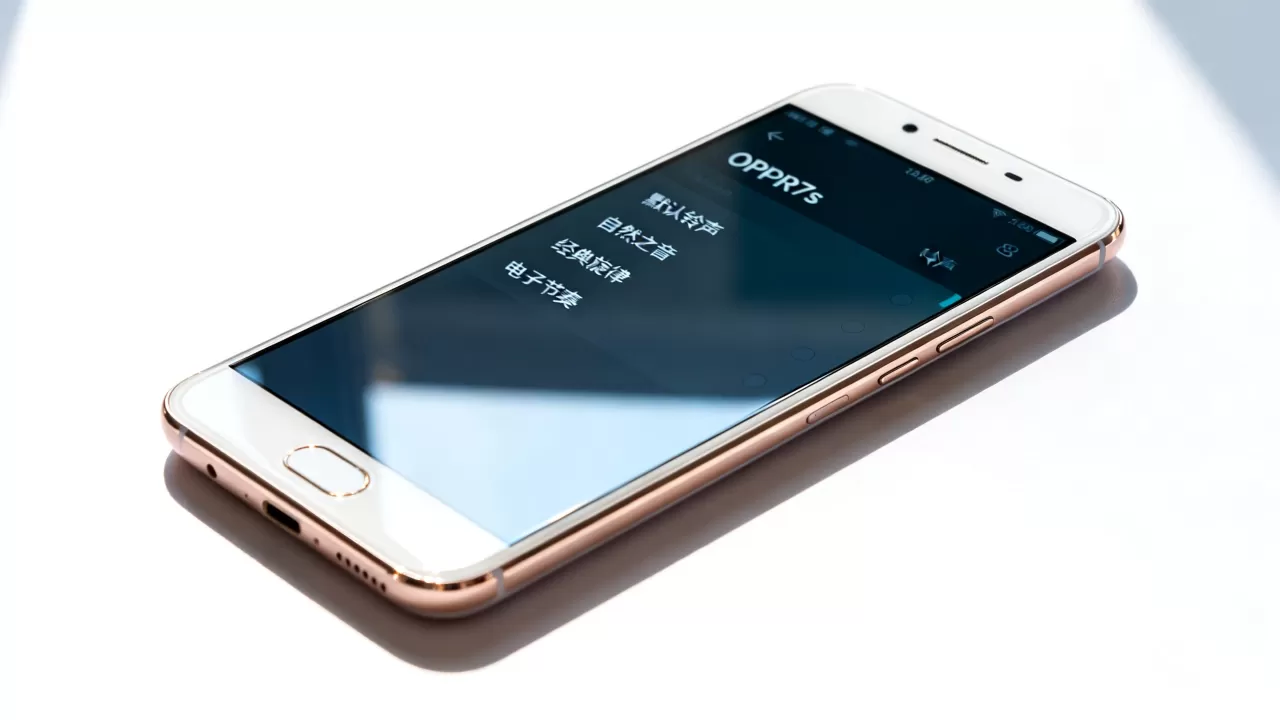
如何自定义Oppo R7s铃声
除了预置铃声,Oppo R7s支持用户导入本地音乐作为铃声,这一功能极大地扩展了铃声的选择范围,让你可以将任何喜欢的歌曲设置为来电铃声,以下是具体的操作步骤。
通过系统设置导入
这是最直接的方法,无需安装额外软件,操作路径清晰。
- 进入设置界面:在桌面找到并点击“设置”图标,进入系统主菜单。
- 选择声音选项:在设置列表中,找到“声音”或“声音与振动”选项,点击进入。
- 定位来电铃声:在声音设置页面中,找到“来电铃声”选项,点击即可进入铃声选择界面。
- 添加本地音乐:在铃声选择界面的右上角或底部,通常会有“添加铃声”或“+”号图标,点击它。
- 选择音乐文件:系统会打开文件管理器,浏览到你的音乐文件夹,选择你想要设置为铃声的MP3文件。
- 确认设置:选中文件后,点击“确定”或“保存”,系统会自动将该音乐截取片段并设置为默认来电铃声。
使用第三方铃声应用
如果系统自带的文件管理器操作不便,或者你想从网络直接下载铃声,可以使用第三方应用。
选择可靠应用
市面上有许多铃声制作和下载应用,如“铃声多多”、“酷狗铃声”等,选择应用时,建议优先考虑下载量大、评分高、广告少的应用,以确保用户体验和安全性。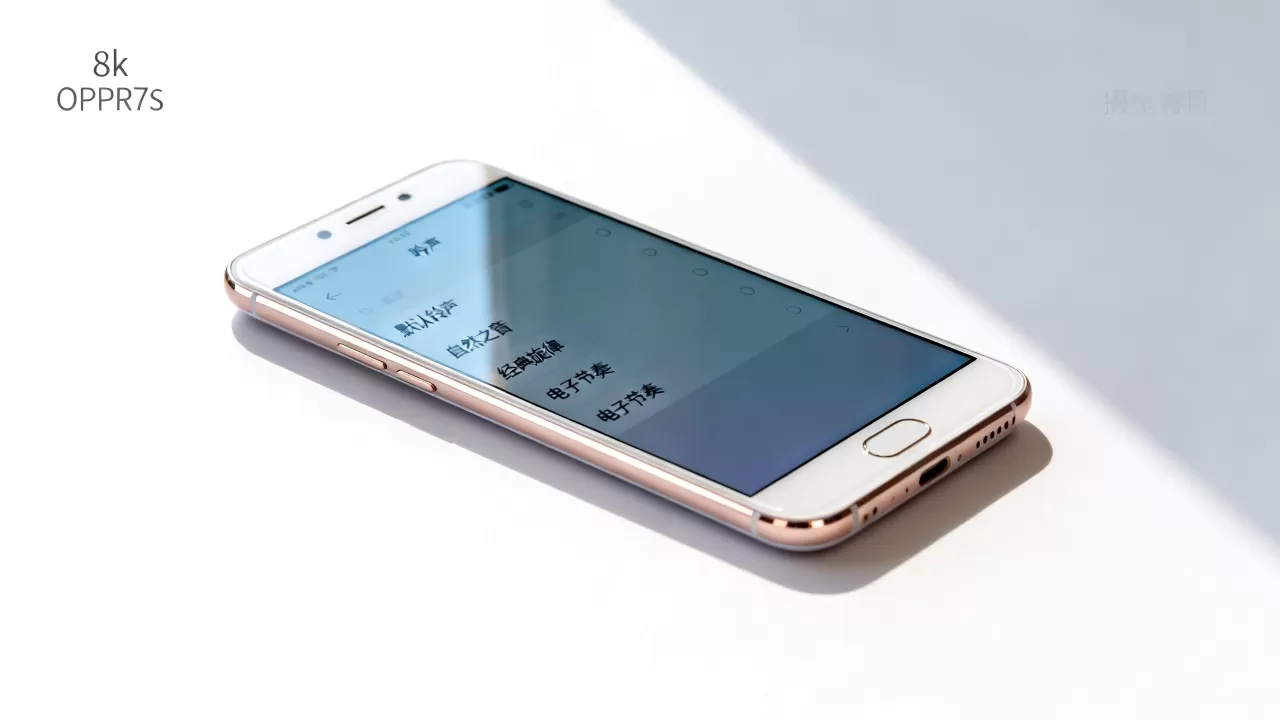
Oppo R7s铃声设置常见问题与优化
在实际使用过程中,用户可能会遇到一些关于铃声设置的小问题,或者希望进一步优化铃声体验。
铃声音量调节
即使设置了完美的铃声,如果音量不合适,也会影响使用体验。
媒体音量与铃声音量
Oppo R7s将音量分为媒体音量(音乐、视频)和铃声音量(来电、通知),在设置铃声时,请确保“铃声音量”已开启并调整至合适大小,你可以通过手机侧边的音量键,在按下时点击屏幕上的音量条,分别调节媒体和铃声音量。静音模式的影响
当手机处于静音模式或振动模式时,铃声将不会响起,建议开启“振动提醒”或“屏幕闪烁提醒”,以确保不错过重要来电。铃声格式兼容性
并非所有音乐文件都能直接设置为铃声。
推荐格式
业内专家指出,MP3格式是兼容性最好的音频格式,绝大多数情况下都能被系统识别并设置为铃声,AAC格式也具有一定的兼容性,但建议在设置前确认文件大小适中,过长或过大的文件可能导致设置失败或系统卡顿。文件大小限制
虽然系统没有明确限制文件大小,但过大的文件(如超过10MB)在加载和播放时可能会消耗更多系统资源,建议将铃声文件控制在5MB以内,以确保流畅体验。
将Oppo R7s与同期或后续机型进行对比,能更清晰地看到其铃声设置的独特之处。
与早期安卓机型的对比
早期的安卓机型往往铃声种类单一,设置流程繁琐,相比之下,Oppo R7s的ColorOS系统在铃声管理上更加人性化,分类清晰,操作直观,大大降低了用户的学习成本。
与最新机型的对比
虽然最新机型在音质解析力和智能推荐算法上有所提升,但Oppo R7s的铃声设置逻辑依然简洁高效,对于追求实用性和稳定性的用户来说,R7s的铃声设置方案依然具有参考价值,尤其是在自定义铃声的便捷性方面,并未因系统升级而变得复杂。
Q&A:关于Oppo R7s铃声的常见疑问
Oppo R7s支持蓝牙铃声吗?
Oppo R7s支持通过蓝牙连接耳机或音箱播放铃声,但系统本身不支持将蓝牙设备作为独立的铃声来源,铃声仍需在手机本地设置,连接蓝牙后,铃声会通过蓝牙设备播放。如何恢复Oppo R7s的默认铃声?
若要恢复默认铃声,只需进入“设置”>“声音”,点击“来电铃声”,在列表中选择系统自带的默认铃声图标即可,无需重置手机,操作安全且即时生效。Oppo R7s铃声设置是否受地域影响?
Oppo R7s的铃声设置功能在全球范围内基本一致,不受地域限制,预置铃声的种类可能因销售地区略有差异,但自定义铃声的功能完全通用,用户可自由导入本地音乐文件。


