

txt怎么放到iphone,iphone导入txt文档

将TXT文件放入iPhone最便捷的方式是使用“文件”App配合电脑iTunes/Finder同步,或在iPhone端直接下载并保存至“文件”中,无需安装第三方软件即可实现无缝阅读。
很多用户习惯在电脑上整理大量的TXT文本资料,比如读书笔记、技术文档或小说连载,但到了iPhone上却发现无法直接双击打开,这并非iOS系统不支持该格式,而是文件管理逻辑的差异导致,苹果生态强调“应用沙盒”机制,文件不会像Windows那样随意散落在桌面,而是需要归属于具体的应用或系统级的“文件”目录,理解这一逻辑,就能轻松解决跨平台传输的痛点。


电脑端传输:稳定高效的批量管理方案
对于拥有大量TXT文件需要迁移的用户,电脑端操作是最稳妥的选择,这种方法适合那些需要定期更新资料库、文件体积较大或数量较多的场景,业内专家指出,有线连接或局域网同步在传输稳定性和速度上,始终优于无线点对点传输,尤其是在处理几十兆以上的文本合集时,优势更为明显。
使用Windows电脑配合iTunes或第三方工具
虽然苹果官方已停止更新Windows版iTunes,但许多用户仍在使用,或者选择使用爱思助手、iMazing等第三方管理工具,这些工具提供了直观的图形界面,让文件拖拽变得像操作U盘一样简单。
- 连接设备:使用原装或MFi认证的数据线将iPhone连接至电脑。
- 打开管理界面:启动iTunes或第三方工具,识别到设备后,点击设备图标。
- 进入文件共享区域:在左侧菜单栏找到“文件共享”或“App文件”选项。
- 选择目标应用:在右侧应用列表中,找到支持TXT阅读的应用,例如系统自带的“图书”或第三方阅读器如“GoodReader”、“Documents by Readdle”。
- 拖入文件:将电脑上的TXT文件直接拖入右侧的文件列表框中。
- 等待同步:工具会自动将文件传输至该应用的沙盒目录中。
使用Mac电脑配合Finder
如果你使用的是macOS Catalina或更高版本,Finder已经取代了iTunes成为设备管理核心,操作流程更加简洁,无需额外安装软件。
连接与识别:用数据线连接iPhone和Mac,打开Finder,在左侧边栏的“位置”下找到你的iPhone。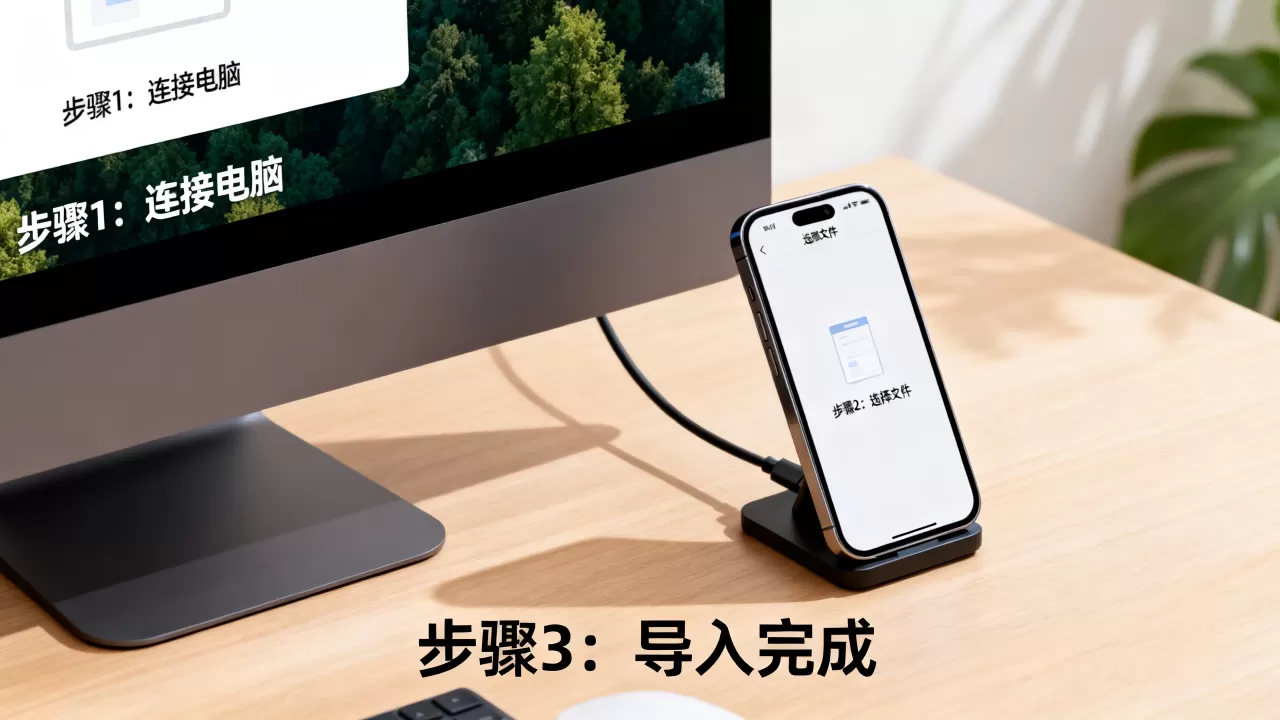
- 选择文件标签页:在顶部标签栏中点击“文件”选项。
- 拖拽传输:将TXT文件从Mac桌面拖入右侧的应用程序文件列表中。
- 完成同步:系统会自动处理同步过程,断开连接后即可在iPhone对应应用中查看。
手机端直接操作:无需电脑的灵活方案
当身边没有电脑,或者只需要传输单个文件时,直接在iPhone上操作是更快捷的路径,这种方式利用了iOS强大的云服务整合能力,特别适合临时获取资料或接收微信、邮件中的文本内容。
通过“文件”App保存网络资源
iOS自带的“文件”App是一个强大的本地及云端存储中心,无论是通过Safari浏览器下载,还是从其他应用分享,最终都可以汇聚于此。
- 下载文件:在Safari中点击TXT链接,选择“下载”,文件默认保存在“下载”文件夹。
- 移动整理:打开“文件”App,长按下载的TXT文件,选择“移动”,将其存入“我的iPhone”或iCloud Drive中的指定文件夹,方便后续分类管理。
- 直接预览:点击文件即可调用系统默认阅读器或你设置的首选应用进行查看。
利用AirDrop隔空投送
AirDrop是苹果生态内传输文件的神器,速度极快且无需消耗流量,适合在Mac、iPad和iPhone之间互传文件。
- 开启功能:确保两台设备的蓝牙和Wi-Fi已开启,并在控制中心设置AirDrop为“仅限联系人”或“所有人”。
- 发起传输:在源设备上选中TXT文件,点击分享按钮,选择AirDrop,点击目标iPhone图标。
- 接收保存:在iPhone上点击“接收”,文件会自动保存至“文件”App的“最近项目”中。
微信与邮件的便捷导入
日常生活中,大量TXT文件通过微信或邮件发送,很多用户不知道可以直接保存到本地。
- 微信传输:在微信中打开TXT文件,点击右上角“...”,选择“用其他应用打开”,选择“存储到‘文件’”,然后选择保存位置。
- 邮件附件:在邮件App中点击TXT附件,长按选择“存储到‘文件’”,同样可实现本地化存储。
阅读体验优化:选择合适的打开方式
文件存入iPhone只是第一步,如何获得良好的阅读体验才是关键,系统自带的“图书”App适合长篇阅读,而“文件”App自带的预览功能适合快速查阅。
系统自带“图书”App的深度阅读
“图书”App不仅支持EPUB格式,对TXT的支持也在不断优化,它提供了夜间模式、字体调整、书签同步等功能,适合沉浸式阅读。
- 导入方式:通过电脑同步或手机端“文件”App的“打开方式”选择“图书”。
- 优势:界面简洁,无广告,支持iCloud同步阅读进度,多设备无缝衔接。
- 局限:对复杂排版或包含特殊符号的TXT文件支持有限,可能显示乱码。
第三方专业阅读器的强大功能
对于有更高需求的用户,如程序员查看代码、学生阅读笔记,第三方应用如“GoodReader”、“PDF Expert”或“Notability”是更好的选择。
- 功能对比:
- GoodReader:支持多种格式,具备强大的文件管理功能,适合技术文档。
- Notability:虽然主打笔记,但其导入TXT后支持手写标注,适合学习场景。
- 价格参考:多数优质阅读器为一次性买断制,价格在¥30-¥68之间,相比订阅制应用更具性价比。
常见问题与注意事项
在操作过程中,用户常遇到一些技术细节问题,提前了解有助于避免麻烦。
编码格式导致乱码怎么办?
TXT文件在不同操作系统下可能采用不同的编码格式(如UTF-8、GBK),如果在iPhone上打开显示乱码,通常是因为编码不匹配。
- 解决方法:在电脑上使用记事本或Notepad++打开文件,尝试更改编码格式为UTF-8并重新保存,然后再传输至iPhone。
- 手机端解决:部分第三方阅读器支持手动切换编码格式,在设置中查找“编码”选项进行调整。
文件丢失或无法同步?
- 检查存储空间:确保iPhone有足够的剩余空间,通常建议预留至少1GB空间用于临时文件处理。
- 重启设备:偶尔的系统缓存错误可能导致同步失败,重启iPhone和电脑可解决大部分临时性问题。
- 网络环境:使用iCloud同步时,确保网络稳定,大文件建议在Wi-Fi环境下操作。
Q&A:关于iPhone导入TXT的常见疑问
iphone怎么打开txt文件
iPhone系统原生支持TXT文件的预览和打开,最直接的方式是打开“文件”App,找到TXT文件并点击,系统会自动调用默认应用(通常是“图书”或“备忘录”)进行展示,如果默认应用体验不佳,可以在“文件”App中长按文件,选择“共享”或“用其他应用打开”,从中选择已安装的第三方阅读器如GoodReader或Word进行打开,这种方式无需额外设置,即可实现即点即读。
iphone怎么把电脑里的txt文件传过去
将电脑TXT文件传至iPhone主要有三种路径,第一种是利用数据线,通过电脑端的iTunes或Finder进入“文件共享”界面,将文件拖入支持TXT阅读的应用文件夹中,第二种是利用无线传输,通过AirDrop在Mac和iPhone间直接拖拽文件,或通过微信“文件传输助手”发送后,在微信内选择“用其他应用打开”并保存至“文件”App,第三种是利用云存储,将文件上传至百度网盘、iCloud Drive或OneDrive,然后在iPhone上对应的App中下载并打开,对于大量文件,有线同步最稳定;对于单个文件,无线传输最便捷。
iphone看txt文件用什么app最好
选择APP取决于具体使用场景,如果仅是日常阅读小说或文章,系统自带的“图书”App最为轻量且无广告,支持夜间模式和字体调节,体验流畅,如果是技术人员查看代码或日志,推荐“GoodReader”或“a-File”,它们对编码兼容性更好,且支持文件夹管理和搜索功能,如果是学生或职场人士需要边读边记,Notability或MarginNote是更佳选择,它们允许在TXT内容上进行高亮、批注和手写笔记,对于追求极致简约的用户,App Store中也有许多免费的轻量级TXT阅读器,如“纯纯写作”或“简悦”,它们启动速度快,界面干净,适合快速查阅。


