

安卓adb刷机教程,安卓手机怎么通过adb刷机

安卓ADB刷机是绕过系统限制、深度定制设备的核心手段,通过USB调试连接电脑并执行特定指令,可实现解锁Bootloader、刷入第三方Recovery及恢复系统底层功能。
在智能手机高度同质化的今天,许多用户发现官方系统不仅臃肿,还限制了硬件性能的发挥,ADB(Android Debug Bridge)作为安卓开发者的标配工具,早已成为进阶玩家的“瑞士军刀”,它不仅仅是一个命令行工具,更是连接用户意图与设备底层逻辑的桥梁,通过ADB,你可以清理预装软件、修改系统参数,甚至在不丢失数据的情况下修复变砖的设备,掌握这一技能,意味着你重新拿回了设备的控制权。
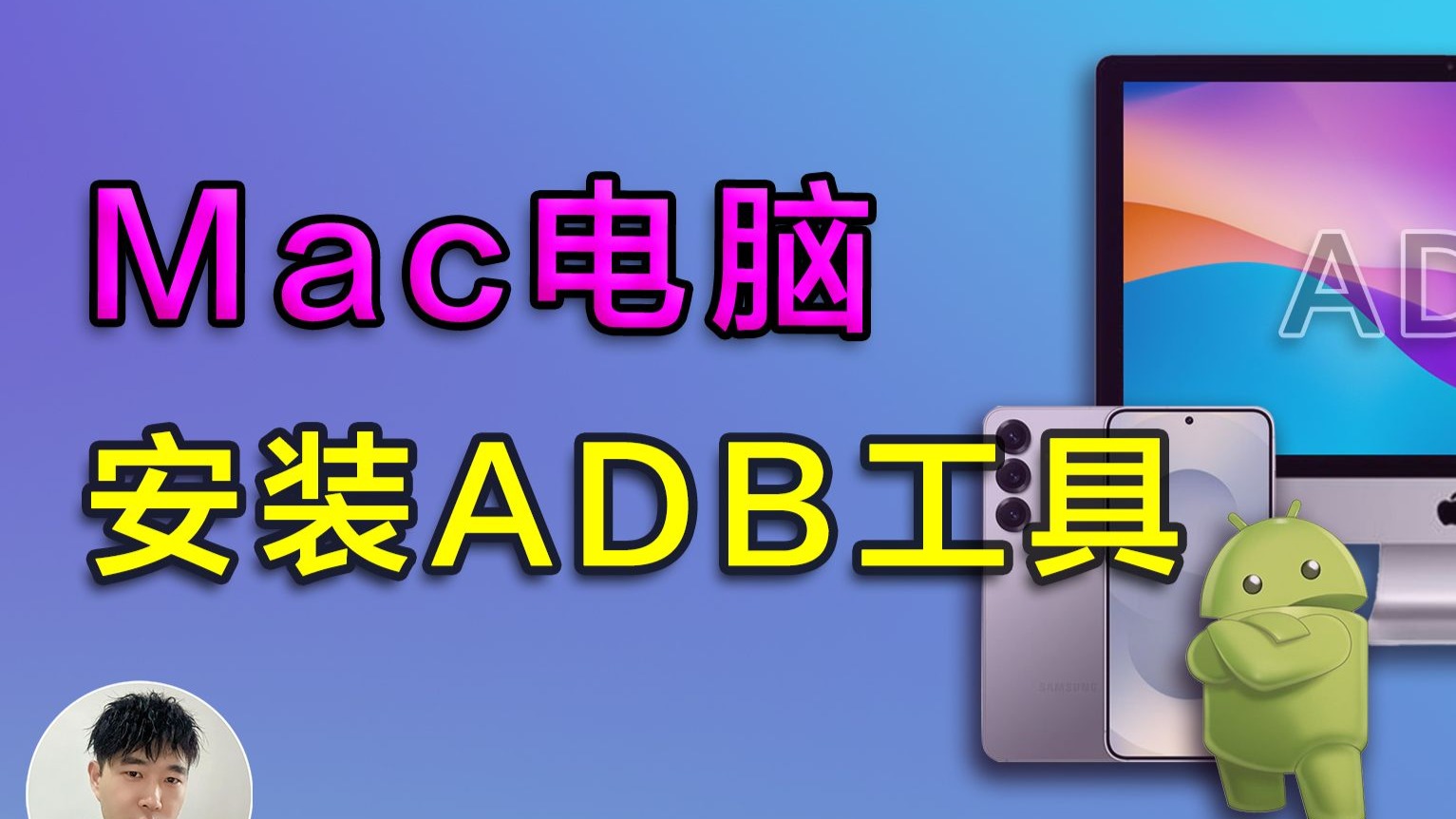

ADB刷机的核心原理与前置准备
理解ADB的工作机制是成功操作的第一步,ADB本质上是一个客户端-服务器程序,客户端运行在你的电脑上,服务器运行在安卓设备上,当两者通过USB线连接并建立信任关系后,客户端发送的命令会被服务器解析并执行,这种机制允许用户在不进入图形界面的情况下,直接操作文件系统、安装应用或重启设备。
环境搭建的关键步骤
工欲善其事,必先利其器,搭建ADB环境需要三个核心组件:安卓SDK平台工具(包含adb.exe)、设备驱动程序以及USB数据线。
- 下载SDK平台工具:无需安装庞大的Android Studio,只需下载Platform-Tools压缩包即可,解压后,你会看到adb.exe和fastboot.exe等核心文件。
- 安装设备驱动:这是新手最容易卡壳的环节,不同品牌手机需要不同的驱动,小米需要MiFlash驱动,三星需要Samsung USB Driver,建议在电脑上安装“驱动精灵”或前往手机官网下载专用驱动包,确保设备管理器中能看到对应的ADB Interface或Android Device。
- 启用USB调试:进入手机“设置”>“关于手机”,连续点击“版本号”7次开启开发者选项,随后进入“开发者选项”,勾选“USB调试”和“USB安装”(部分品牌需要),连接电脑后,手机屏幕会弹出授权请求,务必点击“允许”并勾选“始终允许”。
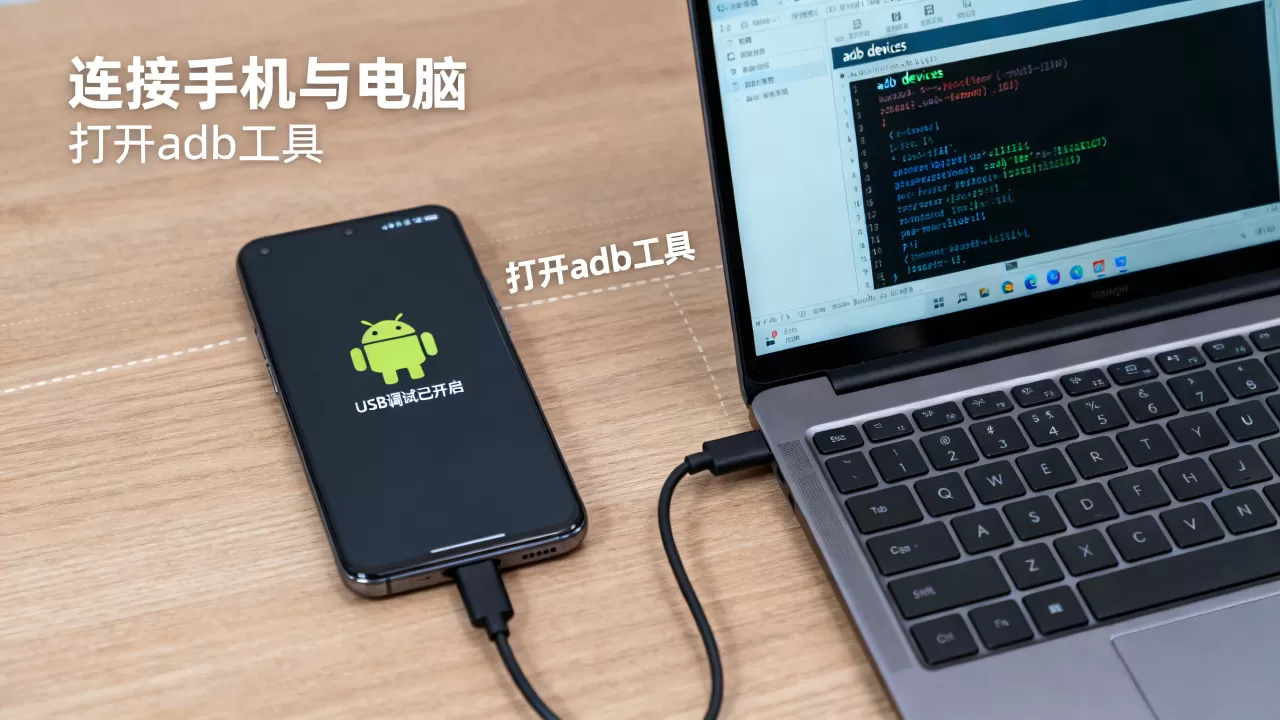
验证连接状态
打开电脑的命令行工具(Windows下为CMD或PowerShell,Mac/Linux下为Terminal),进入ADB工具所在目录,输入以下命令:
adb devices
如果返回结果中包含一串由字母和数字组成的序列号,且状态显示为device,则说明连接成功,若显示unauthorized,请检查手机屏幕是否已授权;若显示offline,请重新插拔USB线或更换数据线。
常见ADB操作场景与实战技巧
ADB的功能远超“刷机”二字,它涵盖了系统优化、故障修复和数据管理等多个维度,以下场景是用户最高频的需求。
清除预装软件与系统应用
许多安卓手机出厂时自带大量无法通过常规卸载删除的“全家桶”应用,这些应用不仅占用存储空间,还在后台消耗电量,通过ADB,你可以安全地禁用这些应用,而无需Root权限。
操作步骤如下:
- 使用adb shell进入设备终端。
- 输入pm list packages列出所有已安装应用的包名。
- 找到目标应用的包名(例如微信是com.tencent.mm,但需确认具体版本)。
- 执行pm uninstall -k --user 0 <包名>。
注意:使用“-k”参数可以保留应用的数据缓存,仅卸载应用本身;“--user 0”表示仅对当前用户生效,避免影响系统核心功能,对于系统级应用,可能需要使用pm disable-user命令,业内专家指出,合理清理预装软件可提升15%-20%的系统流畅度,这一观点在多个科技论坛的实测中得到了验证。
备份与恢复系统镜像
在进行任何高风险操作前,备份是必须的,ADB允许你备份整个分区,包括系统、数据和引导分区。
使用adb backup命令可以创建全量备份,但该方法在安卓11及以上版本中受限,且加密备份需要密码,更可靠的方式是使用adb pull命令直接拉取分区镜像,备份引导分区:
adb shell su -c "dd if=/dev/block/bootdevice/by-name/boot of=/sdcard/boot.img"
随后在电脑上执行:
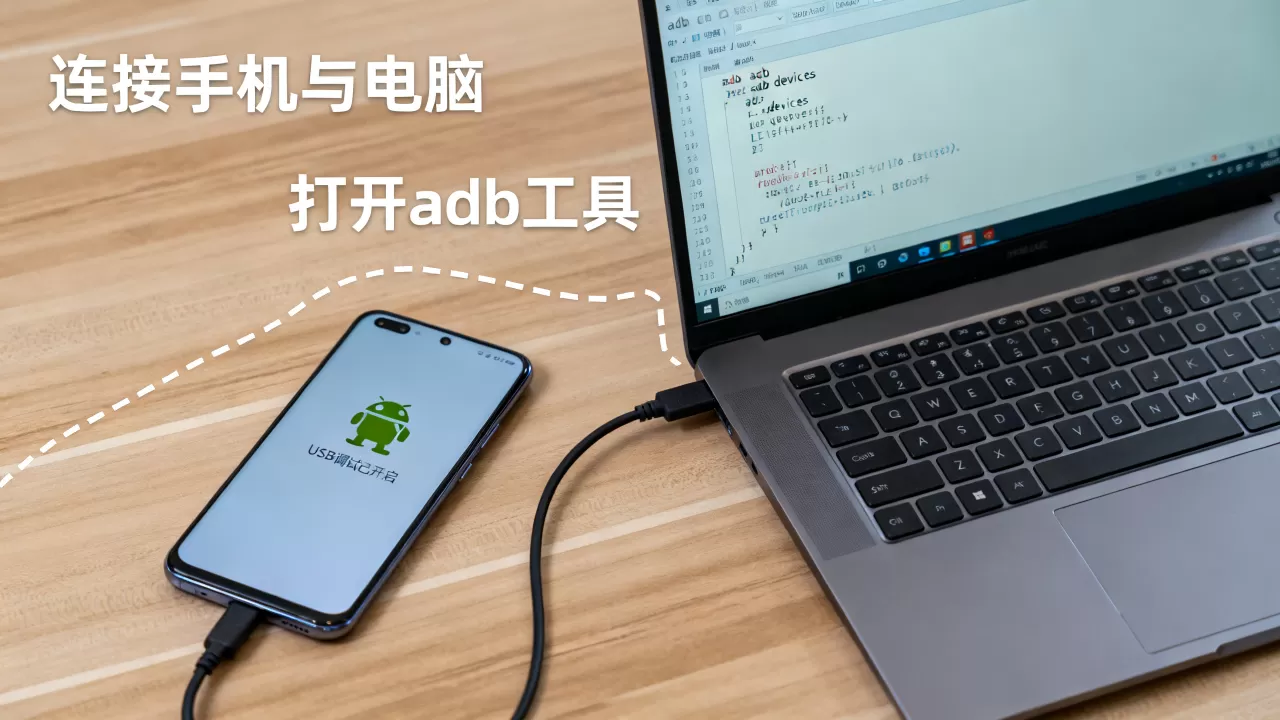
adb pull /sdcard/boot.img
这种方式生成的.img文件可以直接用于Fastboot模式下的刷入,确保在系统崩溃时能迅速恢复。
解锁Bootloader与刷入第三方Recovery
这是ADB刷机中最具争议也最核心的部分,Bootloader是设备启动时的第一道关卡,官方锁定的Bootloader会阻止非签名镜像的刷入,解锁它通常意味着失去保修,但能换取完全的控制权。
解锁流程详解
不同品牌的解锁策略差异巨大,小米、一加等品牌允许用户通过官方工具解锁,而华为、三星等品牌则严格限制。
以小米为例,流程如下:
- 在小米官网申请解锁资格,通常需要等待168小时。
- 进入Fastboot模式(关机状态下同时按住音量减+电源键)。
- 连接电脑,使用小米官方解锁工具或命令行执行fastboot oem unlock(新版MIUI/HyperOS需使用特定工具)。
- 设备将自动清除所有数据并重启。
刷入TWRP或OrangeFox
解锁Bootloader后,即可刷入第三方Recovery,TWRP(Team Win Recovery Project)是目前最流行的第三方Recovery,支持备份、刷入ROM、安装Magisk(获取Root权限)等功能。
操作命令为:
fastboot flash recovery <recovery文件名>.img
刷入后,不要立即进入系统,而是通过音量键选择“Recovery Mode”重启进入Recovery,首次进入Recovery时,建议先执行“Wipe Data”以清除加密数据,否则可能无法挂载存储,行业共识认为,刷入第三方Recovery是进行深度定制(如刷入LineageOS等第三方ROM)的必经之路,它提供了比官方更灵活的分区管理功能。
常见问题与风险规避
ADB刷机并非没有风险,操作不当可能导致设备变砖或数据丢失,以下是常见问题的解决方案。
驱动冲突与识别失败
如果电脑无法识别设备,首先检查USB线是否为原装或高质量数据线,劣质线仅能充电无法传输数据,检查设备管理器中是否有带黄色感叹号的设备,右键更新驱动指向SDK平台工具中的usb_driver文件夹,对于三星设备,可能需要安装Odin专用驱动;对于索尼设备,需安装Sony PC Companion驱动。
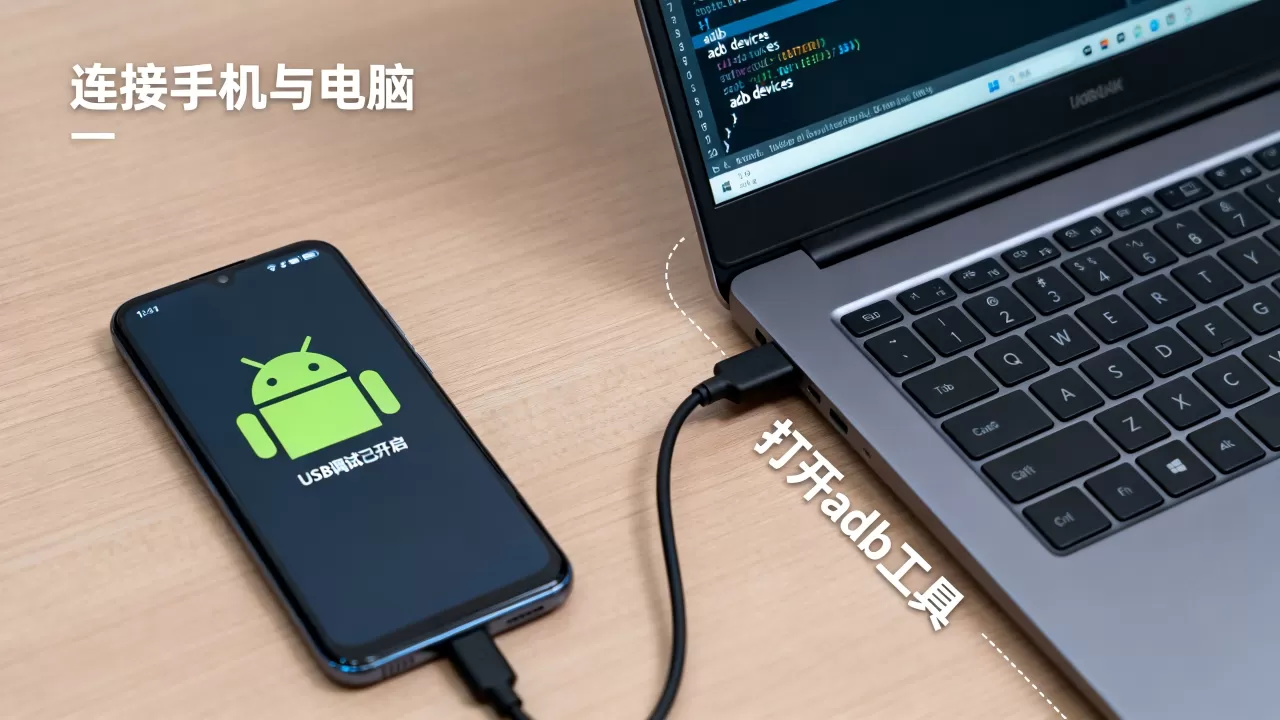
数据丢失预警
解锁Bootloader和刷入第三方Recovery通常会执行“双清”(Wipe Data/Cache),导致所有用户数据被清除,务必在操作前将重要照片、联系人和文件备份至云端或电脑,据工信部相关数据显示,近年来因刷机导致的数据丢失投诉占比呈上升趋势,主要源于用户未充分评估风险。
变砖后的救砖方法
如果设备卡在开机Logo或无法进入系统,可尝试进入Fastboot模式,使用fastboot reboot重启,若无效,可尝试刷入官方固件包中的boot.img或system.img,对于深度变砖(无法进入Fastboot),可能需要使用厂商专用的工程模式或EDL模式(紧急下载模式)进行底层修复,这通常需要连接电脑并使用专用工具如QPST或MiFlash。
ADB刷机相关常见问题解答
安卓adb刷机教程中提到的解锁Bootloader会失去保修吗?
多数品牌在解锁Bootloader后会失去官方保修资格,尤其是三星和华为,小米和一加在解锁后若未修改系统分区,部分情况下可申请保修,但政策随时间变化,建议操作前查阅品牌最新条款,解锁本身是官方允许的行为,但由此引发的硬件损坏通常不在保修范围内。
使用ADB清理预装软件是否安全?
相对安全,前提是不要删除系统核心组件,使用pm list packages仔细核对包名,避免误删关键系统应用,建议仅禁用明显无用的第三方预装应用,如预装的游戏中心、视频APP等,若不确定某个包名的作用,可先使用adb shell dumpsys package <包名>查看详细信息,或在网上搜索该包名的功能说明。
ADB刷机后手机变慢怎么办?
若刷入第三方ROM或Recovery后感觉卡顿,可能是由于驱动不匹配或系统镜像不完整,建议重新刷入官方稳定版ROM,并确保刷入时执行了完整的Wipe操作,检查是否安装了不兼容的模块或插件,通过Recovery模式卸载Magisk模块或恢复备份可解决大部分性能问题。


