

iphone删除软件有残留怎么办,iphone删除软件残留

iPhone删除软件后,系统会自动清理大部分缓存文件,但用户数据、登录状态及沙盒残留仍会保留,彻底清除需通过“卸载App”或手动删除“文稿与数据”功能实现。
很多人以为把App图标从主屏幕划掉并点击“删除”,手机就彻底干净了,这只是删除了程序本体,那些藏在系统深处的“影子”还在,对于追求极致存储管理或担心隐私泄露的用户来说,了解这些残留机制至关重要。

为什么删除App后空间没变少?
当你点击删除时,iOS系统执行的是一个分层清理逻辑,大部分情况下,App本身占用的几百MB甚至几GB空间会被释放,但与之关联的用户数据往往被保留,这种设计初衷是为了用户体验,防止你重装App后需要重新下载大量照片、聊天记录或游戏进度。
业内专家指出,这种机制在技术上被称为“沙盒隔离”,每个App都有独立的存储空间,删除操作通常只触及“可执行文件”,而“用户数据”被视为私有财产,系统无权擅自抹除。
残留数据的三大来源
这些看不见的残留主要来自以下三个区域,它们共同构成了所谓的“幽灵存储”。
用户生成的媒体文件
这是占用空间的大户,你在微信中接收并保存的图片、视频,或者在相册App中创建的相簿,即便删除了App,这些文件依然躺在你的“照片”库中,它们不属于App的沙盒,而是属于系统相册,因此删除App无法触及。应用缓存与临时文件
许多大型应用,如视频播放器或地图软件,会在本地下载高清地图包、视频缓存或字体文件,虽然系统会在空闲时尝试清理,但往往清理不彻底,特别是那些长期未打开的App,其缓存文件可能已经堆积成山。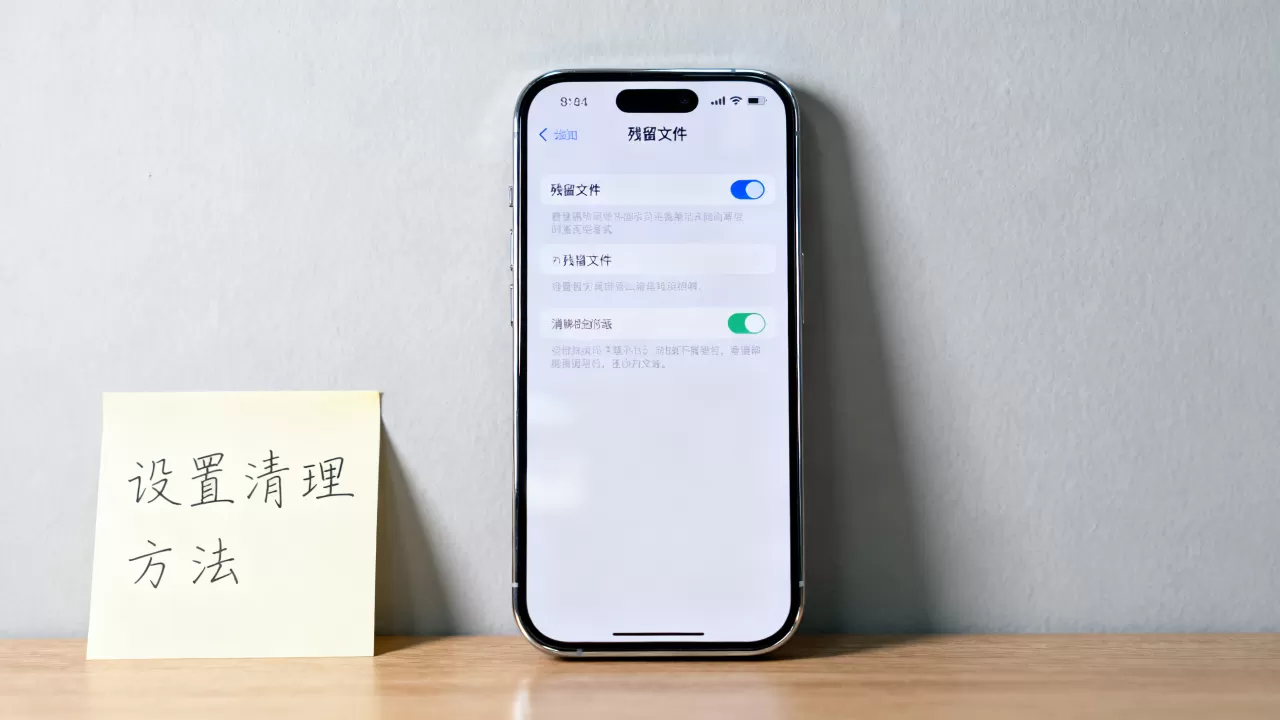
如何彻底清理iPhone删除软件残留
针对不同的需求场景,我们有三种层级的清理方案,从简单的系统自带功能,到进阶的手动清理,再到极致的重置,你可以根据实际情况选择。
使用“卸载App”功能(推荐日常使用)
这是iOS系统最推荐的清理方式,与“删除”不同,“卸载”会保留用户数据,但移除App本体,当你需要释放空间,且希望保留数据以便日后重装时,这是最佳选择。
具体操作路径如下:
- 打开设置,进入通用。
- 点击iPhone存储空间。
- 在列表中找到目标App,点击进入详情页。
- 选择卸载App。
你会看到App图标上出现一个小云朵标志,再次点击该图标即可重新下载App,且之前的聊天记录、游戏进度等数据完好无损,这种方法特别适合那些体积巨大但使用频率低的游戏或工具类应用。
手动删除“文稿与数据”(针对特定App)
如果你确定不再需要某个App的任何数据,包括聊天记录和缓存,那么仅靠卸载是不够的,你需要进入App内部或系统设置进行深度清理。
对于支持“删除App并删除数据”选项的应用:
- 进入设置 > 通用 > iPhone存储空间。
- 找到目标App,点击进入。
- 此时你会看到两个选项:
卸载App和删除App。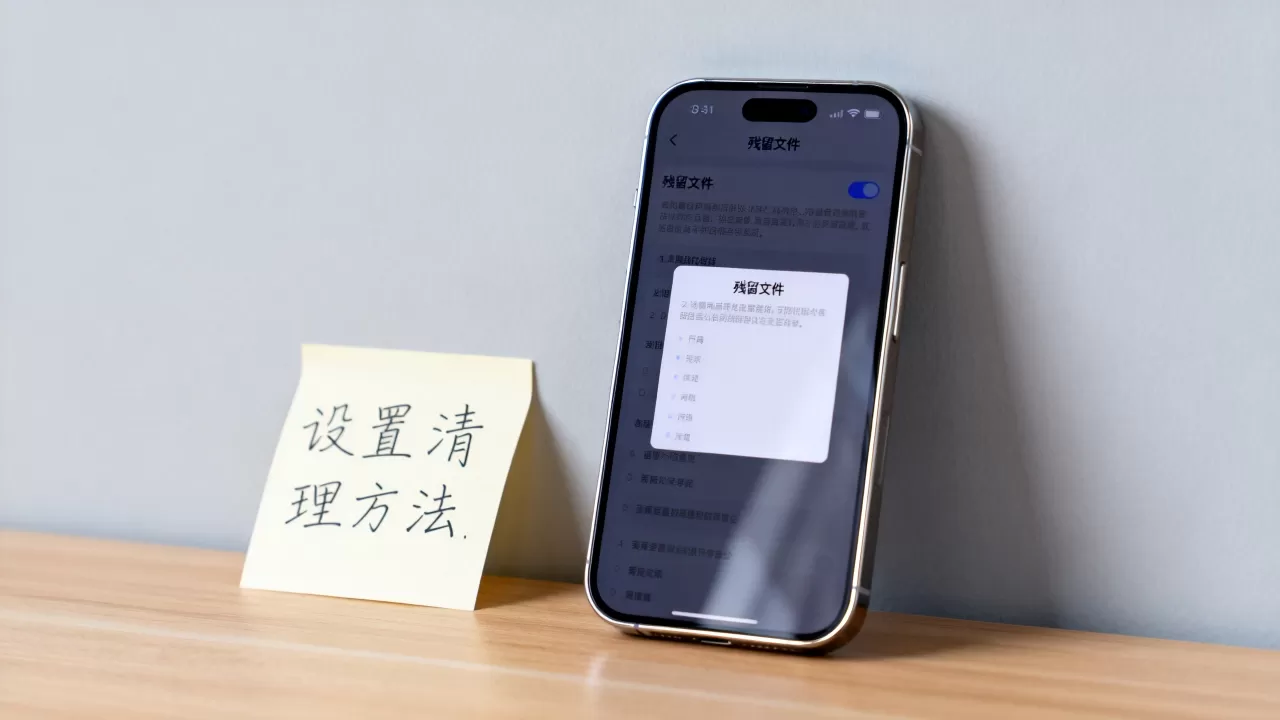
- 务必选择删除App。
注意:部分老旧版本或特定类型的App可能没有这个选项,在这种情况下,你需要打开App本身,在设置或账号管理中找到清除缓存或退出登录,然后再去系统设置里删除App。
针对微信等超级App的深度清理
微信作为国民级应用,其残留数据尤为庞大,仅仅删除微信App,往往无法释放全部空间,因为聊天记录和文件可能已经同步到了云端或本地数据库。
建议操作步骤:
- 打开微信,点击我 > 设置 > 通用 > 存储空间。
- 等待缓存计算完成后,点击缓存旁边的前往清理,这一步可以安全删除临时文件,不影响聊天记录。
- 如果需要彻底清空,点击聊天记录旁边的管理, selectively 删除不需要的聊天窗口或媒体文件。
- 在iPhone系统设置中删除微信App。
这种“先内后外”的策略,能确保你只删除真正不需要的数据,避免误删重要记忆。
常见误区与注意事项
在清理过程中,许多用户会陷入一些认知误区,导致清理效果不佳或数据丢失。
重启手机能清理残留
重启手机主要作用是重置内存(RAM)和关闭后台进程,它无法删除闪存(Flash)中的持久化文件,指望重启来释放GB级别的存储空间是不现实的。
第三方清理工具比系统更可靠
由于iOS严格的沙盒机制,绝大多数第三方清理App无法访问其他App的数据,它们通常只能清理浏览器缓存或系统日志,效果有限,甚至,部分不良清理软件可能窃取你的隐私数据。 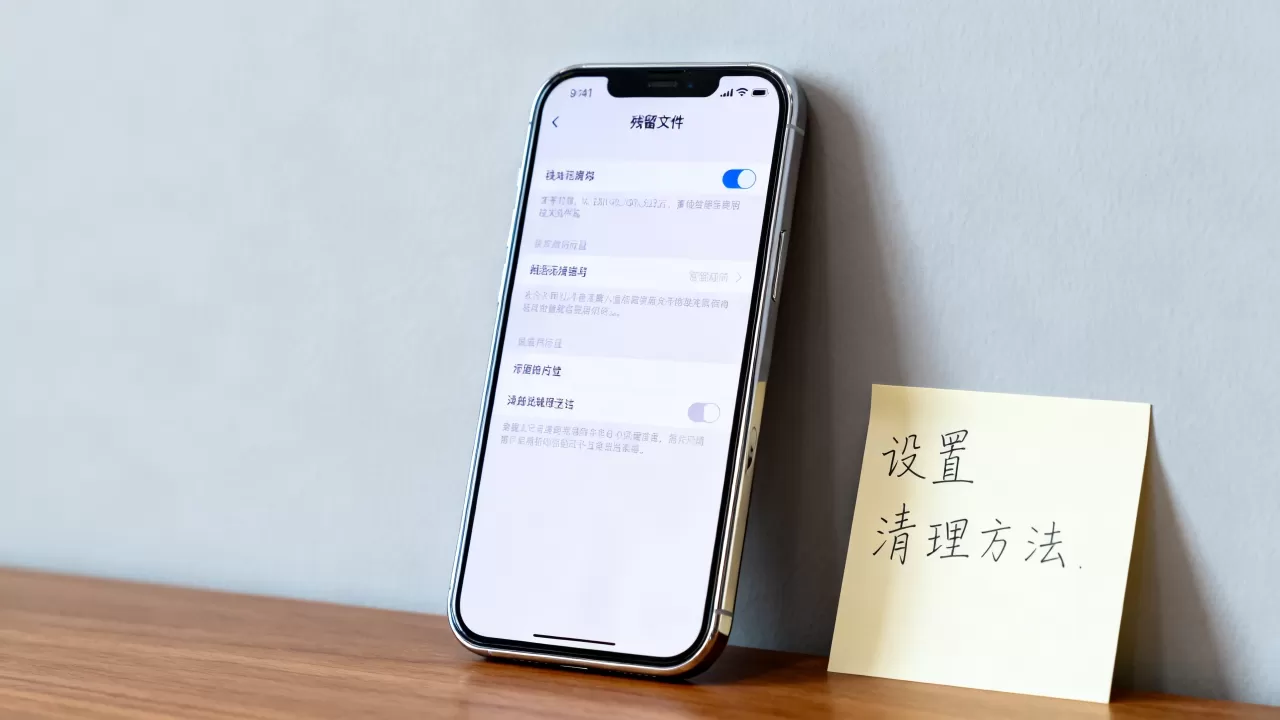
删除App后,云备份也会自动清除
这是一个危险的想法,iCloud备份包含App的数据,如果你删除了App,但iCloud备份尚未更新,下次恢复备份时,App及其数据可能会重新出现,建议在删除大型App并确认不再需要后,手动更新iCloud备份,以减小备份体积。
iPhone删除软件残留清理Q&A
删除App后,如何确认残留文件是否被彻底清除?
可以通过检查“iPhone存储空间”中的“其他”或“系统数据”类别来判断,如果删除大型App后,空间占用没有显著变化,且“其他”类别体积异常庞大(超过10GB),则可能存在大量残留缓存,建议重启手机或尝试将iPhone连接至电脑,使用iTunes或Finder进行完整备份后恢复,这是清除深层系统缓存的最有效方法。卸载App和删除App有什么区别?哪个更省空间?
卸载App仅移除程序本体,保留用户数据,因此释放的空间较小,适合短期不用的应用,删除App则移除程序本体及所有关联的用户数据、缓存和配置文件,释放的空间最大,适合永久不再使用的应用,从省空间的角度看,删除App的效果远优于卸载App。清理iPhone删除软件残留后,手机运行速度会变快吗?
清理残留文件主要释放的是存储空间,而非直接提升CPU或GPU性能,当存储空间接近满载时,iOS的虚拟内存交换效率会下降,导致系统卡顿,清理残留并释放足够空间(建议保留至少10%-15%的可用空间),可以间接改善系统响应速度和多任务处理能力,使手机运行更加流畅。


