

如何查看iphone ip,iphone怎么查ip地址

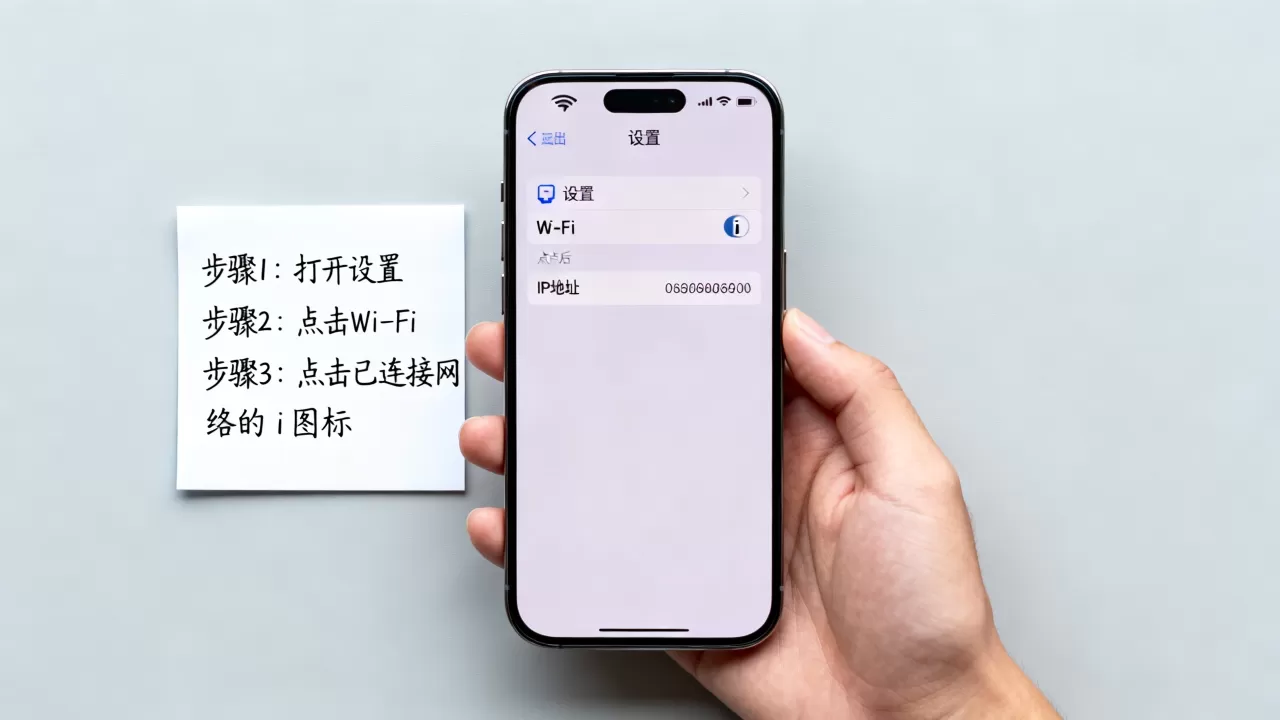
查看iPhone IP地址最直接的方法是通过“设置”进入“无线局域网”,点击当前连接Wi-Fi右侧的蓝色“i”图标,在“IP地址”一栏即可看到。 这一操作路径在iOS系统中高度统一,无论是最新的iPhone 16系列还是稍早的机型,逻辑基本一致,对于普通用户而言,理解IP地址不仅是数字组合,更是设备在网络中的“门牌号”,有助于排查网络故障或进行设备管理。
通过Wi-Fi设置查看本地IP地址
这是绝大多数用户日常使用最频繁的场景,当你连接了家庭或公司Wi-Fi后,iPhone会获得一个局域网内的私有IP地址,这个地址用于同一网络内的设备通信,比如手机投屏到电视,或者打印机连接手机。


具体操作步骤详解
为了让你能一次性成功,请按照以下路径操作,不要遗漏任何细节:
- 打开iPhone主屏幕上的“设置”应用。
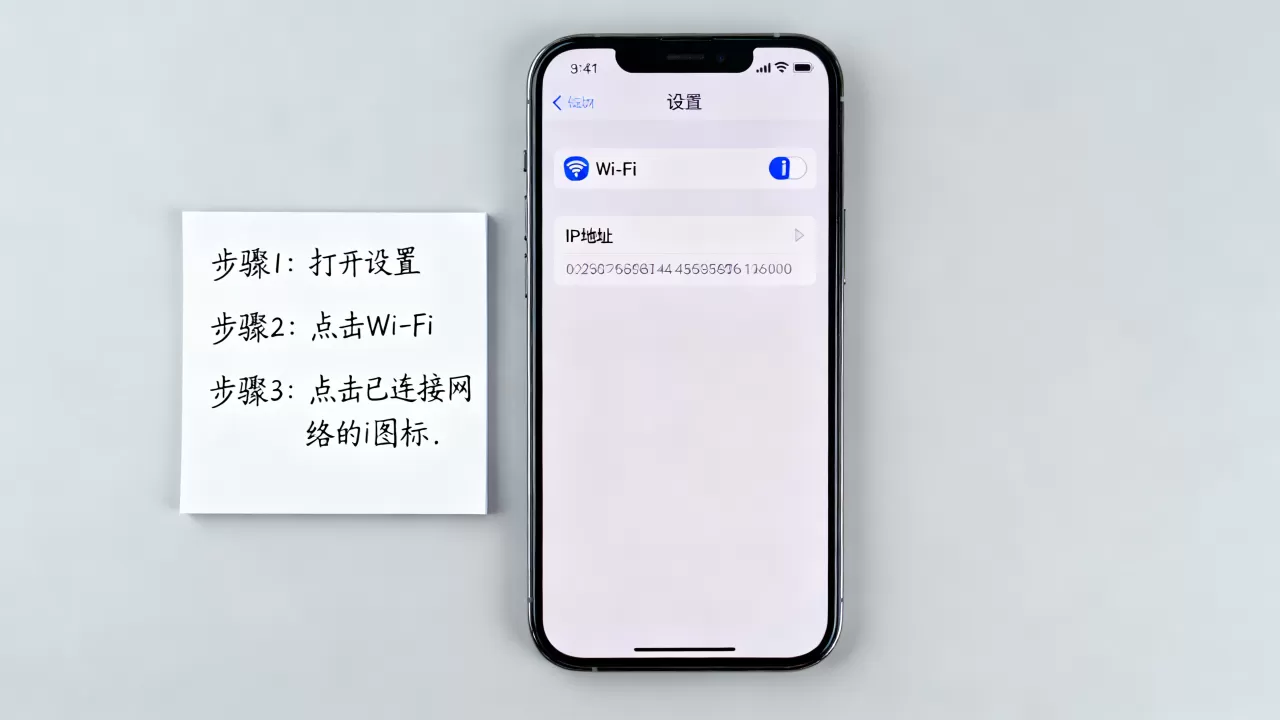
- 在列表中找到并点击“无线局域网”(部分旧版本系统可能显示为“Wi-Fi”)。
- 确保顶部的开关处于开启状态,且下方列表中有你当前连接的Wi-Fi名称。
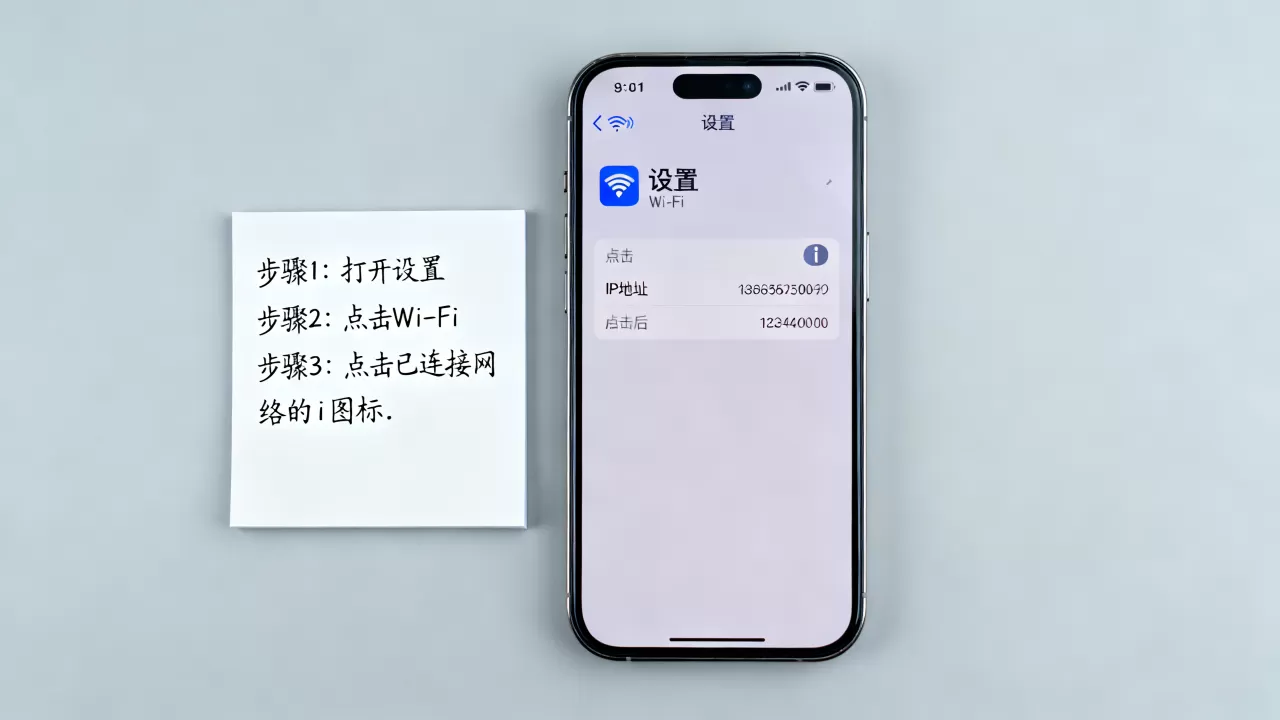
- 找到已连接的Wi-Fi名称,点击其右侧的蓝色“i”图标(或感叹号图标)。
- 向下滚动页面,找到“IP地址”字段。
关键信息解读
在该页面中,你会看到几个关键数据,它们的含义如下:
- IP地址:这是你的设备在局域网内的唯一标识,通常以192.168开头。
- 路由器:显示的是网关地址,也就是你家路由器的管理地址。
- 子网掩码:用于划分网络范围,普通用户无需修改,保持默认即可。
- DNS:域名系统服务器地址,负责将网址转换为IP。
业内专家指出,IP地址”显示为“未分配”或“无效”,通常意味着路由器DHCP服务异常或信号干扰严重,此时重启路由器和手机往往能解决问题。
查看蜂窝网络IP与公网IP的区别
很多用户混淆了“本地IP”和“公网IP”,通过Wi-Fi查看到的是局域网IP,而使用移动数据时,情况则更为复杂。
移动数据下的IP查看方法
当关闭Wi-Fi,仅使用4G/5G网络时,iPhone获取的是由运营商分配的IP地址,这个地址通常是动态的,且对于普通用户来说,它往往是一个经过NAT(网络地址转换)处理的共享公网IP。
- 进入“设置” > “蜂窝网络”。
- 点击“蜂窝数据网络”(若未显示,需在“设置”>“通用”>“关于本机”中查看,部分运营商配置可能隐藏此选项)。
- 在“蜂窝数据”栏目下,可以看到“IP地址”字段。
需要注意的是,并非所有iPhone型号或运营商套餐都直接显示此字段,如果找不到,可以通过访问第三方网站来间接获取。
公网IP与内网IP的对比分析
理解这两者的区别对于网络安全和远程访问至关重要。
| 特性 | 局域网IP (Wi-Fi) | 公网IP (蜂窝/宽带) |
|---|---|---|
| 作用范围 | 仅限同一路由器下的设备 | 全球互联网可达 |
| 稳定性 | 通常固定或较短周期变化 | 动态变化,尤其是移动网络 |
| 安全性 | 相对封闭,受路由器防火墙保护 | 暴露在互联网,需额外防护 |
| 查看方式 | 系统设置内直接查看 | 需借助第三方网站或运营商APP |
行业共识认为,普通家庭宽带和移动网络大多使用CGNAT(运营商级网络地址转换),这意味着你的iPhone并没有一个独立的、可直接从外网访问的公网IP,这对于大多数应用没有影响,但对于搭建NAS或远程桌面用户来说,则需要考虑内网穿透等替代方案。
通过第三方网站查看真实公网IP
如果你需要知道你的iPhone在外界眼中显示的IP地址,或者想测试网络是否被代理,使用在线工具是最直观的方法,这种方法不受系统版本限制,适用于所有联网设备。
操作路径与推荐工具
- 打开Safari浏览器或其他主流浏览器。
- 在搜索栏输入“查看IP”或访问知名IP查询网站,如ip138.com、whatismyipaddress.com等。
- 页面加载后,直接显示的“你的IP地址”即为当前网络出口的真实IP。
不同场景下的IP差异
- 在家连接Wi-Fi:显示的是你家宽带运营商分配的公网IP(如果是动态IP,则每次拨号可能不同)。
- 在咖啡馆/商场连接公共Wi-Fi:显示的是该公共Wi-Fi出口的统一IP,你和其他用户共享这个IP。
- 使用移动数据:显示的是运营商基站分配的IP,通常与宽带IP完全不同。
据工信部数据,近年来随着IPv6的普及,相当一部分运营商已开始向终端设备分配IPv6地址,如果你在查询网站看到以“240e”或“2409”开头的长地址,说明你正在使用IPv6网络,IPv6地址数量庞大,理论上每个设备都可以拥有独立的公网IP,这将极大简化网络配置。
常见问题与故障排查
在实际操作中,用户可能会遇到IP获取失败或地址冲突的情况,以下是针对常见问题的解决方案。
IP地址冲突如何解决
如果两个设备被分配了相同的IP,会导致网络断连,解决方法是:
- 忘记当前Wi-Fi网络:进入“设置” > “无线局域网” > 点击Wi-Fi右侧的“i” > “忽略此网络”。
- 重启路由器:拔掉电源等待10秒后重新插上,强制路由器重新分配IP。
- 重新连接:再次输入密码连接Wi-Fi,系统会自动获取新的IP。
无法获取IP地址怎么办
IP地址”显示为空白或“正在配置”,请尝试以下步骤:
- 重置网络设置:进入“设置” > “通用” > “传输或还原iPhone” > “还原” > “还原网络设置”,注意,这会清除保存的Wi-Fi密码,请提前记录。
- 检查路由器DHCP服务:登录路由器后台,确认DHCP服务已开启。
- 更换DNS服务器:在Wi-Fi高级设置中,将DNS手动改为114.114.114.114或8.8.8.8,有时DNS问题会导致IP解析异常。
如何查看iphone ip地址的终极建议
对于大多数用户,通过系统设置查看Wi-Fi IP地址足以满足日常需求,若涉及网络调试或远程访问,建议结合第三方网站确认公网IP状态,随着5G和IPv6的进一步普及,IP地址的管理将变得更加智能化和自动化。
查看iPhone IP地址只需进入设置中的无线局域网选项,点击当前网络详情即可获取;若需公网IP,则应使用浏览器访问查询网站,掌握这一技能,能有效提升你应对网络故障的自信与效率。
Q&A: 关于查看iphone ip地址的疑问
如何查看iphone ip地址的详细信息
除了IP地址本身,你还需要关注子网掩码、路由器(网关)和DNS服务器,这些信息共同决定了设备的网络连通性,如果IP地址正确但无法上网,通常问题出在DNS或路由器设置上,而非IP地址本身。
iphone ip地址和mac地址有什么区别
IP地址是逻辑地址,随网络环境变化而变化,用于在网络层定位设备;MAC地址是物理地址,由网卡制造商烧录,全球唯一且固定不变,用于数据链路层的设备识别,查看MAC地址同样在Wi-Fi详情页面中,通常标记为“Wi-Fi地址”。
iphone ip地址一直显示未分配怎么办
这通常意味着设备无法从路由器获取有效的IP配置,首先尝试重启手机和路由器,如果问题依旧,检查是否开启了“私有Wi-Fi地址”功能,尝试关闭该功能后重新连接,若仍无效,可能是路由器DHCP池耗尽或故障,需联系网络管理员或运营商处理。


