

mac同步iphone照片删不掉怎么办?iphone照片无法删除怎么解决

Mac电脑同步到iPhone的照片无法删除,核心原因通常是开启了“iCloud照片”同步功能,导致本地删除操作被云端策略拦截,建议先在iPhone上关闭同步开关或直接从iCloud.com网页端管理。
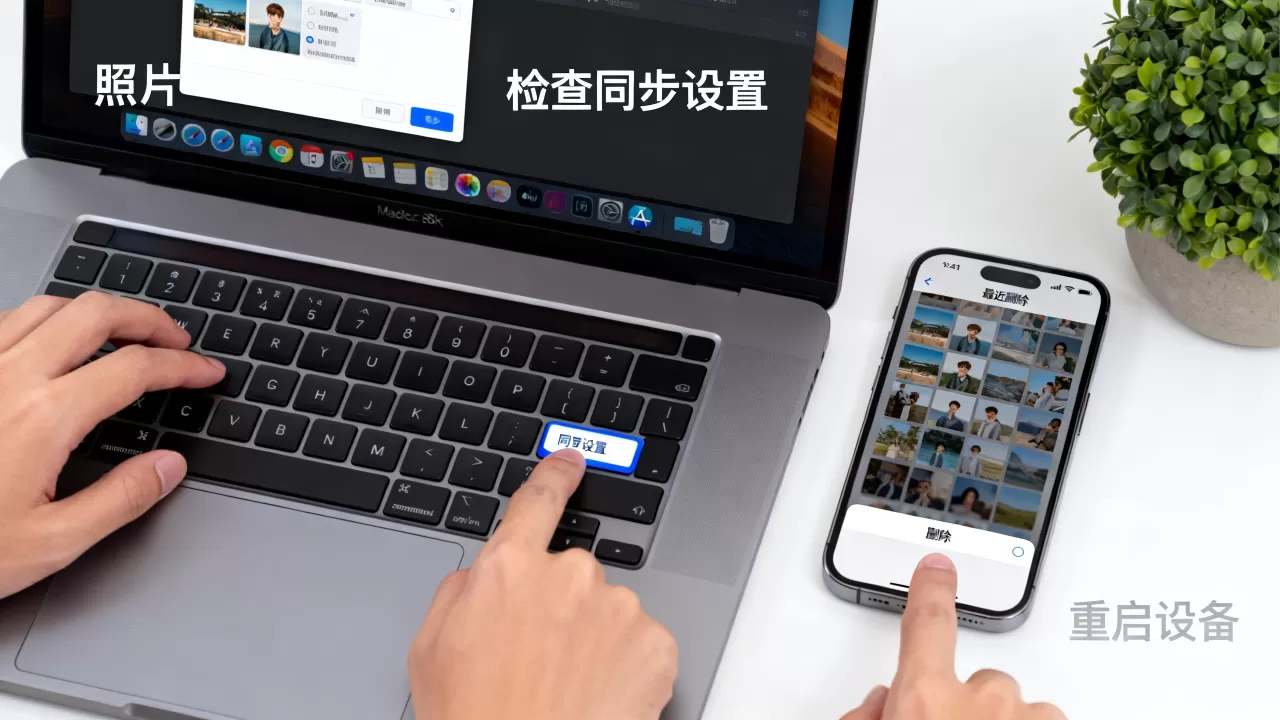
当你在Mac上选中照片并点击删除时,系统往往没有反应,或者删除后iPhone上依然存在,这种“删不掉”的焦虑非常普遍,这并非硬件故障,而是数据同步机制在起作用,苹果的逻辑是“所有设备保持一致”,因此当你开启iCloud照片库时,Mac和iPhone被视为同一个存储池的不同入口,你在Mac上看到的“删除”,在云端看来是“标记为待删除”,但如果同步链路不畅或权限冲突,这个指令就无法下发到手机端,解决这个问题的关键在于理清数据流向,切断错误的同步路径,或者通过正确的管理入口进行清理。

为什么Mac同步的照片在iPhone上删不掉
要彻底解决删除失败的问题,首先需要理解背后的同步逻辑,业内专家指出,iCloud照片库的设计初衷是为了无缝体验,而非独立管理,当你在Mac上执行删除操作时,系统会向iCloud服务器发送指令,服务器再推送到其他登录同一Apple ID的设备,如果在这个过程中出现延迟、网络阻断或缓存冲突,就会导致“假删除”现象。
同步机制导致的冲突根源
这种情况通常由以下几个具体场景触发:
- 网络同步延迟:Mac和iPhone处于不同的Wi-Fi环境,或者网络信号不稳定,导致删除指令未能及时到达iPhone。
- iCloud存储空间已满:当iCloud空间不足时,同步服务会暂停写入和删除操作,以保护现有数据不被损坏。
- 权限设置冲突:Mac上的“照片”应用设置了“将原片上传至iCloud”,但iPhone端可能因设置差异或系统版本不同,未能正确接收删除标记。
- 最近删除文件夹未清空:有时照片看似还在,其实是被移入了“最近删除”相册,该相册会在30天后自动清空,但在此期间照片仍占用空间且可见。
常见误区与错误操作
许多用户尝试在Mac的Finder中

Mac电脑同步到iphone的照片怎么删除照片怎么删除不了怎么办
针对这一核心痛点,我们需要分场景提供可验证的实操方案,请根据你的具体需求,选择最适合的路径。
彻底解除同步,独立管理照片
如果你希望Mac和iPhone的照片完全独立,不再互相影响,这是最根本的解决办法。
在iPhone上操作
- 打开iPhone的“设置”。
- 点击顶部的“Apple ID”头像。
- 进入“iCloud”,选择“照片”。
- 关闭“同步此iPhone”开关。
- 系统会提示“保留在iPhone上”或“删除从iPhone”,选择“保留在iPhone上”。
完成此步骤后,iPhone上的照片将不再与iCloud同步,此后,你在Mac上删除照片,iPhone不会受影响;反之亦然,但请注意,这意味着你将失去跨设备照片自动同步的便利。
在Mac上操作
- 打开“照片”应用。
- 点击菜单栏的“照片”>“设置”(或“偏好设置”)。
- 切换到“iCloud”标签页。
- 取消勾选“iCloud照片”。
- 选择“下载原片到‘我的照片’库”或“移除从‘我的照片’库”,根据存储空间情况决定。
保留同步,但通过网页端精准删除
如果你希望继续使用同步功能,但iPhone端的删除操作失效,可以通过iCloud网页版进行强制管理,这种方式绕过了本地设备的缓存和同步延迟,直接操作云端数据。
具体操作步骤
- 在Mac或iPhone的浏览器中访问 iCloud.com。
- 使用你的Apple ID登录。
- 点击“照片”图标。
- 选中需要删除的照片,点击右下角的删除图标(垃圾桶)。
- 在弹出的确认框中点击“删除”。
- 等待几分钟后,刷新iPhone上的“照片”应用,照片应已消失。
注意事项
- 网络环境:确保浏览器网络连接稳定,避免中途断连导致操作失败。
- 批量删除:网页端支持批量选择,按住Shift键可连续选择多张照片,提高效率。
- 最近删除:删除后,记得在网页端的“最近删除”相册中再次清空,否则照片会在30天内恢复。
清理本地缓存与修复同步数据库
如果上述方法无效,可能是本地同步数据库损坏,此时需要重置照片应用的同步状态。
重置Mac照片库索引
- 关闭“照片”应用。
- 按住Option键,同时双击打开“照片”应用。
- 在弹出的对话框中,选择“创建新库”。
- 重新导入需要保留的照片,并重新开启iCloud同步。
此操作会重建本地照片数据库,解决因索引错误导致的同步卡顿,但请务必提前备份重要照片,以防数据丢失。
不同场景下的删除策略对比
为了更直观地选择方案,下表对比了三种主要场景下的操作路径和结果:
| 场景 | 推荐方案 | 操作难度 | 数据安全性 | 适用人群 |
|---|---|---|---|---|
| 希望Mac与iPhone照片完全独立 | 关闭iCloud同步 | 低 | 高(需手动备份) | 存储空间有限,无需跨设备查看的用户 |
| 需要保留同步,但iPhone删除失效 | iCloud网页端删除 | 中 | 高 | 依赖跨设备同步,但遇到技术故障的用户 |
| 同步卡顿严重,数据可能损坏 | 重置照片库索引 |
|
中(需重新导入) | 资深用户,具备数据备份习惯 |

行业共识认为,对于大多数普通用户,方案二(网页端删除)是最安全且有效的临时解决方案,而对于长期受同步问题困扰的用户,方案一(关闭同步)则是彻底根除问题的最佳选择。
预防照片同步问题的日常维护建议
为了避免未来再次出现“删不掉”的尴尬,建议建立以下维护习惯:
定期检查iCloud存储空间
据统计,相当一部分同步失败是因为存储空间不足,建议每月检查一次iCloud使用情况,及时清理不需要的照片或购买扩容服务。
保持系统与软件更新
苹果经常通过iOS和macOS更新修复同步Bug,确保你的Mac和iPhone都运行在最新稳定版本上,可以减少因系统兼容性导致的问题。
使用专用照片管理工具
对于摄影爱好者或需要大量管理照片的用户,建议使用Lightroom Classic等专业软件进行本地管理,仅将精选作品同步至iCloud,这样可以避免大量原始文件占用同步带宽,减少冲突概率。
Q&A:关于Mac与iPhone照片同步的常见疑问
Mac电脑同步到iphone的照片怎么删除照片怎么删除不了怎么办
如果常规删除无效,请优先尝试通过iCloud.com网页端删除,这是最直接绕过本地同步故障的方法,若仍无效,请检查iCloud存储空间是否已满,或尝试在iPhone上关闭“同步此iPhone”开关,改为手动管理。
删除Mac上的照片会影响iPhone吗
这取决于你的同步设置,如果开启了“iCloud照片”,在Mac上删除照片会从所有设备中移除,包括iPhone,如果关闭了同步,则仅在Mac本地删除,不影响iPhone,务必在操作前确认同步状态,避免误删重要照片。
照片删除后多久能彻底消失
照片被删除后,会进入“最近删除”相册,保留30天,在此期间,你可以恢复照片,30天后,系统会自动永久删除这些照片,释放存储空间,若需立即释放空间,请手动清空“最近删除”相册。


