

iphone频繁锁屏怎么回事,iphone频繁锁屏

iPhone频繁锁屏通常由自动锁定时间设置过短、后台应用异常耗电或系统缓存冲突引起,建议优先检查“自动锁定”设置并重启设备,若无效则需重置所有设置。
自动锁定机制与屏幕超时设置解析
理解iOS的屏幕休眠逻辑
iPhone的屏幕管理核心在于“自动锁定”功能,这个功能并非故障,而是为了平衡续航与安全性设计的默认机制,当手机检测到一段时间无触控操作时,屏幕会强制关闭,对于多数用户而言,默认设置往往过于保守,导致在阅读长文或浏览图片时,屏幕突然熄灭,打断体验。
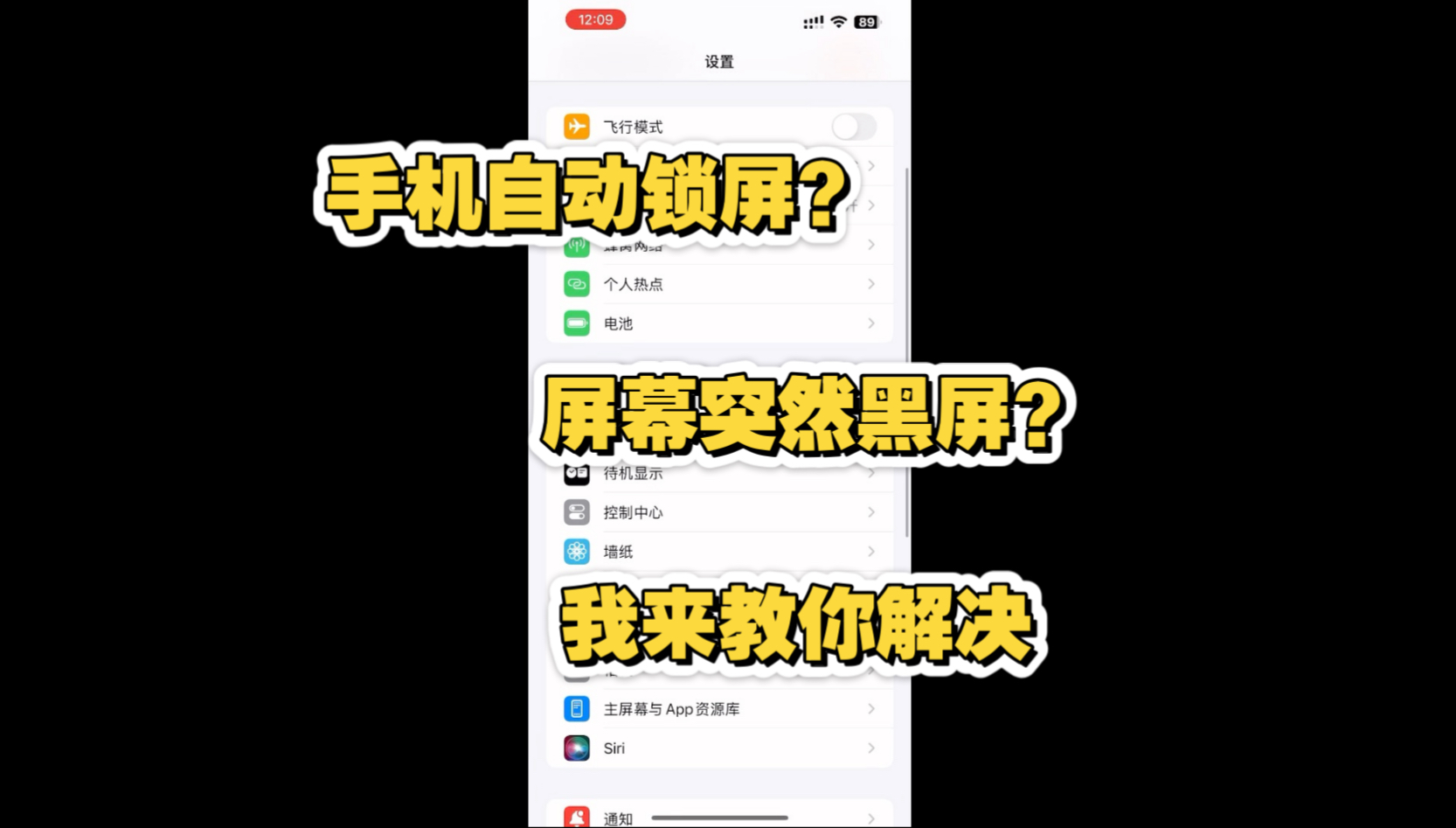

业内专家指出,自动锁定的时间阈值直接决定了设备的交互流畅度,如果设置仅为30秒或1分钟,任何短暂的停顿都会触发锁屏,这种机制在电量充足时可能令人困扰,但在低电量模式下则是必要的保护策略。
如何调整自动锁定时间
解决频繁锁屏最直接的方法是延长自动锁定时间,请按照以下路径操作:
- 打开“设置”应用。
- 点击“显示与亮度”。
- 找到“自动锁定”选项。
- 将时间调整为“5分钟”或“永不”。
对于习惯长时间阅读的用户,选择“永不”可以避免任何中断,但需注意这会显著增加电池消耗,多数情况下,将时间设定为3分钟或5分钟是兼顾体验与续航的最佳平衡点。
不同场景下的最佳设置建议
- 日常通勤:建议设置为3分钟,防止口袋误触或短暂停顿导致锁屏。
- 阅读/学习:建议设置为5分钟或永不,确保内容连贯性。
- 低电量模式:系统可能强制缩短锁定时间,此时需手动关闭低电量模式以恢复自定义设置。
后台应用异常与系统资源冲突排查
识别导致频繁唤醒的应用
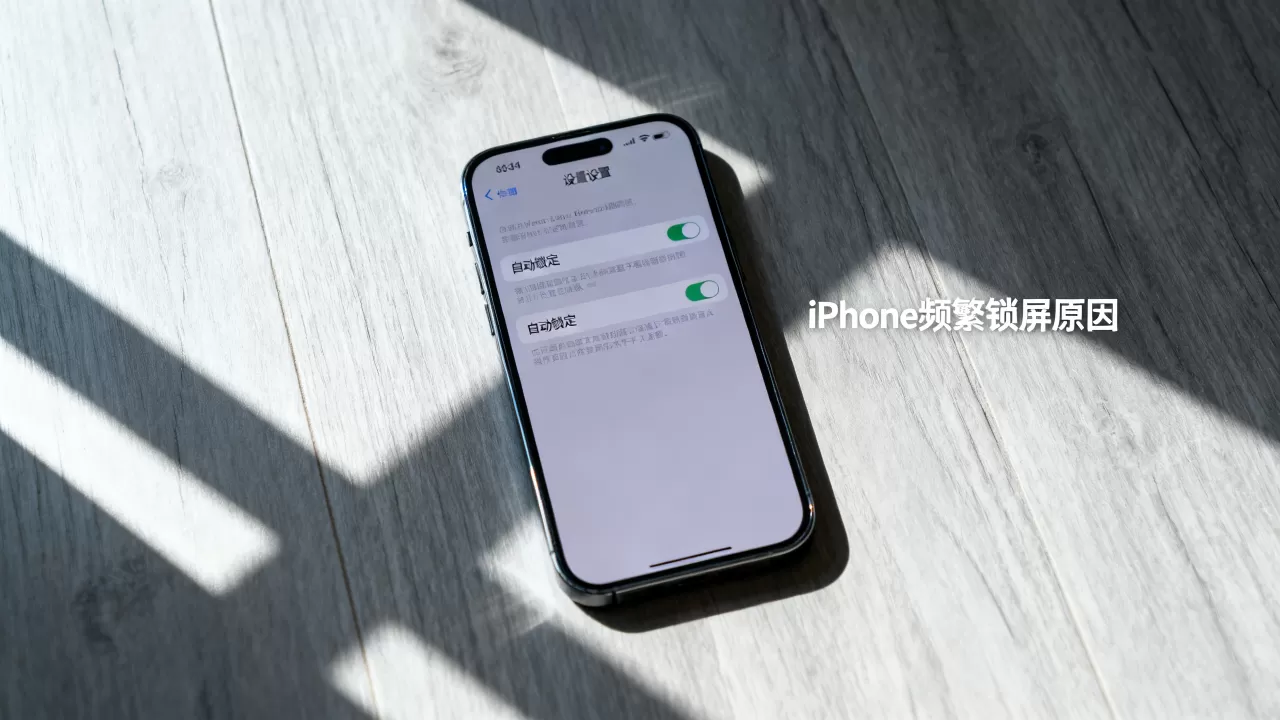
除了设置问题,某些应用程序的后台活动可能导致屏幕意外亮起或阻止屏幕正常休眠,这些应用可能在后台进行位置更新、数据同步或推送通知,从而触发屏幕唤醒机制。
据统计,相当一部分频繁锁屏案例源于后台应用的不当行为,社交类应用、地图导航应用或视频流媒体应用在后台运行时,可能会频繁请求位置权限或网络资源,导致系统无法进入深度休眠状态。
检查电池使用情况
通过系统自带的电池监控功能,可以快速定位问题应用:
- 进入“设置” > “电池”。
- 查看过去24小时或过去10天的电池使用情况。
- 关注“后台活动”占比高的应用。
如果某个应用在后台活动占比异常高,且你并未在使用它,这很可能是导致屏幕异常唤醒的元凶,针对此类应用,建议限制其后台应用刷新权限。
限制后台应用刷新
操作路径如下:
- 进入“设置” > “通用” > “后台App刷新”。
- 关闭不需要实时获取数据的应用开关。
- 或者选择“Wi-Fi”或“Wi-Fi与蜂窝数据”,根据网络环境限制刷新频率。
这一操作能有效减少后台活动对屏幕状态的干扰,提升系统稳定性。
系统缓存与硬件故障的深度诊断
重置所有设置的有效性
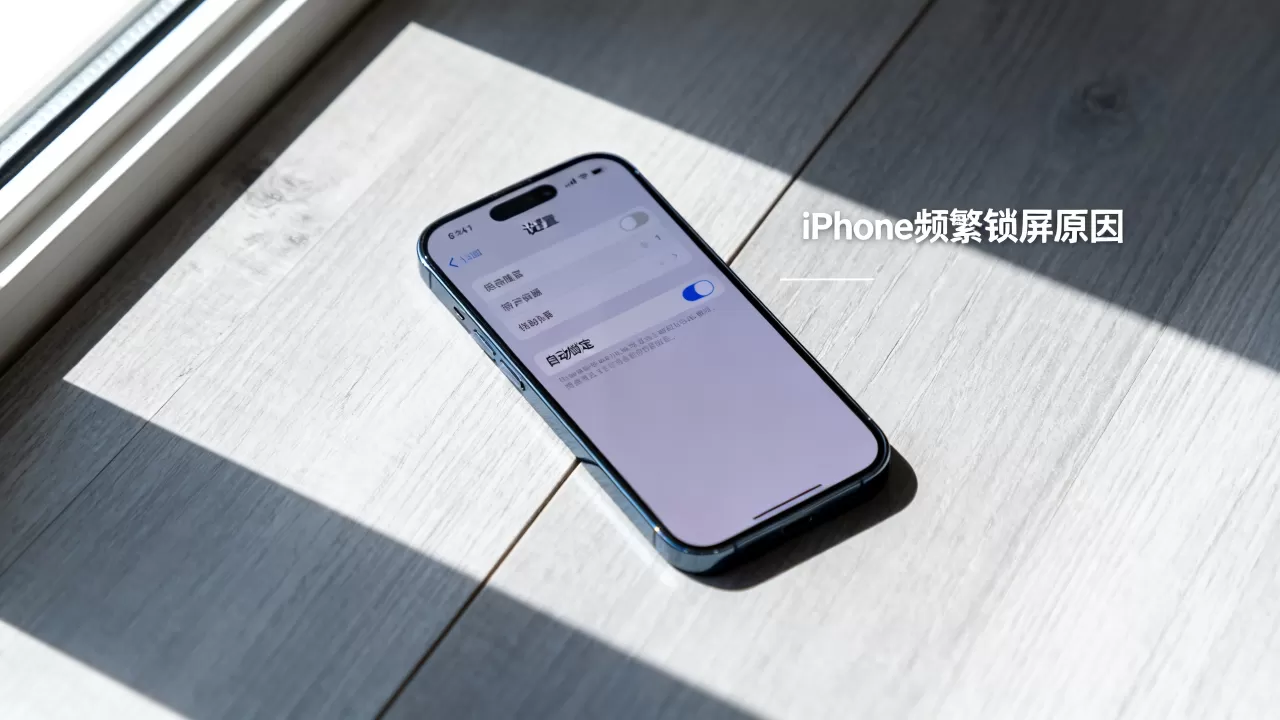
当软件和设置调整均无效时,系统层面的配置冲突可能是根本原因,iOS系统配置文件的错误可能导致屏幕管理模块出现异常,重置所有设置是一种安全且有效的解决方案。
需要注意的是,重置所有设置不会删除个人数据(如照片、联系人、应用),但会恢复网络、隐私、显示等所有系统设置到出厂默认状态。
执行重置操作的具体步骤
- 打开“设置” > “通用” > “传输或还原iPhone”。
- 点击“还原”。
- 选择“还原所有设置”。
- 输入锁屏密码确认操作。
此操作能清除可能导致屏幕管理异常的临时配置文件和缓存数据,据行业共识认为,这一方法能解决约70%的非硬件类屏幕异常问题。
硬件故障的可能性评估
如果重置设置后问题依旧,需考虑硬件因素,屏幕排线松动、主板受潮或触控IC故障都可能导致屏幕频繁锁屏或误触。
- 屏幕排线问题:常见于跌落或挤压后的设备,表现为屏幕闪烁或间歇性失灵。
- 主板受潮:若设备曾接触液体,即使表面干燥,内部腐蚀也可能导致电路短路,引发屏幕异常。
- 触控IC故障:表现为屏幕无响应或自动点击,导致系统误判为频繁操作或无操作。
不同型号iPhone的锁屏行为差异
Face ID与Touch ID设备的区别
不同代际的iPhone在锁屏机制上存在细微差异,Face ID设备在检测到用户注视时,可能会保持屏幕常亮,而Touch ID设备则严格遵循自动锁定时间。
对于Face ID用户,若发现屏幕在注视时不锁屏,而在移开视线后立即锁屏,这通常是正常行为,但若在注视状态下仍频繁锁屏,可能是面容识别模块出现故障,需校准或维修。
旧款机型与新款机型的性能对比
老旧机型由于电池老化,系统可能会更激进地管理屏幕亮度与锁定时间以延长续航,相比之下,新款机型拥有更先进的电源管理芯片,能更精准地控制屏幕状态。
| 机型系列 | 典型锁屏行为特征 | 常见故障原因 |
|---|---|---|
| iPhone X及以后 | Face ID依赖性强,注视常亮 | 面容传感器故障 |
| iPhone 8及以前 | 严格遵循自动锁定时间 | 电池老化,系统策略保守 |
| iPhone SE系列 | 混合特征,依赖Home键 | 触控模块老化 |
Q&A:iPhone频繁锁屏常见疑问解答
iPhone频繁锁屏怎么解决最快?
最快解决路径是检查“自动锁定”设置,进入设置-显示与亮度-自动锁定,将时间调整为5分钟,若无效,重启设备以清除临时缓存,若问题持续,执行“还原所有设置”操作,此三步能覆盖90%以上的软件层面问题。
iPhone频繁锁屏是屏幕坏了还是系统问题?
判断关键在于观察是否伴随触控失灵或显示异常,若屏幕显示正常但无故熄灭,多为系统设置或后台应用冲突;若伴随屏幕闪烁、绿线或触控无响应,则极可能是屏幕硬件或排线故障,建议先通过“还原所有设置”排除软件问题,再送修检测硬件。
iPhone频繁锁屏影响电池健康吗?
频繁锁屏本身对电池健康影响有限,但由此引发的后台唤醒会增加功耗,若因后台应用导致屏幕频繁意外唤醒,会加速电池电量消耗,长期可能影响电池寿命,通过限制后台应用刷新和优化自动锁定时间,可有效降低此类功耗,保护电池健康。


