

越狱之后怎么刷机,iOS越狱后恢复官方系统教程

越狱后刷机通常指通过恢复官方固件来消除越狱状态并修复系统稳定性,最安全且彻底的方式是使用电脑端的iTunes或Finder进行官方恢复,这将清除所有数据并重置系统至出厂状态。
越狱虽然解锁了设备的无限可能,但随之而来的系统不稳定、应用闪退以及电池续航崩塌,往往让用户体验大打折扣,当你在折腾中感到疲惫,或者发现某些App因安全策略拒绝运行时,"越狱之后怎么刷机"便成了许多用户不得不面对的终极解决方案,这不仅仅是一次简单的系统重装,更是一次数据与安全的博弈。

刷机前的核心准备与风险规避
在动手之前,必须明确一个行业共识:官方恢复模式(DFU或恢复模式)会抹除设备上的所有数据,这意味着,如果你没有备份,越狱期间安装的所有插件、修改的字体、甚至未同步到云端的照片,都将灰飞烟灭。
数据备份的黄金法则
备份是刷机过程中唯一不可逆步骤的前置条件,业内专家指出,本地备份的完整性远高于云端备份,尤其是在涉及越狱插件配置时。
- 完整本地备份:连接电脑,在iTunes或Finder中选择"备份所有数据到本电脑",务必勾选"加密本地备份",因为只有这样,你的健康数据、Wi-Fi密码和网站登录凭据才会被保存。
- 关键文件导出:对于越狱用户,SpringBoard的布局文件、第三方应用的数据通常存储在/Library或/var/private等隐藏目录中,建议使用iMazing或iFunBox等工具,手动导出这些关键配置文件,以便在刷机后尝试还原。
- 应用列表记录:越狱设备的应用来源复杂,建议截图保存Cydia/Sileo中的已安装插件列表,特别是那些非App Store的第三方工具,刷机后需要重新寻找源和安装包。
环境检查与驱动确认
刷机失败的一大原因是电脑端环境配置不当。
- 电脑端软件:Windows用户需安装最新版的iTunes或Apple Devices应用;Mac用户(macOS Catalina及以上)直接使用Finder即可,确保软件版本与你的越狱版本兼容,避免旧版软件无法识别新固件。
- 数据线质量:强烈建议使用原装或MFi认证的数据线,劣质数据线在传输大量固件数据时极易断连,导致刷机变砖。
- 网络稳定性:虽然官方恢复主要依赖本地固件文件,但下载固件时仍需稳定的网络连接,建议提前在电脑浏览器中手动下载对应设备的.ipsw固件文件,以备不时之需。
越狱之后怎么刷机:标准官方恢复流程
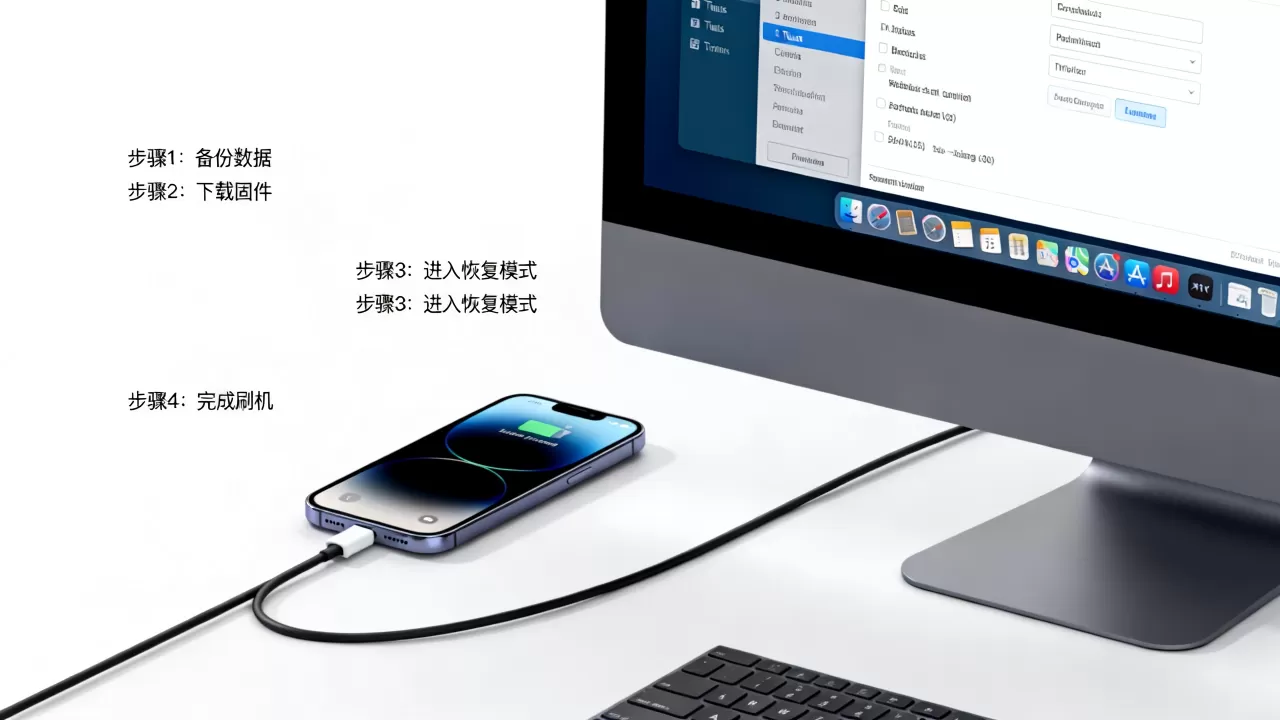
这是最推荐普通用户采用的方法,因为它能最大程度保证系统的纯净与安全,彻底清除越狱痕迹,解决因插件冲突导致的各种Bug。
进入恢复模式的通用步骤
不同型号的iPhone进入恢复模式的操作略有不同,但逻辑一致:强制重启并组合按键。
iPhone 8及更新机型(含SE 2/3代)
- 快速按下并松开音量加键。
- 快速按下并松开音量减键。
- 长按侧边电源键,直到屏幕出现数据线连接电脑的图标(恢复模式界面),此时再松开电源键。
iPhone 7 / 7 Plus
- 同时长按音量减键和侧边电源键。
- 持续按住,直到看到恢复模式界面,然后松开两个按键。
iPhone 6s及更早机型
- 同时长按Home键和顶部(或侧边)电源键。
- 持续按住,直到看到恢复模式界面,然后松开。
执行恢复操作
当电脑上的iTunes或Finder检测到处于恢复模式的设备后,会弹出提示框。
- 选择"恢复":点击"恢复"按钮,电脑将开始下载固件并安装,如果下载时间超过15分钟,设备可能退出恢复模式,此时需重新执行上述按键步骤,并让电脑重新扫描。
- 等待完成:整个过程可能需要30分钟至1小时,取决于固件大小和网络速度,期间请勿断开连接,屏幕可能会显示进度条或苹果Logo,这是正常现象。
- 初始设置:恢复完成后,设备将像新买的一样启动,你可以选择"设置为新iPhone"或"从备份恢复",若从备份恢复,建议先测试系统稳定性,再逐步导入数据。
进阶方案:DFU模式与第三方工具
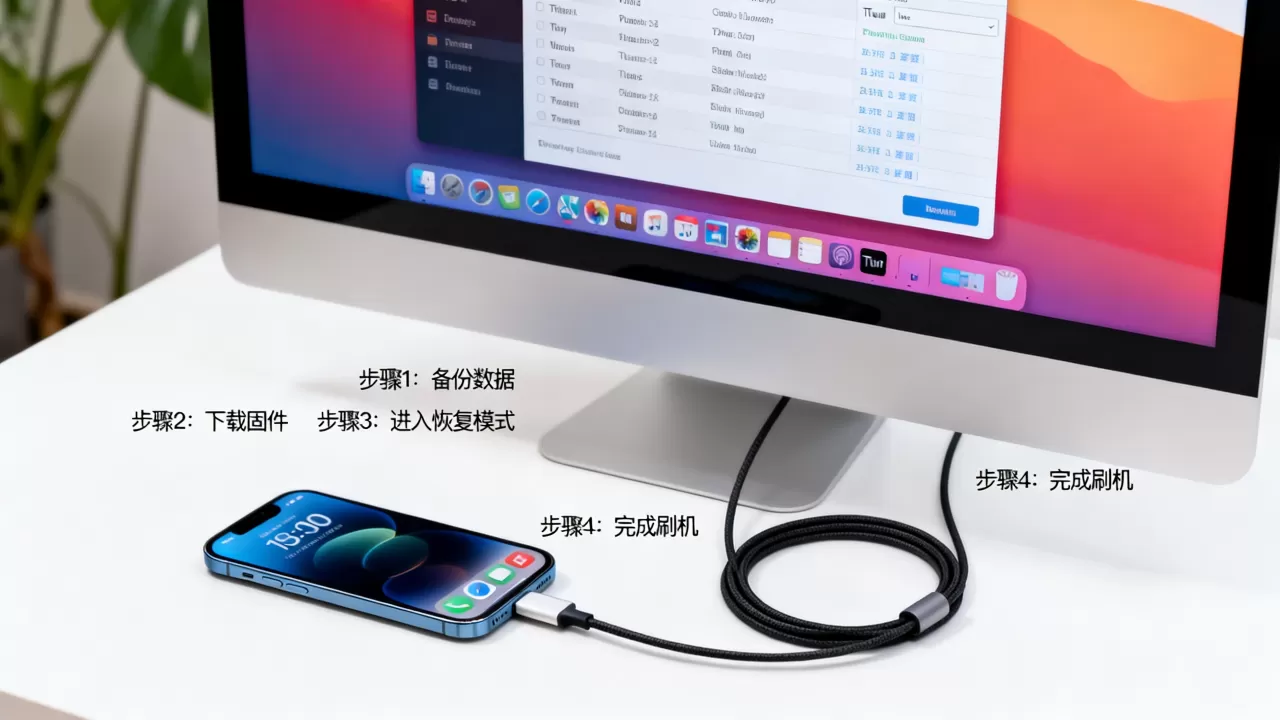
当标准恢复模式失效,或设备出现严重系统损坏(如无法进入恢复模式、无限重启)时,DFU(Device Firmware Update)模式成为最后的救命稻草。
DFU模式的优势与风险
DFU模式下,设备的Bootrom直接参与通信,绕过了iOS系统层,这意味着它可以刷入更底层的固件,解决普通恢复无法修复的硬件级软件故障,DFU操作难度较高,且一旦操作失误,可能导致设备完全无法识别。
DFU操作简述
以iPhone 8及更新机型为例:
- 连接电脑,快速按音量加,再按音量减。
- 长按电源键5秒。
- 保持按住电源键的同时,长按音量减键5秒。
- 松开电源键,但继续按住音量减键5秒。
- 此时屏幕应全黑,若看到苹果Logo,说明按得太久,需重来;若电脑识别到设备,说明成功。
在iTunes中检测到DFU模式设备后,同样选择"恢复",注意,DFU恢复会清除所有数据,且部分情况下可能需要重新越狱(如果仍支持该版本)。
第三方工具的辅助作用
对于不熟悉命令行或担心操作失误的用户,一些第三方工具(如爱思助手、iMazing等)提供了图形化的"一键刷机"功能,这些工具通常会自动下载固件、备份数据,并在刷机后尝试恢复部分数据。
- 爱思助手:在国内用户中普及率较高,提供"智能刷机"和"保留用户资料刷机"选项,需注意,"保留资料"并非100%成功,且可能残留越狱文件,建议重要数据仍做完整备份。
- iMazing:以数据管理见长,其恢复功能较为稳健,适合对数据隐私有较高要求的用户。
刷机后的注意事项与越狱残留清理
刷机完成并不意味着结束,许多用户反馈刷机后依然卡顿或耗电,这往往是因为越狱残留文件或备份中携带了错误配置。
系统稳定性测试
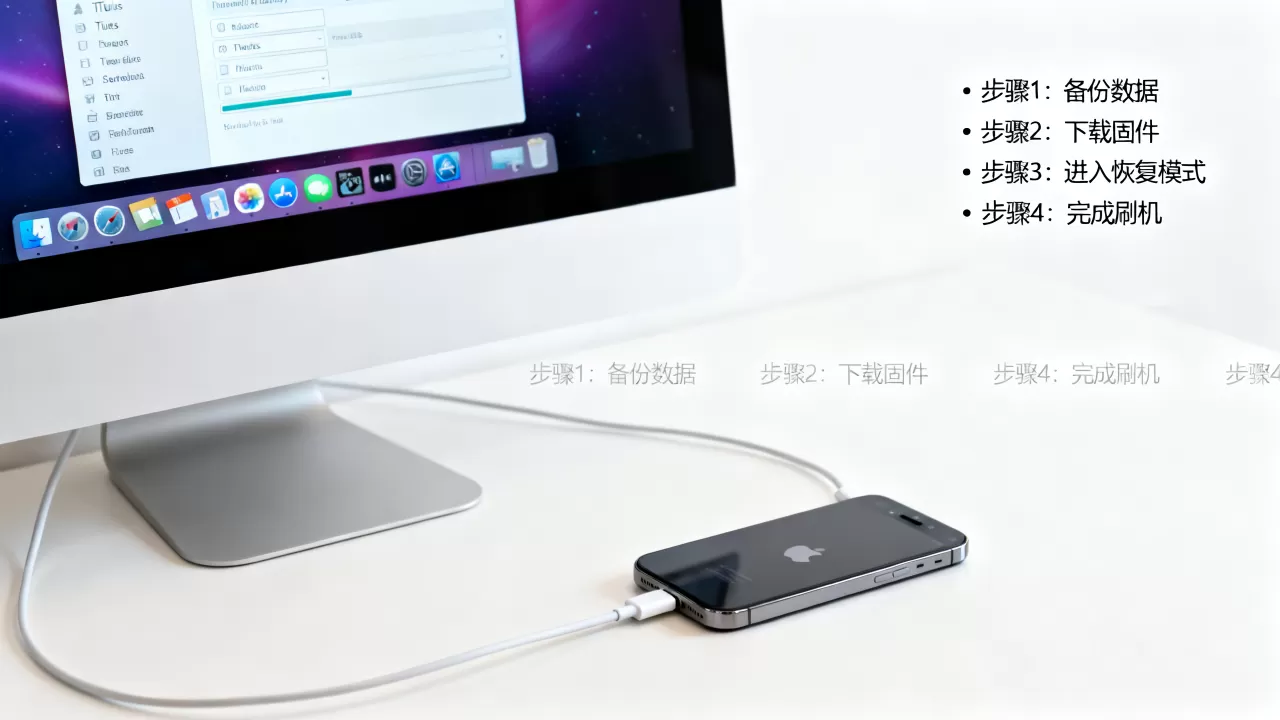
在恢复备份前,建议先正常使用新系统几天,观察是否有异常发热、耗电或闪退,如果系统表现良好,再恢复备份,如果恢复后问题重现,说明备份中包含了导致问题的插件或配置,此时应尝试"设置为新iPhone",并手动安装必要应用。
清理越狱残留
即使通过官方恢复,部分越狱文件可能仍存在于系统分区中。
- 检查系统文件:使用文件管理App查看/Library/Preferences中是否有越狱插件生成的plist文件。
- 更新所有App:越狱期间安装的App可能依赖越狱环境,刷机后应通过App Store重新下载官方版本,避免使用已失效的IPA包。
- 关闭不必要的后台活动:在"设置-电池"中检查是否有未知应用消耗大量电量,这可能是残留进程在运行。
常见疑问解答
越狱之后怎么刷机才能保留数据?
官方恢复模式不支持保留数据,若必须保留数据,可尝试使用第三方工具(如爱思助手的"保留用户资料刷机"功能),但这并非官方支持,成功率取决于越狱插件的兼容性和系统版本,最稳妥的方式仍是完整备份后恢复,尽管这会清除大部分数据,但能确保系统纯净。
刷机后还能越狱吗?
取决于你刷入的系统版本,越狱工具通常只支持特定版本的iOS系统,若你越狱的是iOS 16.6,刷机后若升级到iOS 16.7或17.x,则可能无法再越狱,建议先查询当前最新越狱工具支持的版本,再决定刷入哪个固件,若版本不支持,你将永久失去越狱能力,直到新工具发布。
刷机失败变砖怎么办?
若设备无法进入恢复模式或DFU模式,可尝试强制重启(快速音量加、减,长按电源键),若仍无效,可能需要使用电脑端的恢复工具进行深度修复,或联系Apple Support寻求硬件检测,多数情况下,变砖是软件层面的,通过DFU模式重新刷机即可解决。


