

r6250刷机教程,r6250刷机教程

R6250刷机的核心在于通过官方工具或第三方固件替换系统,以解锁更高性能或兼容旧硬件,但操作风险极高,可能导致设备变砖或失去保修。
这款服务器虽然性能强劲,但原厂系统往往限制较多,许多用户选择刷机来释放其全部潜力,刷机并非简单的软件更新,而是对底层固件的重写,这个过程需要谨慎对待,因为一旦失败,设备可能无法启动,业内专家指出,成功的刷机依赖于对硬件版本的准确识别和固件版本的严格匹配。


R6250刷机前的关键准备与风险预警
在动手之前,必须明确刷机的目的,是为了提升虚拟化性能,还是为了安装更轻量的Linux发行版?不同的目标对应不同的固件方案,盲目跟风刷入最新固件,往往会导致兼容性问题。
硬件版本识别与固件匹配
R6250存在多个硬件修订版本,不同版本的BIOS和固件并不完全通用,错误的固件写入不仅无法解决问题,还可能永久损坏主板。
- 查看服务标签:通过服务器前面的服务标签或iDRAC界面获取准确的型号和BIOS版本。
- 确认主板型号:使用命令
dmidecode -t baseboard查看主板详细信息,确保固件包支持当前硬件。 - 备份当前配置:在刷写任何固件前,导出当前的iDRAC设置和BIOS配置,以便恢复。
环境准备与工具选择
刷机环境必须稳定,网络中断或电源波动都可能导致失败,建议使用带有UPS(不间断电源)的环境进行操作。
- 下载官方工具:Dell Command | Configure是管理固件的标准工具,确保从Dell官网下载最新版本。
- 准备引导介质:制作一个基于Linux的USB启动盘,用于执行离线固件更新。
- 网络隔离:建议在断网环境下进行刷写,避免后台自动更新干扰过程。
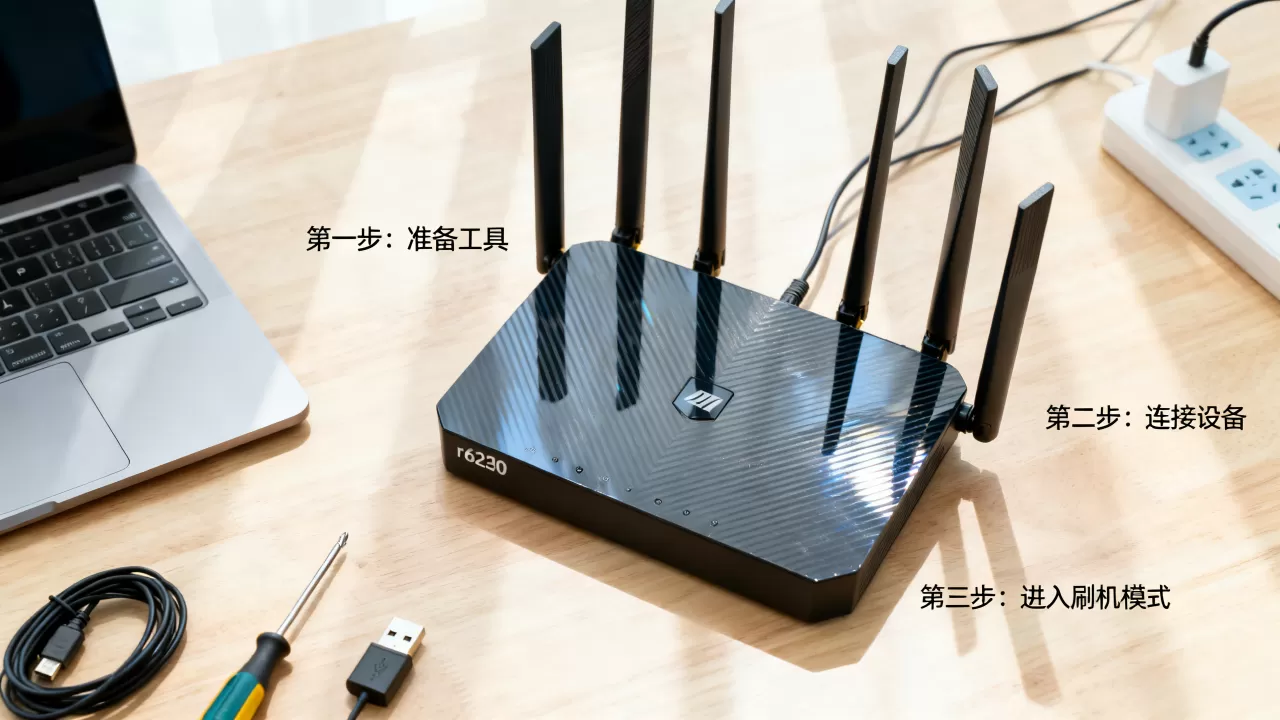
主流刷机方案对比与实操路径
目前市面上主要有两种刷机路径:官方在线更新和第三方定制固件,前者稳定但功能受限,后者功能强大但风险较高。
官方固件更新流程
这是最安全的方式,适合大多数企业用户,通过Dell SupportAssist或iDRAC Web界面进行。
- 登录iDRAC:通过浏览器访问iDRAC IP地址,使用管理员账号登录。
- 检查更新:在“系统”选项卡中点击“固件”,系统会自动扫描可用更新。
- 下载并应用:选择需要的固件包,点击“应用”,服务器将在重启过程中自动刷写。
- 验证版本:重启后,再次进入iDRAC确认固件版本已更新。
第三方固件刷写步骤
对于追求极致性能的用户,可能会选择刷入非官方固件,这种方式需要更高级的技术支持。
- 获取固件包:从可信的技术论坛或社区下载经过验证的固件文件,注意检查MD5校验值。
- 制作启动盘:使用Rufus或Etcher将固件ISO写入USB驱动器。
- BIOS设置调整:进入BIOS,禁用Secure Boot,启用Legacy或UEFI兼容模式(视固件要求而定)。
- 执行刷写:从USB启动,按照屏幕提示完成刷写过程,切勿在过程中断电或重启。
常见错误代码解析
| 错误代码 | 含义 | 解决方案 |
|---|---|---|
| 2000-0146 | 系统固件更新失败 | 检查电源连接,确保UPS正常工作 |
| 2000-0210 | 固件版本不兼容 | 重新确认固件包与硬件版本的匹配性 |
| 2000-0320 | 校验和错误 | 重新下载固件包,验证文件完整性 |
R6250刷机后的性能优化与故障排查
刷机完成后,设备需要重新配置以适应新的固件环境,许多用户在此阶段遇到网络连接或存储识别问题。
系统初始化配置
新固件可能重置部分BIOS设置,需要重新调整以优化性能。
- 调整电源策略:在BIOS中将电源策略设置为“Performance”,以最大化CPU频率。
- 配置RAID模式:如果使用硬件RAID卡,进入配置界面重新扫描磁盘阵列。
- 更新驱动程序:安装与新版固件匹配的网卡和存储控制器驱动。
常见故障处理指南
刷机后若出现启动失败,可尝试以下方法恢复。
- 清除CMOS:拔掉电源线,短接主板上的CMOS清除跳线,等待10秒后恢复。
- 强制重启iDRAC:通过iDRAC界面点击“重置iDRAC”,等待5分钟后重试。
- 回滚固件:如果新固件不稳定,使用官方工具回滚至上一稳定版本。
关于R6250刷机的常见疑问解答
R6250刷机后保修还有效吗?
刷入官方固件通常不会影响保修,但刷入第三方固件可能导致保修失效,Dell的服务条款明确规定,非授权修改固件属于违规行为,在企业环境中,建议仅使用官方提供的固件更新路径,若设备仍在保修期内,强行刷入非官方固件可能导致技术支持拒绝服务。
刷机需要多少钱?
刷机本身不涉及软件费用,但可能需要购买额外的硬件或工具,制作专用启动盘可能需要购买大容量USB驱动器,成本约为几十元,若选择第三方技术支持服务,费用可能从几百到几千元不等,具体取决于服务的复杂程度,多数情况下,自行刷机无需额外支出,但需承担潜在风险。
R6250刷机与R6400刷机有什么区别?
R6250和R6400属于不同代际的服务器,架构差异显著,R6250采用较旧的处理器架构,而R6400支持更新的技术特性,两者的固件不通用,刷机工具和方法也完全不同,R6250的刷机过程更依赖于传统的BIOS设置,而R6400则更多依赖UEFI和iDRAC的高级功能,不能将两者的刷机经验直接套用。
总结与建议
R6250刷机是一项高风险高回报的操作,对于普通用户,建议保持原厂固件,通过官方渠道进行常规更新,对于高级用户,务必在充分备份和验证后,谨慎选择第三方固件,刷机后的性能提升并非绝对,需结合具体应用场景评估,稳定的系统远比激进的修改更重要。


