

csv文件导入iPhone,如何将csv文件导入iPhone

将CSV文件导入iPhone最稳妥的方式是利用“文件”App配合Excel或Numbers应用,或通过电脑端的iTunes/Finder进行同步,无需依赖第三方小众软件即可实现数据无缝流转。
在2026年的移动办公生态中,数据格式的统一与跨平台流转已成为职场人的基本功,CSV作为最通用的表格数据格式,虽然轻量,但在iOS封闭且注重体验的文件系统中,直接打开往往面临排版错乱或无法编辑的尴尬,许多用户习惯在Windows电脑或Mac上处理数据,最终却卡在iPhone上“打不开”或“看不懂”这一环节,这并非技术难题,而是对iOS文件管理机制和配套应用生态缺乏了解所致。


csv文件导入iphone的最佳实操路径
对于绝大多数普通用户而言,直接通过无线方式将数据从云端或电脑传输至iPhone是最为便捷的选择,这一过程不需要复杂的命令行操作,也不涉及繁琐的驱动安装。
利用云端同步实现跨设备访问
这是目前业内专家指出的最高效方案,尤其适合经常需要在不同设备间切换的用户,其核心逻辑是将CSV文件上传至一个所有设备都能访问的云端存储库,然后在iPhone上直接读取。
- 选择可靠的云服务商:推荐使用iCloud Drive、百度网盘或腾讯文档,这些平台在2026年已深度集成于iOS系统底层,兼容性极佳。
- 上传步骤:在电脑浏览器中登录云盘网页版,将CSV文件拖拽至指定文件夹,等待上传进度条完成。
- iPhone端操作:打开iPhone上的“文件”App,找到对应的云盘文件夹,点击CSV文件,系统通常会询问使用哪个应用打开,此时选择“Excel”或“Numbers”。
通过电脑端同步工具导入
如果网络环境不稳定,或者文件体积较大,通过有线或无线局域网与电脑同步是更稳妥的备选方案。
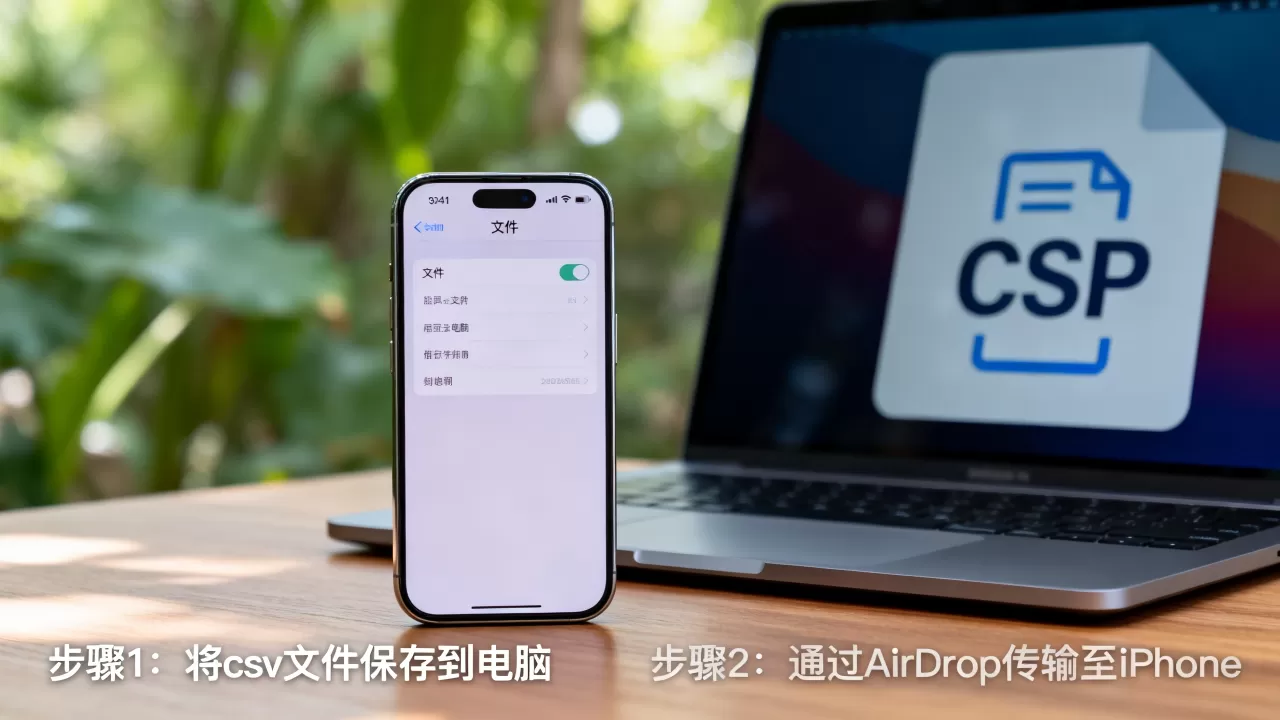
使用Finder(macOS Catalina及以上版本)
Mac用户拥有系统级的优势,无需安装额外软件。
- 使用数据线将iPhone连接至Mac。
- 打开Finder,在侧边栏选择你的iPhone设备。
- 点击“文件共享”标签页。
- 在应用列表中找到支持CSV导入的应用,如“Excel”、“Numbers”或“WPS Office”。
- 将CSV文件拖拽至该应用的文档区域。
- 解锁iPhone,打开对应应用,即可在“文档”列表中找到该文件。
使用iTunes(Windows或旧版macOS)
尽管iTunes界面较为古老,但其文件共享功能依然稳定,操作逻辑与Finder类似,进入“文件共享”界面后,将CSV文件拖入目标应用的沙盒目录中即可。
csv文件导入iphone后无法编辑怎么办
很多用户反馈,文件虽然成功导入,但打开后只能查看,无法修改单元格内容,或者日期格式显示为乱码,这通常是因为默认查看器仅具备“只读”权限,或者编码格式不匹配。
选择合适的办公软件
iOS系统自带的“备忘录”或“预览”应用对CSV的支持非常有限,要实现完整的编辑功能,必须依赖专业的表格处理软件。
- Microsoft Excel:作为行业标准,它对CSV的编码(UTF-8, ANSI等)兼容性最好,导入后,数据会自动映射到单元格中,支持公式、图表和格式调整。
- Apple Numbers:苹果原生应用,界面美观,适合轻度编辑,但在处理包含特殊字符或复杂分隔符的CSV时,可能需要手动调整列宽和格式。
- WPS Office:在国内用户中拥有较高市场占有率,对中文编码支持良好,且提供免费版本,适合预算敏感型用户。
解决乱码与格式错位的技巧
当CSV导入后出现乱码,通常是编码问题。
- 在电脑端预处理:使用记事本或Excel打开CSV,另存为时选择“CSV UTF-8 (逗号分隔)”格式,这是目前最通用的标准编码。
- 在iPhone端重新导入:删除旧文件,重新执行导入步骤。
- 检查分隔符:如果数据挤在一列中,说明分隔符识别错误,在Excel或Numbers中,使用“数据”->“分列”功能,手动指定分隔符为“逗号”或“制表符”。
csv文件导入iphone与安卓设备的差异对比
理解iOS与Android在文件管理上的本质区别,有助于用户建立正确的操作预期。
| 特性 | iOS (iPhone) | Android (安卓) |
|---|---|---|
| 文件系统 | 沙盒机制,应用间文件隔离严格 | 开放文件系统,类似Windows,可直接访问根目录 |
| 文件管理 | 依赖“文件”App,层级较深 | 依赖“文件管理”App,直观可见 |
| CSV打开方式 | 需指定第三方应用,无默认强力支持 | 多数文件管理器可直接预览或选择应用打开 |
| 同步便利性 | 依赖iCloud或第三方云盘,体验流畅 | 依赖USB连接或第三方同步工具,灵活性高 |
业内共识认为,iOS的设计哲学是“安全与简洁”,因此牺牲了一定的文件操作自由度,用户在导入CSV时,不应试图像管理电脑文件夹那样去移动或重命名文件,而应将其视为“文档内容”的传输。
csv文件导入iphone常见问题解答
csv文件导入iphone后如何批量修改数据?
CSV本身是纯文本格式,不支持批量格式化,若需批量修改,建议在电脑端使用Excel完成所有编辑和格式化操作后,再次导出为CSV或XLSX格式,然后通过上述云端或同步方式覆盖iPhone上的原文件,在iPhone上直接进行大规模数据清洗效率极低,且容易出错。
csv文件导入iphone支持多少行数据?
数据量的限制主要取决于iPhone的内存(RAM)和所用办公软件的性能上限,多数情况下,主流表格应用如Excel和Numbers能够流畅处理数万行数据,若数据量达到数十万行,iPhone可能会在加载时出现卡顿或崩溃,建议先在电脑端对数据进行筛选、汇总或分表处理,再将精简后的数据导入iPhone查看。
csv文件导入iphone后如何分享给别人?
在iPhone上打开已导入的CSV文件,点击“分享”按钮(通常为方框带向上箭头图标),可以选择“存储到文件”、“发送邮件”或“通过微信发送”,若对方也是iPhone用户,建议使用“文件”App中的“隔空投送”功能,速度最快且保持格式完整,若对方使用安卓或电脑,建议导出为PDF或XLSX格式,以确保接收方能正常阅读。
将CSV数据导入iPhone并非技术壁垒,而是对工具链的合理运用,掌握云端同步与专业办公软件的配合,即可在任何场景下轻松驾驭数据流转。


