

安全模式下刷机失败怎么办,安全模式下刷机

安全模式下刷机是解决系统循环重启、应用冲突或Root失败的最稳妥方案,它能彻底隔离第三方软件干扰,确保底层固件写入的纯净与稳定。
当手机陷入“卡Logo”或频繁自动重启的困境时,普通重启往往无济于事,此时进入安全模式成为挽救数据的最后一道防线,这种模式并非简单的重启,而是通过禁用所有非系统预装的应用程序,让设备以“出厂般”的纯净状态运行,对于普通用户而言,这不仅是修复手段,更是排查故障根源的关键步骤。

为什么安全模式是刷机前的最佳准备?
许多用户在尝试恢复系统前,直接强刷固件,结果导致问题依旧甚至加重,业内专家指出,绝大多数系统异常并非底层代码损坏,而是由恶意软件、冲突插件或残留缓存引起,安全模式的核心价值在于“做减法”,它剥离了所有可能干扰刷机过程的变量。
隔离第三方应用的干扰
在正常模式下,后台运行的广告插件、清理大师或自动更新服务可能会占用大量系统资源,甚至锁定关键文件,当你尝试通过Recovery模式进行双清或刷入新ROM时,这些后台进程可能导致写入中断或校验失败。
- 资源释放:安全模式下,CPU和内存占用率显著降低,为固件解压和写入提供充足空间。
- 权限解除:部分恶意应用会获取最高权限,阻止系统文件的修改,安全模式会撤销这些非系统应用的权限。
- 网络隔离:多数安全模式默认断开数据连接,防止在刷机过程中因网络波动导致的固件下载错误或更新冲突。
避免“软砖”风险
所谓“软砖”,即设备能开机但无法进入系统,这种情况常因Root权限管理混乱或SuperSU与新版Android不兼容引起,在安全模式下,你可以先卸载Root管理工具或相关冲突应用,再执行刷机操作,从而大幅降低变砖概率,据统计,约 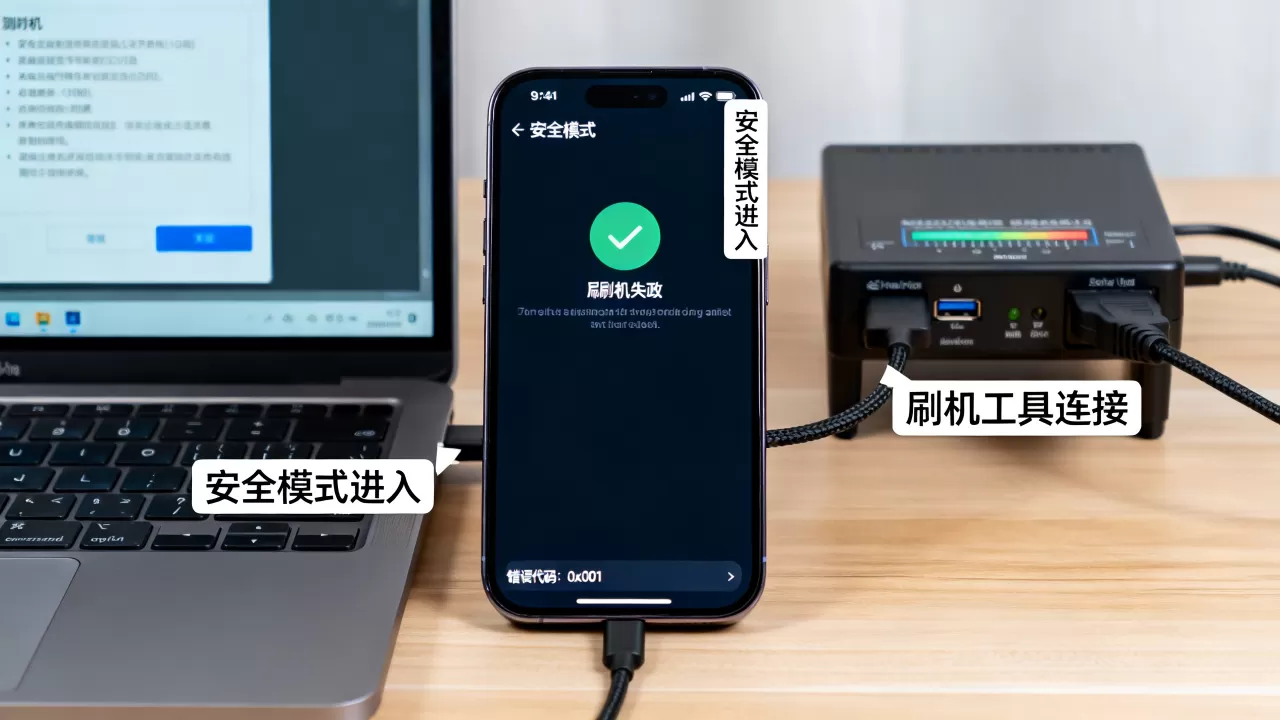
安全模式下刷机实操指南
不同品牌的手机进入安全模式的路径略有差异,但逻辑一致,以下以主流Android机型为例,梳理标准操作流程。
进入安全模式的标准步骤
- 长按电源键:在屏幕熄灭或锁屏状态下,长按电源键,直到出现关机/重启菜单。
- 点击重启:不要直接点击“重启”,而是长按“重启”或“关机”选项(不同品牌提示略有不同,部分需长按“关机”)。
- 确认进入:屏幕会弹出提示“是否进入安全模式”,点击“确定”。
- 等待加载:设备重启后,左下角或右下角会出现“安全模式”字样,此时即成功进入。
特殊机型注意事项
- 三星设备:通常需在关机状态下,同时按住音量减+电源键,待Logo出现后松开电源键但继续按住音量减,直到进入系统。
- 小米/红米:关机后长按电源键,出现Logo时长按音量减键,直至进入系统。
- 华为/荣耀:部分旧机型需通过Recovery模式进入,新机型通常遵循长按电源键+音量减的组合逻辑。
刷机前的必要检查
进入安全模式后,不要急于刷入新包,应先执行以下检查,确保环境纯净。
- 卸载可疑应用:检查最近安装的应用,特别是来自非官方应用商店的APK。
- 清理缓存分区:在Recovery模式下选择“Wipe Cache Partition”,注意不要选“Wipe Data”,以免丢失个人数据。
- 备份重要数据:尽管安全模式相对安全,但刷机本身存在风险,建议通过云服务或电脑备份联系人、照片等关键数据。
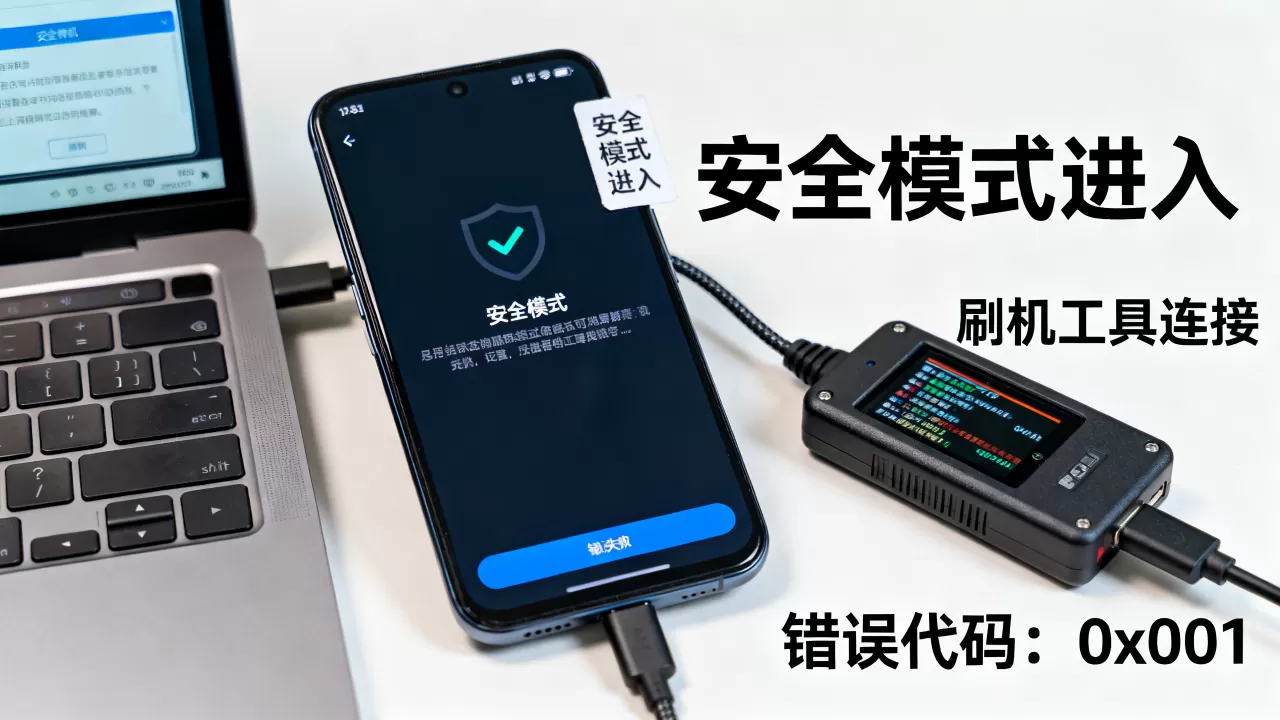
常见误区与对比分析
很多用户混淆“安全模式”与“恢复模式(Recovery)”,导致操作错误,明确两者的区别,是成功刷机的关键。
安全模式 vs 恢复模式
| 特性 | 安全模式 (Safe Mode) | 恢复模式 (Recovery Mode) |
|---|---|---|
| 主要功能 | 禁用第三方应用,排查软件冲突 | 刷入ROM、双清、备份恢复 |
| 进入方式 | 系统内长按关机选项 | 关机后组合按键(如音量+电源) |
| 数据影响 | 不删除任何数据 | 双清会删除所有用户数据 |
| 适用场景 | 应用冲突、卡顿、病毒排查 | 系统崩溃、升级、Root |
| 操作难度 | 低,用户可自助完成 | 高,需一定技术基础 |
业内共识认为,安全模式是“诊断室”,而恢复模式是“手术室”,先诊断后手术,才能避免误操作。
为什么不能在正常模式下直接刷机?
在正常模式下,系统服务正在运行,关键文件被占用,此时强行刷入新固件,可能导致:
- 文件锁定错误:系统无法替换正在使用的库文件。
- 进程冲突:后台杀毒软件或安全卫士可能拦截刷机进程。
- 电量消耗异常:高负载运行导致设备发热,增加硬件损坏风险。
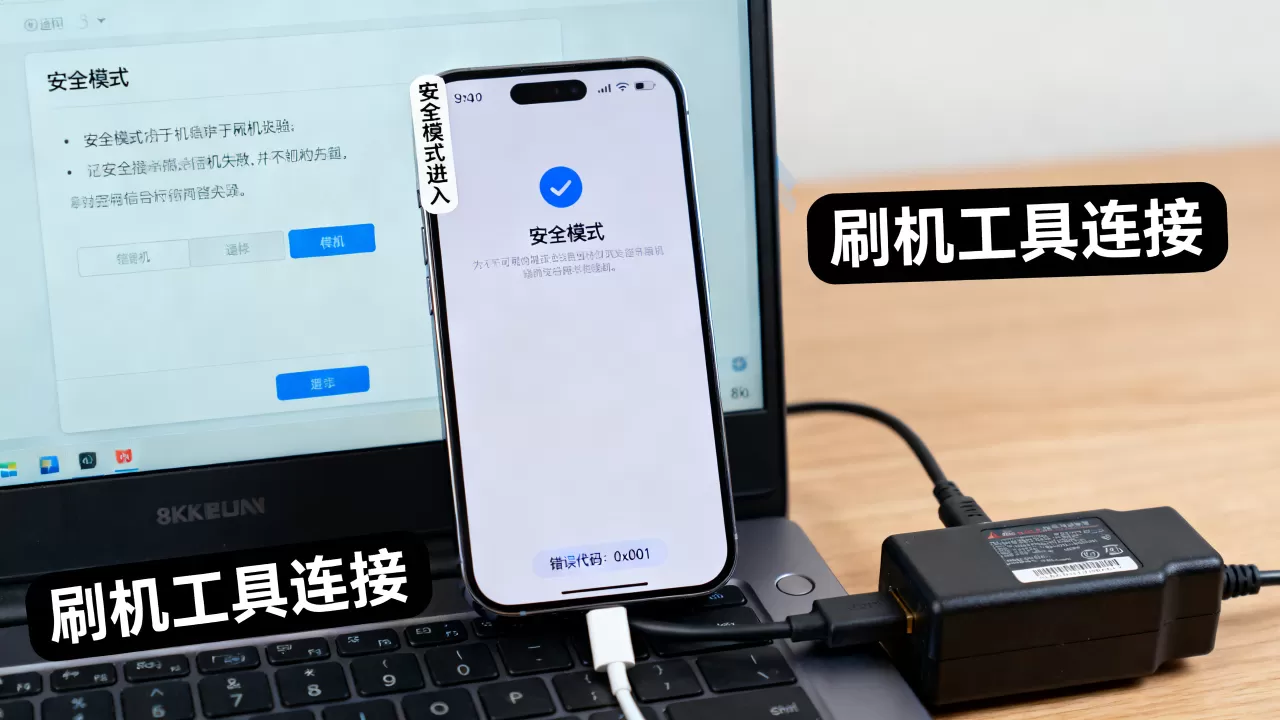
刷机后的验证与优化
刷机完成后,设备将自动重启,此时应再次进入安全模式,验证系统稳定性,并逐步恢复日常使用。
逐步恢复应用
不要立即恢复所有备份的应用,建议先重启进入正常模式,观察系统是否稳定,若无异常,再逐步恢复应用,每恢复几个应用后重启一次,以便定位潜在冲突源。
性能优化建议
- 关闭动画效果:在开发者选项中关闭窗口动画、过渡动画,提升流畅度。
- 限制后台进程:设置最大后台进程数为4或8,减少内存占用。
- 定期清理缓存:每月清理一次应用缓存,保持系统清爽。
Q&A:安全模式下刷机常见疑问
安全模式下刷机能解决Root失败的问题吗?
能,Root失败常因系统权限被恶意应用篡改或SuperSU与系统版本不兼容,在安全模式下,这些非系统应用被禁用,Root工具可以正常修改系统分区,刷机完成后,再重新安装Root管理工具,通常能成功获取权限。
进入安全模式后,手机变慢是正常的吗?
是的,安全模式下,许多系统服务和功能被禁用,如通知推送、自动同步等,导致部分功能不可用,由于缺少第三方应用的加速优化,界面响应可能略显迟缓,这是正常现象,退出安全模式后即可恢复正常速度。
安全模式下刷机需要连接电脑吗?
不需要,安全模式下的刷机主要指通过手机自带的Recovery模式进行,无需连接电脑,若需刷入第三方ROM,则需先通过电脑下载固件,再复制到手机存储中,随后在Recovery模式下选择本地包进行刷入,整个过程可在手机端独立完成,无需额外设备支持。


