

mac电脑同步到iphone的照片怎么删除,iphone照片怎么删

Mac电脑同步到iPhone的照片无法直接在手机上永久删除以同步回Mac,必须通过“优化iPhone储存空间”或关闭同步功能,并在Mac端的“照片”应用中彻底移除,才能避免照片再次同步回来。
很多Mac用户都遇到过这样的困扰:明明在Mac上把照片删了,或者在iPhone上误删了,结果手机重启或连接Wi-Fi后,那些照片又“死灰复燃”地出现了,这并非手机故障,而是iCloud照片库同步机制在起作用,要彻底解决mac电脑同步到iphone的照片怎么删除的问题,我们需要理清同步逻辑,掌握正确的操作路径。

理解iCloud同步的核心逻辑
在动手操作之前,必须明白一个核心原则:iCloud照片库是一个双向同步系统,这意味着,任何一端(Mac或iPhone)发生的删除操作,都会通过云端同步到另一端,如果你在iPhone上直接删除照片,Mac上的“照片”应用也会同步删除该照片,反之,如果你在Mac上删除,iPhone也会跟着删。
业内专家指出,这种设计初衷是为了保持多设备间数据的一致性,但对于希望保留本地备份或误操作的用户来说,却带来了极大的不便,解决iphone删除照片后mac同步删除怎么办的关键,不在于“怎么删”,而在于“如何管理同步状态”。
区分“删除”与“移除同步”
很多用户混淆了“删除照片文件”和“停止同步”的概念。
- 删除照片:从所有设备和iCloud中彻底移除该照片。
- 移除同步:断开当前设备与iCloud照片库的连接,照片保留在iCloud中,但不再出现在当前设备上。
如果你只是想从iPhone上清理空间,而不希望影响Mac上的照片,直接删除是错误做法,正确的思路是调整同步设置,或者使用“优化储存空间”功能。
Mac端彻底删除照片的正确路径
如果你确定要在Mac上永久删除某些照片,并同步到iPhone,请严格按照以下路径操作,以避免数据残留或同步错误。
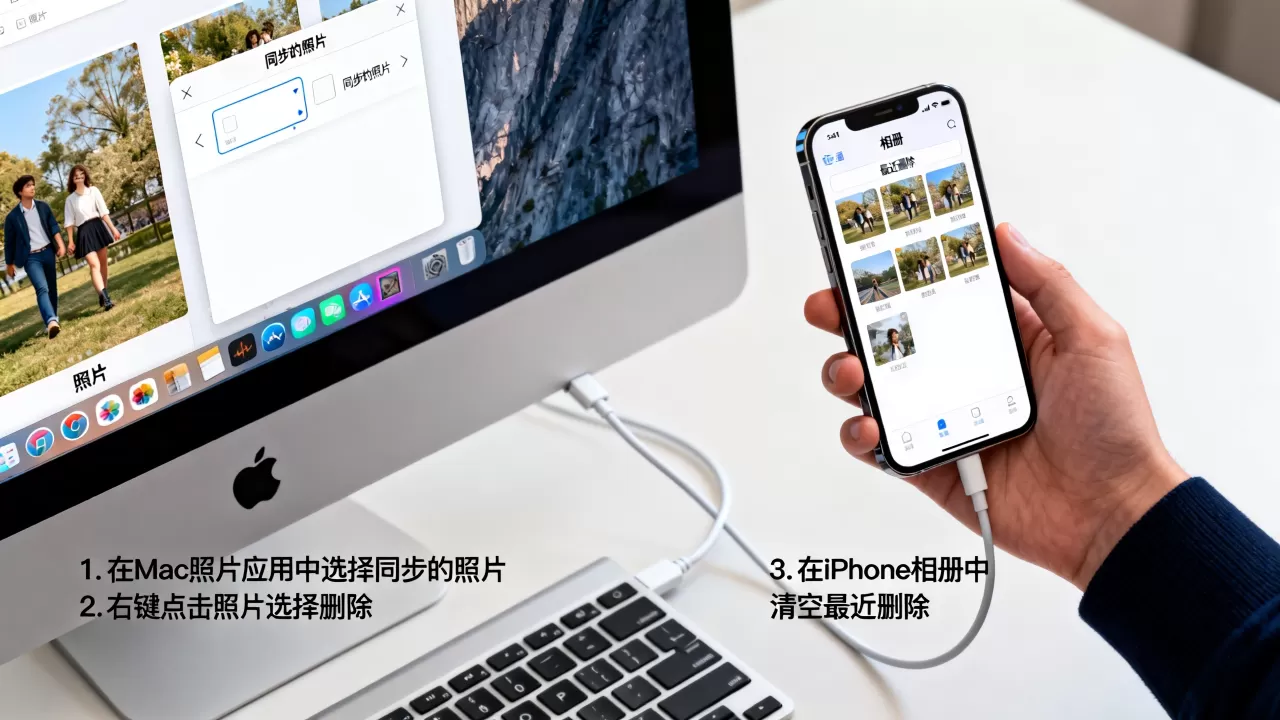
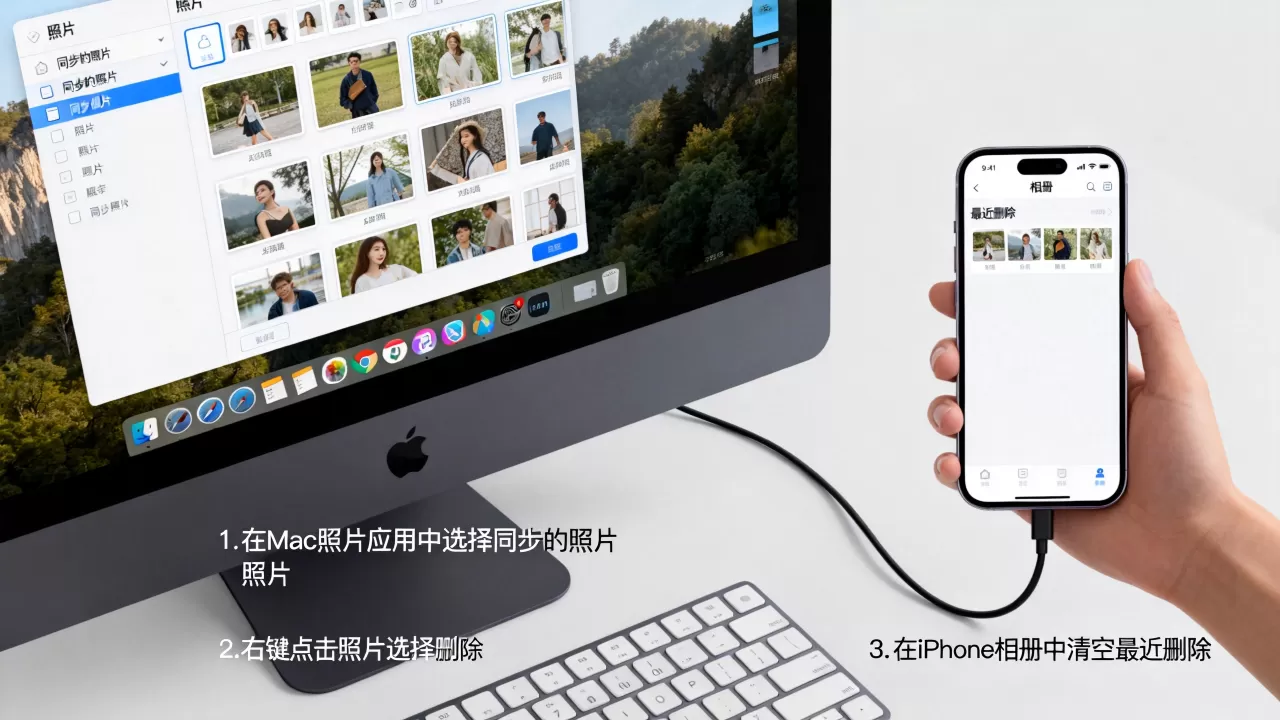
在Mac“照片”应用中操作
不要在iPhone上直接删除,因为iPhone的存储管理机制较为复杂,且容易触发自动备份,请在Mac上执行以下操作:
- 打开Mac上的“照片”应用。
- 选中你想要删除的照片或相册。
- 按下键盘上的
Command + Delete,或右键选择“移除”。 - 系统会提示你“从所有设备移除”或“仅从本机移除”。务必选择“从所有设备移除”,以确保iPhone和iCloud云端同步删除。
检查“最近删除”相册
删除操作并非立即生效,照片会进入“最近删除”相册,保留30天。
- 在Mac“照片”应用中,点击左侧边栏的“最近删除”。
- 点击右上角的“选择”,然后点击“全部删除”。
- 这一步是确保照片从iCloud服务器彻底清除的关键,否则iPhone可能会在同步时重新拉取这些照片。
验证iPhone端状态
在Mac端操作完成后,等待几分钟让同步生效。
- 解锁iPhone,打开“照片”应用。
- 检查相应照片是否已消失。
- 如果照片依然存在,尝试下拉刷新照片列表,或重启iPhone以强制同步。
解决iPhone空间不足与同步冲突
很多时候,用户询问mac电脑同步到iphone的照片怎么删除,其实是因为iPhone存储空间不足,导致同步卡顿或失败,删除照片只是治标,调整同步策略才是治本。
方案A:开启“优化iPhone储存空间”
这是苹果官方推荐的解决方案,适用于希望保留所有照片在云端,但希望iPhone本地只保留缩略图或小尺寸版本的用户。
- 在iPhone上,进入“设置” > “[你的名字]” > “iCloud” > “照片”。
- 确保“同步此iPhone”已开启。
- 勾选“优化iPhone储存空间”。
开启后,iPhone会自动将高清原图上传至iCloud,并在本地保留占用空间较小的版本,当你查看照片时,系统会从云端下载原图,这样既解决了空间不足问题,又保证了照片的完整性,据统计,这一功能能为多数用户节省 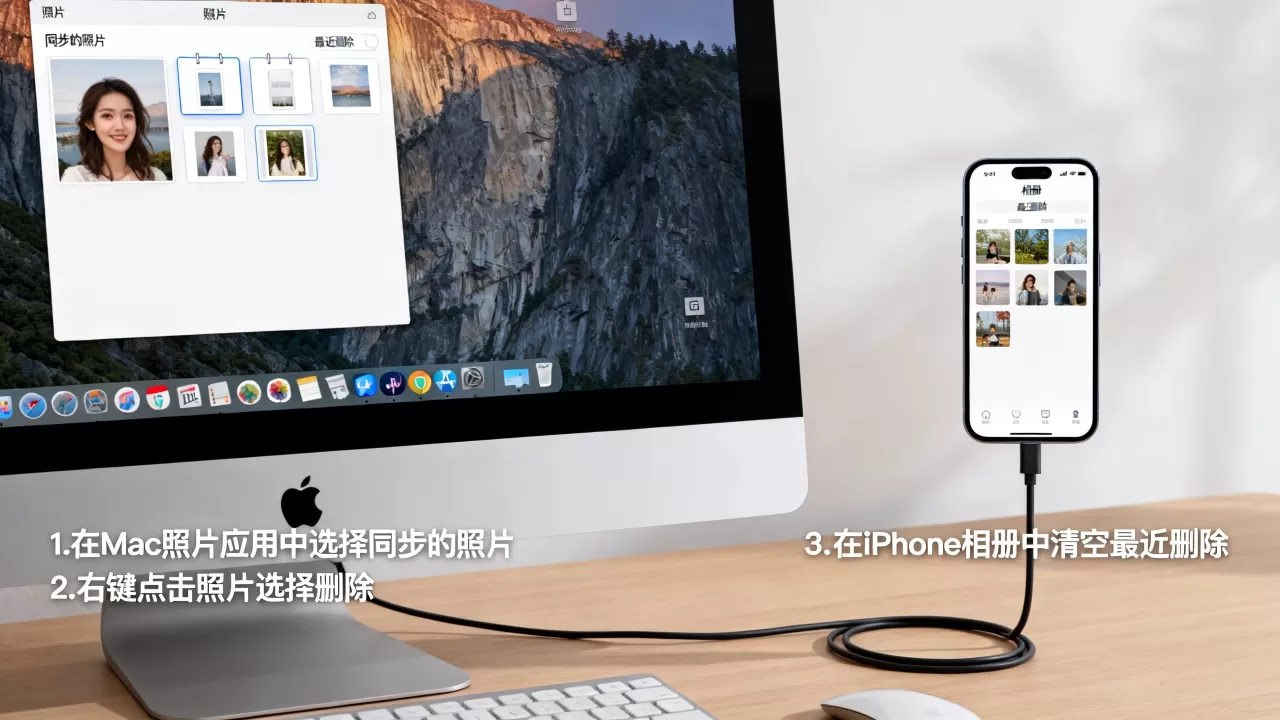
方案B:关闭特定相册的同步
如果你希望某些照片(如工作文档、截图)只保留在Mac上,而不同步到iPhone,可以通过“共享相簿”或“手动管理同步”来实现。
- 在Mac“照片”应用中,选中特定照片。
- 创建一个新的相簿,命名为“仅Mac查看”。
- 在iPhone的“照片”应用中,进入“相簿”标签页。
- 点击右上角的“编辑”,取消勾选“仅Mac查看”相簿。
这样,该相簿中的照片将不会出现在iPhone上,但依然保留在Mac和iCloud中,这种方法适合需要隔离特定数据场景的用户。
方案C:完全断开同步,仅备份
如果你不再需要同步,而是希望iPhone作为独立的存储设备,可以关闭iCloud照片同步。
- 在iPhone上,进入“设置” > “[你的名字]” > “iCloud” > “照片”。
- 关闭“同步此iPhone”。
- 系统会提示你“从iPhone删除照片”或“保留照片”,选择“保留照片”可以将现有照片下载并保留在本地,但之后新增的照片将不再同步。
注意:关闭同步后,Mac和iPhone上的照片将不再保持一致,你需要手动管理两台设备上的照片副本。
常见问题与误区澄清
在处理同步问题时,用户常陷入一些误区,导致数据丢失或操作失败,以下针对常见疑问进行解答。
Q&A:删除照片后,Mac端也消失了,如何恢复?
如果在Mac和iPhone上同时误删了照片,且“最近删除”相册也已清空,恢复难度极大。
- 检查iCloud网页版:登录iCloud.com,查看“照片”应用中的“最近删除”,如果照片仍在30天保留期内,可在此处恢复。
- 检查Mac本地备份:如果你使用Time Machine(时间机器)备份过Mac,可以通过恢复Time Machine备份来找回照片。
- 注意:一旦超过30天或彻底清空,照片将无法通过官方渠道恢复,定期备份至外部硬盘至关重要。
Q&A:为什么删除照片后,iPhone上显示“正在同步”?
这通常是因为网络不稳定或照片体积过大。
- 检查Wi-Fi连接:确保iPhone连接到稳定的Wi-Fi网络,而非蜂窝数据。
- 检查存储空间:如果iPhone存储空间已满,同步操作会暂停,请清理其他应用或照片以释放空间。
- 等待同步完成:删除大量照片时,系统需要时间处理元数据和云端更新,请耐心等待,不要强制重启设备。
Q&A:如何只删除iPhone上的照片而不影响Mac?
如前所述,直接删除会影响两端,若只想在iPhone上移除照片,同时保留Mac副本,唯一的方法是:
- 在Mac上创建该照片的副本,并移动到一个不同步的文件夹(如“下载”或“桌面”)。
- 在iPhone上删除该照片。
- 由于iCloud同步机制,Mac上的照片也会被删除,此方法不可行。
- 正确做法:使用“优化iPhone储存空间”功能,让iPhone只保留缩略图,从而在视觉上“移除”高清照片,但实际数据仍在云端和Mac上。
总结与建议
管理Mac与iPhone之间的照片同步,核心在于理解“双向同步”的本质,不要试图通过单方面删除来解决空间或整理问题,而应通过调整同步设置(如优化储存空间、关闭特定相簿同步)来实现精细化控制。
对于大多数用户,开启“优化iPhone储存空间”是最佳实践,它能在保证照片完整性的同时,最大化利用iPhone本地空间,若需彻底删除照片,请务必在Mac端操作,并确认“最近删除”相册已清空,以确保云端数据的一致性,定期备份至外部存储,是防止数据丢失的最后防线。


