

iphone静音键怎么旋转,iphone静音键旋转设置

iPhone的静音键位于机身左侧,向上拨动露出橙色标记即为静音模式,向下拨动露出绿色标记则为响铃模式,这是苹果硬件层面最直接的音频控制方式。
很多用户在升级到iOS 17或更高版本后,发现原本熟悉的物理按键逻辑似乎发生了微妙的变化,或者在操作时遇到了困惑,这个设计并未改变,只是随着系统迭代的交互细节更加丰富,导致部分用户产生了误解,理解这一物理机制,是掌握iPhone基础音频管理的第一步。
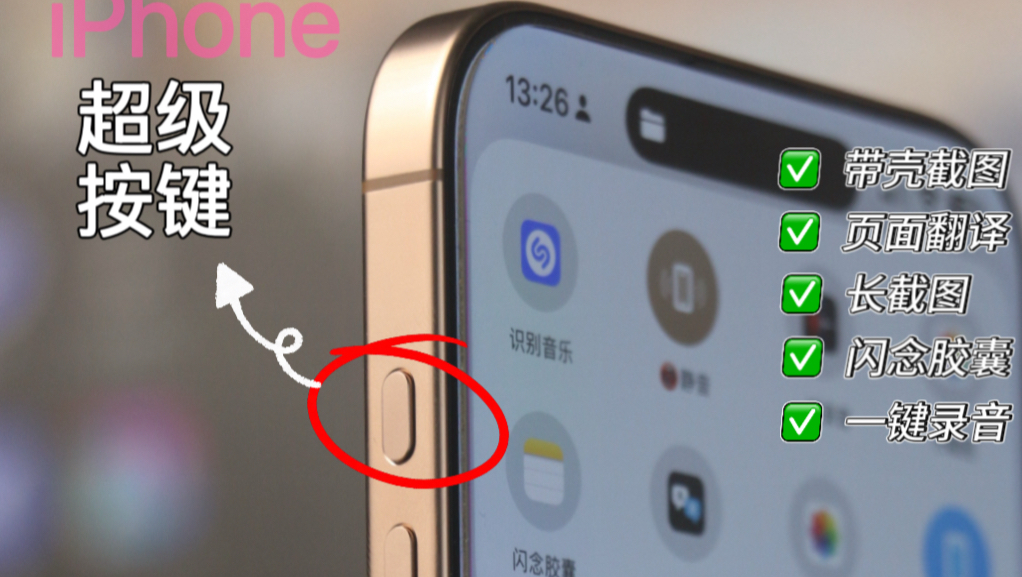

静音键的物理结构与直观操作
iPhone的静音键(Action Button或Ring/Silent Switch)是一个精密的机械结构,它不仅仅是一个开关,更是硬件与系统之间的桥梁,对于大多数iPhone机型而言,这个按键位于机身左侧边框的中上部。
如何判断当前状态
判断静音状态的核心在于观察按键上的橙色指示条,这是一个直观且无需解锁屏幕即可确认的状态标识。
- 静音模式:当你将按键向上拨动,直到感觉到轻微的阻力停止,此时按键上会露出橙色的细条,这意味着手机已处于静音状态,来电时不会发出铃声,仅会震动(除非你在设置中关闭了震动)。
- 响铃模式:当你将按键向下拨动,使其与机身齐平或略微凹陷,此时橙色条被隐藏,手机处于正常响铃状态,所有通知和来电都会按照你设定的铃声播放。
常见操作误区
不少用户反映“静音键没反应”或“拨动后依然有声音”,这通常源于操作习惯或设置冲突。
- 拨动力度不足:部分新款iPhone的按键手感经过调校,需要稍微用力的“咔哒”声确认,如果只拨动了一半,可能无法触发硬件信号。
- 误触侧边按钮:在快速操作时,手指容易同时按下电源键或音量键,导致系统界面弹出控制中心,干扰了对静音键状态的判断。
静音键失效?检查这些系统设置
如果你确认已经拨动了静音键,但手机依然发出声音,问题往往不出在硬件上,而在于软件设置的覆盖,业内专家指出,软件设置拥有高于物理按键的优先级,这意味着某些特定的系统配置可以“屏蔽”物理静音键的效果。
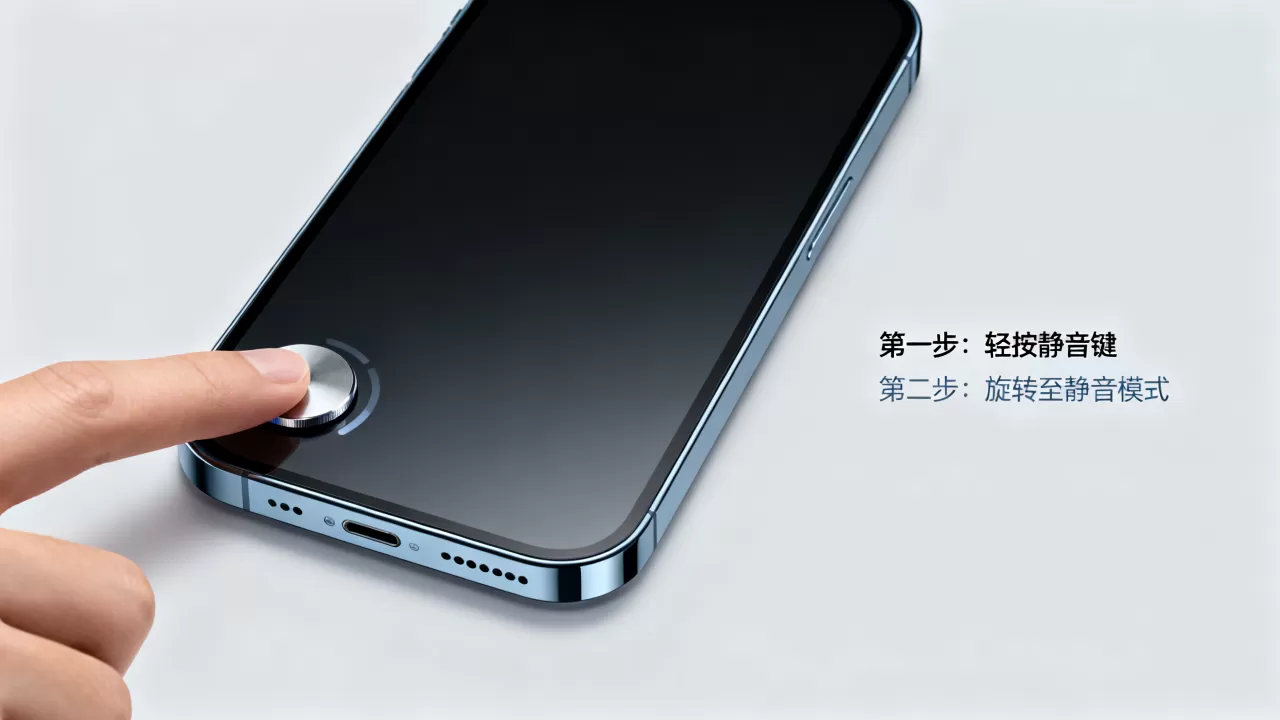
专注模式与静音的冲突
在iOS系统中,“专注模式”(Focus Mode)是一个强大的干扰拦截工具,但它有时会被误认为是静音键失效。
- 场景描述:你开启了“工作”或“睡眠”专注模式,此时即使静音键处于响铃状态,手机也不会响铃,这是因为专注模式强制屏蔽了非白名单应用的通知声音。
- 解决方案:下拉控制中心,检查右上角的专注模式图标,如果图标亮起,说明当前处于专注状态,点击该图标并选择“关闭”,即可恢复静音键的物理控制逻辑。
后台应用通知权限
有些用户发现,即使静音键已拨至静音,某些App(如微信、钉钉)依然会发出提示音,这通常是因为这些应用的通知权限设置中,勾选了“允许通知”但未正确响应系统的静音信号。
- 检查路径:进入“设置” > “通知”,选择对应的App。
- 关键设置:确保“声音”选项未被强制开启,虽然iOS系统通常会自动处理静音状态下的声音,但部分第三方应用可能存在兼容性问题。
蓝牙设备的干扰
当连接蓝牙耳机或智能手表时,音频输出路径会发生改变。
- 现象:手机静音键拨到静音,但蓝牙耳机依然响铃。
- 原因:蓝牙设备拥有独立的音频通道,静音键主要控制手机本机扬声器和听筒的铃声,部分蓝牙固件可能未完全同步这一硬件信号。
- 对策:在蓝牙设置中,尝试断开连接后重新配对,或检查耳机App内是否有独立的静音开关。
静音键与控制中心的逻辑关系
随着iOS系统的演进,软件控制(控制中心)与硬件控制(静音键)的关系变得更加紧密,理解这一关系,有助于你更高效地管理音频状态。
双重控制的优先级
- 硬件优先:物理静音键的状态是基础,如果静音键处于静音状态,控制中心的“铃声”滑块默认会被禁用或显示为静音图标,防止用户误操作。
- 软件覆盖:通过控制中心手动开启“勿扰模式”或“专注模式”,可以覆盖物理静音键的状态,这意味着,即使静音键在响铃位置,只要开启了勿扰模式,手机依然不会响铃。
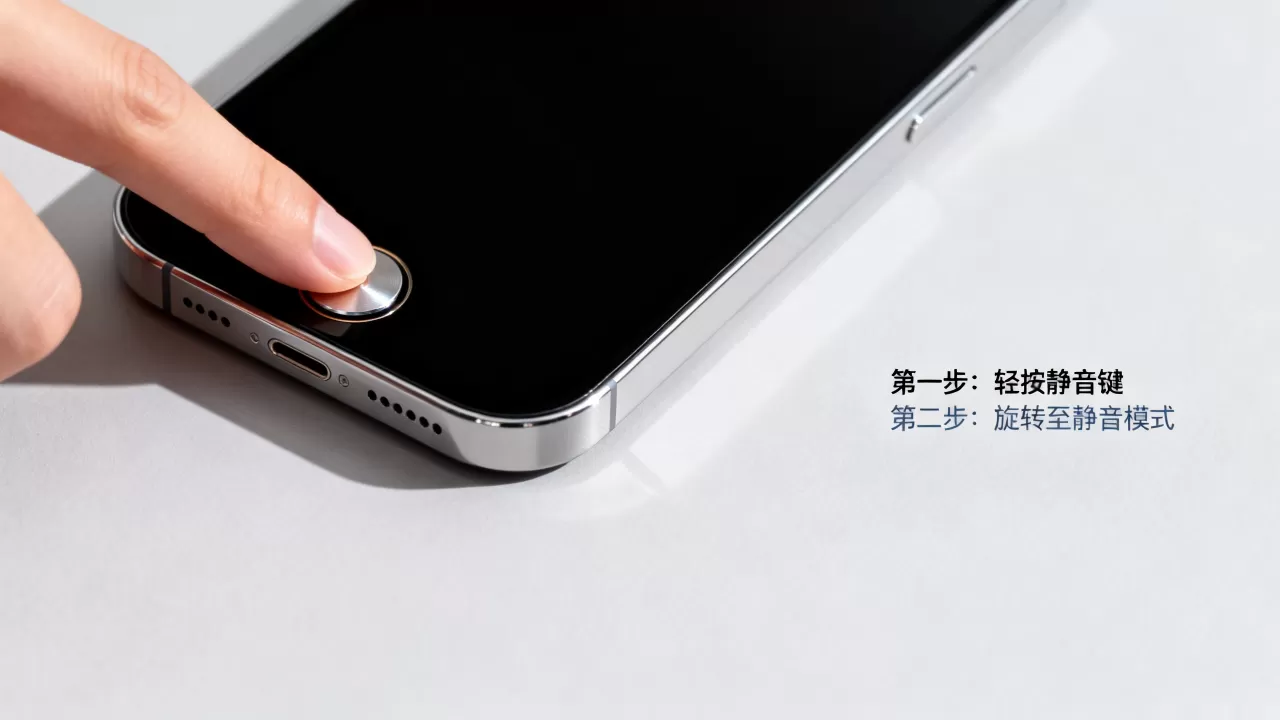
如何快速切换音频输出
对于需要频繁切换音频设备的用户,掌握以下操作路径至关重要:
- 从屏幕右上角下滑(全面屏机型)或从底部上滑(带Home键机型),打开控制中心。
- 点击右上角的音频模块(显示当前播放内容或连接设备的图标)。
- 点击右下角的“AirPlay”图标(类似三角形叠加圆圈)。
- 在列表中选择“iPhone”以恢复本机声音,或选择已连接的蓝牙设备。
不同iPhone机型的差异对比
不同世代的iPhone在静音键的设计上存在显著差异,了解这些差异能避免操作上的困惑。
| 机型系列 | 按键类型 | 操作方式 | 特点说明 |
|---|---|---|---|
| iPhone 15/16 系列 | 操作按钮 (Action Button) | 按压或滑动(取决于设置) | 默认功能可自定义,需在“设置”>“操作按钮”中更改为“静音”。 |
| iPhone 14 及更早 | 物理静音开关 | 上下拨动 | 经典设计,拨出橙色条为静音,隐藏为响铃。 |
| iPhone SE 系列 | 物理静音开关 | 上下拨动 | 沿用经典设计,操作逻辑与旧款一致。 |
操作按钮(Action Button)的特殊性
从iPhone 15 Pro系列开始,苹果用可编程的“操作按钮”取代了传统的静音开关,这一变化让许多老用户感到不适应。
- 默认行为:出厂默认设置为“聚焦”功能,而非静音。
- 修改方法:进入“设置” > “操作按钮”,选择“静音”,修改后,按下按钮即可切换静音状态,此时屏幕上会显示静音图标,但不再有物理上的“咔哒”声和橙色条。
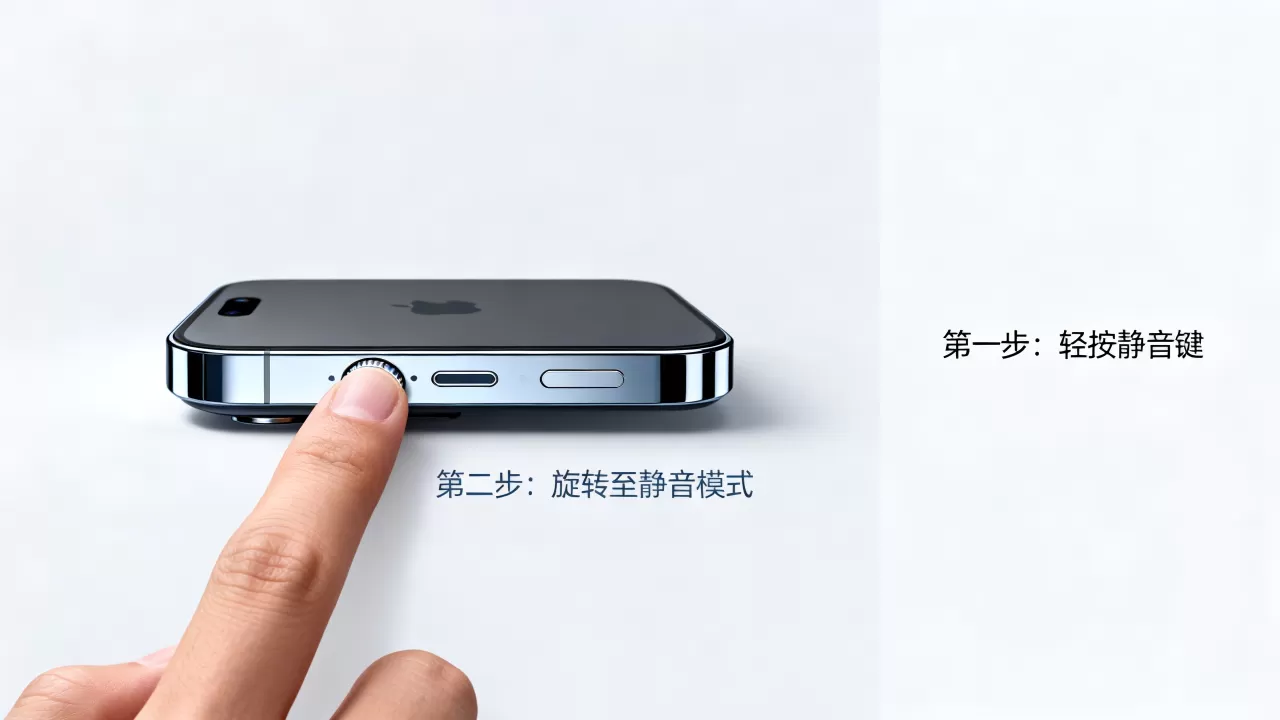
静音键的维护与故障排查
长期使用后,静音键可能会因为灰尘堆积或机械磨损而出现接触不良,以下是一些实用的维护建议。
清洁技巧
- 工具准备:使用软毛刷(如干净的眼影刷或专用电子清洁刷)和少量异丙醇。
- 操作步骤:
- 将手机关机。
- 用软毛刷轻轻刷拭按键缝隙,去除灰尘。
- 用棉签蘸取少量异丙醇,轻轻擦拭按键周围,避免液体流入机身内部。
- 等待完全干燥后开机测试。
何时需要寻求专业帮助
如果经过上述清洁和设置检查,静音键依然无法正常工作,可能存在硬件故障。
- 症状:按键手感松动、无法回弹、或拨动后系统无反应。
- 建议:联系Apple Support或前往授权服务中心进行检修,自行拆解可能会导致保修失效,不建议非专业人士尝试。
Q&A:关于iPhone静音键的常见问题
iPhone静音键拨动后没有橙色条显示,是坏了吗?
不一定,首先确认你的机型是否为iPhone 15 Pro或更新机型,这些机型使用操作按钮,默认无橙色条,如果是旧款机型,请检查是否开启了“专注模式”,这会隐藏部分状态指示,若确认是物理按键且无反应,可能是机械结构卡滞,建议清洁或送修。
为什么静音模式下,微信消息依然有声音?
这通常是因为微信的通知权限设置中,独立开启了声音提示,或者你开启了“后台应用刷新”且未将微信加入静音例外,请在“设置”>“通知”>“微信”中,关闭“声音”选项,并确保在“专注模式”中未将微信设为白名单应用。
静音键和勿扰模式有什么区别?
静音键是硬件级别的物理开关,直接切断本机铃声电路,简单粗暴且省电,勿扰模式是软件功能,可以设置定时开启、允许特定联系人来电等复杂规则,静音键无法区分来电来源,而勿扰模式可以精细化管理,在需要绝对安静的场合,建议同时启用两者以确保万无一失。


