

a1453刷机教程,苹果14pro max刷机失败怎么办

a1453刷机并非简单的系统替换,而是通过特定工具写入官方或定制固件以解决设备卡顿、解锁网络限制或恢复出厂设置的技术操作,核心风险在于操作不当可能导致设备变砖或失去保修。
在2026年的智能设备生态中,a1453作为特定型号的终端设备,其固件更新机制与早期产品已有显著差异,许多用户遇到系统响应迟缓、应用兼容性问题或网络锁定时,第一反应往往是寻求刷机解决方案,盲目操作不仅无法解决问题,反而可能引发不可逆的硬件锁定,业内专家指出,现代移动设备的底层安全架构(如Secure Boot)使得刷机过程必须严格遵循官方协议或经过认证的第三方工具链,任何绕过安全验证的行为都会触发设备的防篡改机制。
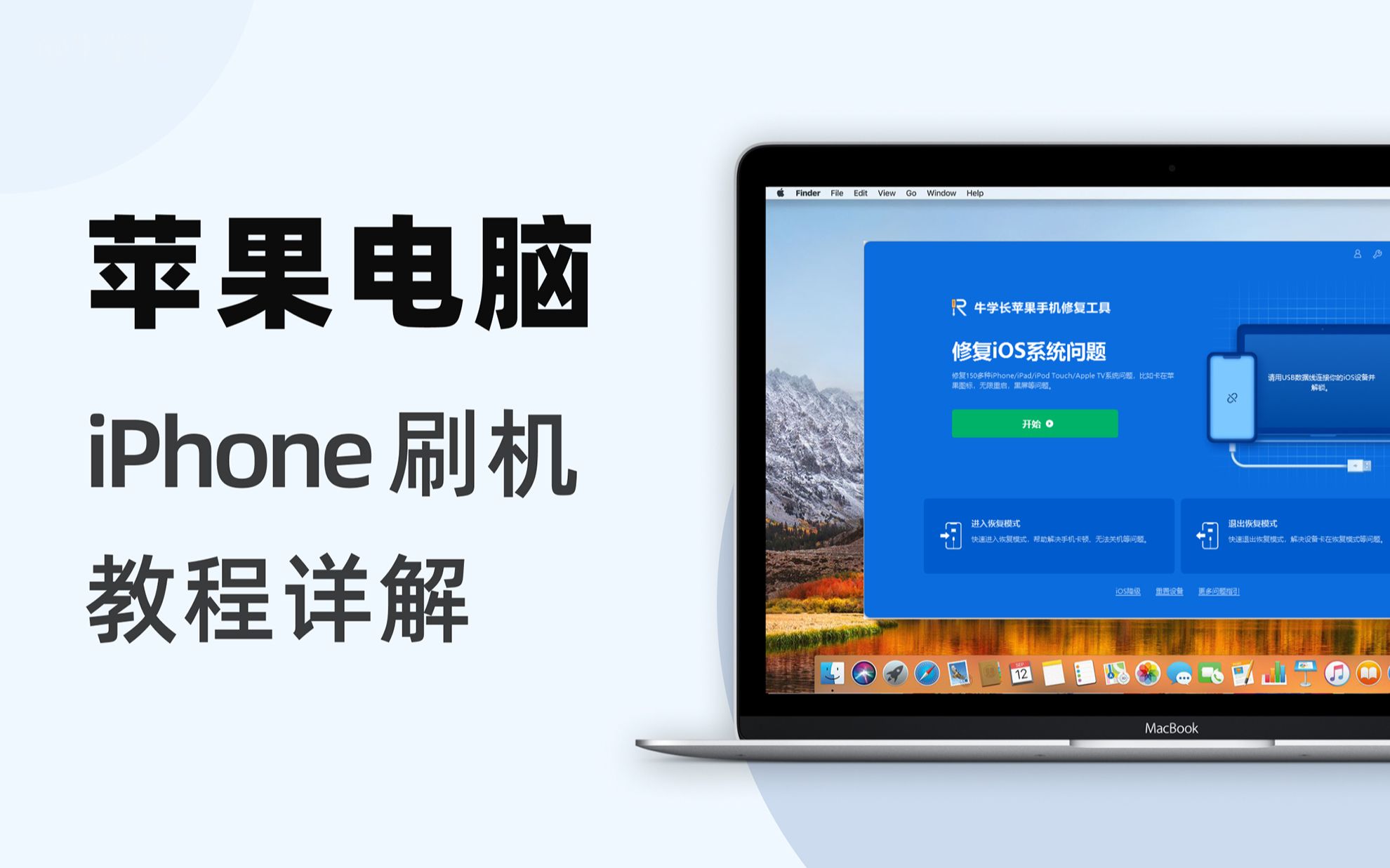

a1453刷机前的核心评估与风险预警
在着手任何技术操作之前,明确“为什么刷”比“怎么刷”更为关键,a1453机型通常搭载较新的处理器架构,其分区结构复杂,包含bootloader、recovery、system等多个独立分区,错误的写入操作极易导致分区表损坏。
变砖风险与数据备份策略
刷机过程中最大的风险是“变砖”,即设备无法开机且无法通过常规手段修复,这通常发生在写入错误的固件版本或中断了写入过程,据统计,相当一部分刷机失败案例源于操作中途断电或USB连接不稳定。
- 数据备份优先级:在解锁Bootloader之前,必须通过官方云服务或本地存储完整备份通讯录、照片及应用数据。
- 电量管理:确保设备电量保持在50%以上,建议连接原装充电器进行操作,避免因电压波动导致写入中断。
- 驱动环境检查:确认电脑已安装最新的a1453专用USB驱动,这是建立设备与电脑通信的基础。
保修政策与法律边界
不同地域对刷机行为的界定存在差异,在部分国家和地区,解锁Bootloader被视为违反服务条款的行为,可能导致官方保修失效,行业共识认为,用户在操作前应仔细阅读设备附带的保修协议,若设备仍在保修期内,建议优先联系官方售后进行系统重置或升级,而非自行刷机。
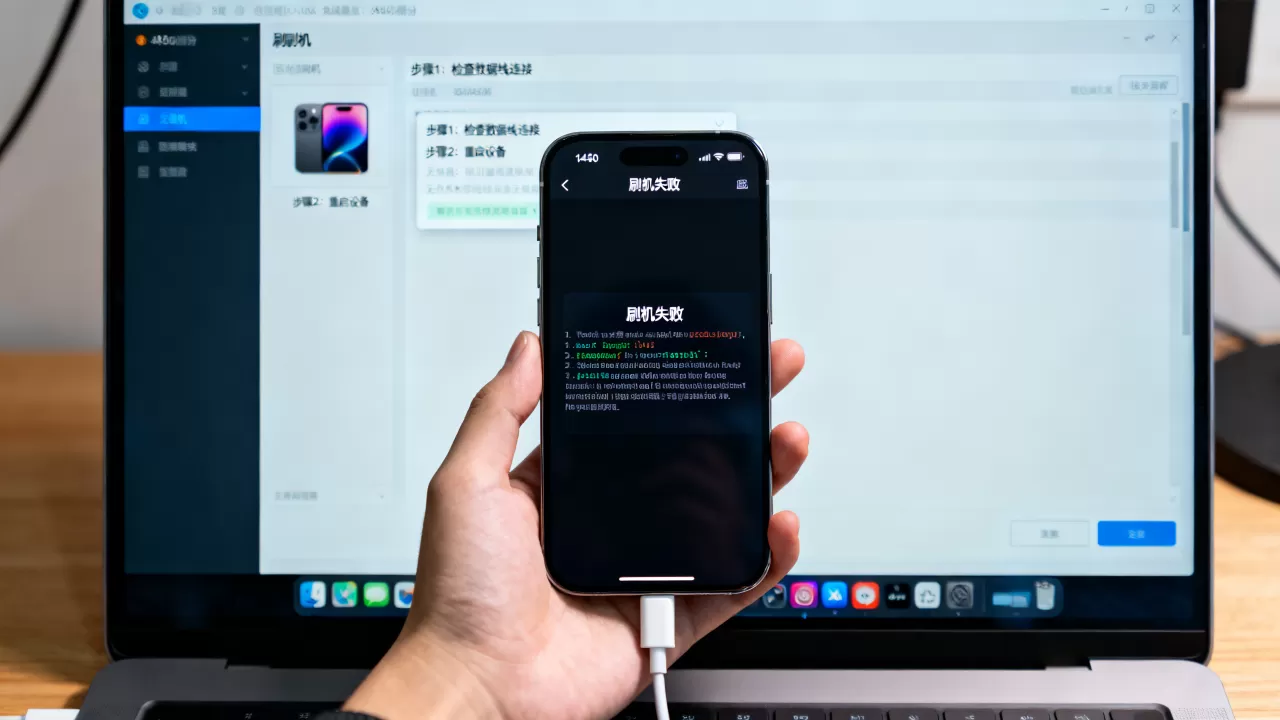
a1453刷机工具链的选择与对比
选择合适的工具是成功的关键,目前市场上针对a1453的刷机方案主要分为官方工具和第三方工具两类,两者在操作难度、风险系数和功能权限上存在显著差异。
官方工具 vs 第三方工具对比
| 特性维度 | 官方刷机工具 | 第三方刷机工具 |
|---|---|---|
| 安全性 | 极高,仅写入签名验证过的固件 | 中等,存在恶意代码或错误固件风险 |
| 操作难度 | 低,界面友好,引导式操作 | 高,需理解分区、镜像等概念 |
| 功能权限 | 仅限系统恢复和官方升级 | 可获取Root权限,自定义内核 |
| 适用场景 | 系统崩溃、官方升级 | 解锁网络、去广告、深度定制 |
官方工具的使用路径
官方工具通常提供图形化界面,用户只需下载对应版本的固件包,选择“刷机”或“恢复”选项即可,此过程会自动校验固件完整性,若校验失败则拒绝写入,从而保护设备分区,对于大多数普通用户,这是最稳妥的选择。
第三方工具的技术门槛
第三方工具往往需要用户手动下载Fastboot或Odin等底层工具,并掌握基本的命令行操作,在Linux环境下,用户可能需要执行fastboot flash boot boot.img等命令,这种操作方式灵活性强,但一旦命令参数错误,将直接导致系统无法启动。
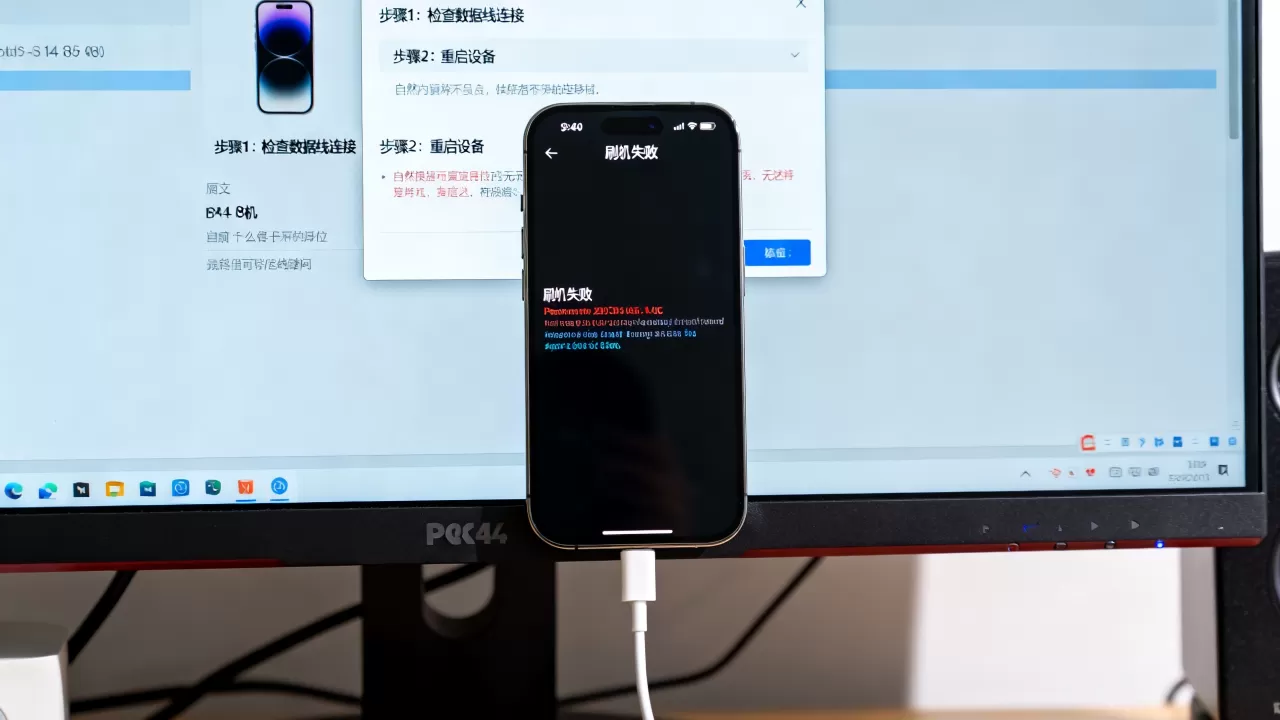
a1453刷机实操步骤详解
以下流程基于通用安卓底层架构及a1453常见技术特性整理,具体操作请以官方最新指南为准。
第一阶段:准备工作与模式进入
- 下载固件:从官方渠道或可信社区下载与a1453硬件版本完全匹配的固件包,注意区分运营商版本与公开版,混用可能导致基带故障。
- 进入下载模式/Fastboot模式:
- 关机状态下,同时按住音量减键 + 电源键(具体组合因批次可能略有不同,请以设备背面标签或说明书为准)。
- 屏幕出现警告提示后,按音量上键确认进入Fastboot模式,或按特定组合进入Download Mode。
- 连接电脑:使用高质量USB数据线连接设备与电脑,确认设备管理器中识别到对应端口。
第二阶段:固件写入与验证
- 加载固件:打开刷机工具,点击“加载”或“Select”按钮,选择下载好的固件文件,工具会自动解析文件结构并显示分区信息。
- 执行写入:
- 若使用官方工具,点击“开始”或“Start”,等待进度条走完。
- 若使用命令行工具,依次执行
fastboot flash system system.img、fastboot flash boot boot.img等命令。
- 重启设备:写入完成后,工具会提示成功,此时执行
fastboot reboot或手动长按电源键重启设备。
第三阶段:初始设置与测试
首次开机时间可能较长,这是系统在重建缓存和索引,请耐心等待,进入系统后,检查IMEI码是否正常显示,信号是否恢复,以及所有硬件功能(摄像头、Wi-Fi、蓝牙)是否运作正常。
a1453刷机后的常见问题排查
即使操作顺利,部分用户仍可能在后续使用中遇到问题,以下是几种典型场景的解决方案。
无法识别设备或驱动报错
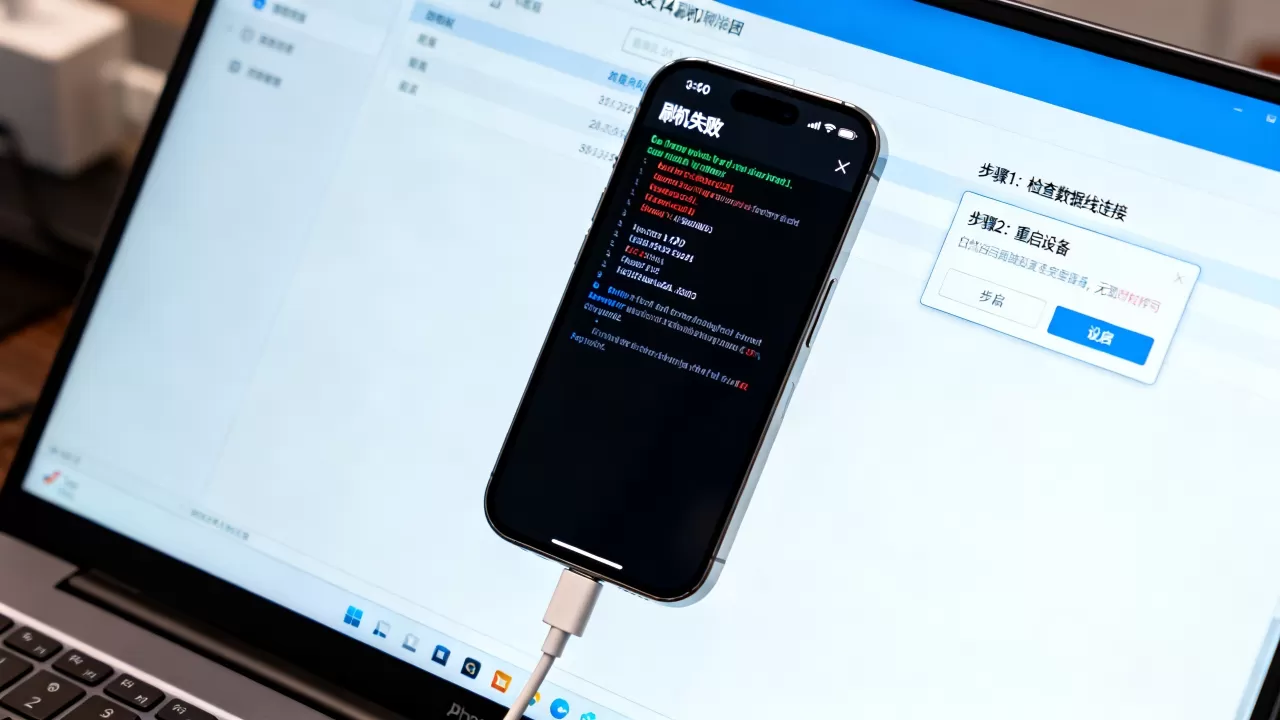
刷机后信号丢失或IMEI变零
这通常是因为写入了错误的基带分区或NV数据损坏,单纯重刷系统固件无法解决,需要寻找包含完整NV备份的专用工具进行恢复,或联系官方售后进行底层数据重写,切勿随意尝试非官方的“救砖”脚本,以免彻底破坏基带信息。
系统卡顿或耗电异常
若刷机后出现此类问题,可能是新固件与现有应用不兼容,或缓存数据冲突,建议执行双清操作(清除Data和Cache分区),而非仅清除数据,双清能彻底重置系统环境,解决大部分因残留数据引起的性能问题。
Q&A:a1453刷机常见疑问解答
a1453刷机后还能恢复官方系统吗?
可以恢复,只要Bootloader未被永久锁定,用户始终可以通过官方工具重新写入官方固件,但需注意,若之前已解锁Bootloader并刷入第三方Recovery,恢复官方系统时需先刷回官方Recovery,再执行完整刷机流程,否则可能因签名验证失败而卡在第一屏。
a1453刷机是否会影响设备安全性?
会显著影响,解锁Bootloader后,设备的SELinux策略可能从Enforcing变为Permissive,这意味着恶意软件更容易获取系统权限,第三方固件可能未经过严格的安全审计,存在后门或数据泄露风险,对于涉及金融支付或个人隐私的设备,不建议进行非必要的刷机操作。
a1453刷机需要多长时间?
时间取决于固件大小、USB传输速度及电脑性能,一般而言,官方固件刷机过程在5至15分钟之间,首次开机初始化可能需要10至20分钟,若进度条长时间停滞,可能是写入错误或连接中断,此时切勿强制重启,应断开连接并重新尝试。


