

华为手机怎么手动刷机?华为手动刷机教程

华为手机手动刷机的核心逻辑是通过解锁Bootloader并刷入官方或第三方Recovery,进而刷入完整的系统镜像包,此操作能彻底清除数据并恢复系统纯净,但会导致保修失效且存在变砖风险,建议非技术用户优先选择官方服务。
手动刷机对于许多华为用户而言,既是解决系统卡顿、广告弹窗困扰的终极手段,也是一把双刃剑,随着鸿蒙系统(HarmonyOS)的普及,官方提供的升级通道日益完善,但仍有大量用户出于对隐私保护、系统精简或老旧机型焕新的需求,选择这条充满技术挑战的道路,本文将拆解从准备到完成的完整流程,帮助你在风险可控的前提下,掌握这一硬核技能。


刷机前的核心准备与风险预判
在动手之前,必须明确一个行业共识:华为对Bootloader锁定的策略极为严格,尤其是近几年的新款机型,解锁门槛极高,这意味着“手动刷机”在2026年的语境下,更多是指通过官方工具进行系统重装,而非早期那种随意刷入第三方ROM的自由模式。
数据备份是绝对前提
刷机过程会格式化手机内部存储,所有照片、联系人、聊天记录将永久丢失,请务必执行以下操作:
- 云端同步:登录华为账号,确保联系人、日历、备忘录等关键数据已同步至云空间。
- 本地备份:使用华为手机自带的“备份”应用,将应用数据、Wi-Fi密码及多媒体文件备份至电脑或外部存储设备。
- 第三方工具辅助:对于微信聊天记录等重要且难以恢复的数据,建议使用专门的第三方备份软件进行完整导出。
设备状态检查
并非所有华为手机都支持解锁,业内专家指出,Mate 60系列及Pura 70系列等最新旗舰机型,由于采用了更严格的硬件安全机制,目前官方渠道并未开放Bootloader解锁功能,确认你的机型是否在支持解锁列表(EIN解锁或OEM解锁)中至关重要,确保电池电量保持在50%以上,并准备一根质量可靠的原装数据线,连接至稳定的USB 3.0接口。
官方工具刷机:最稳妥的修复方案
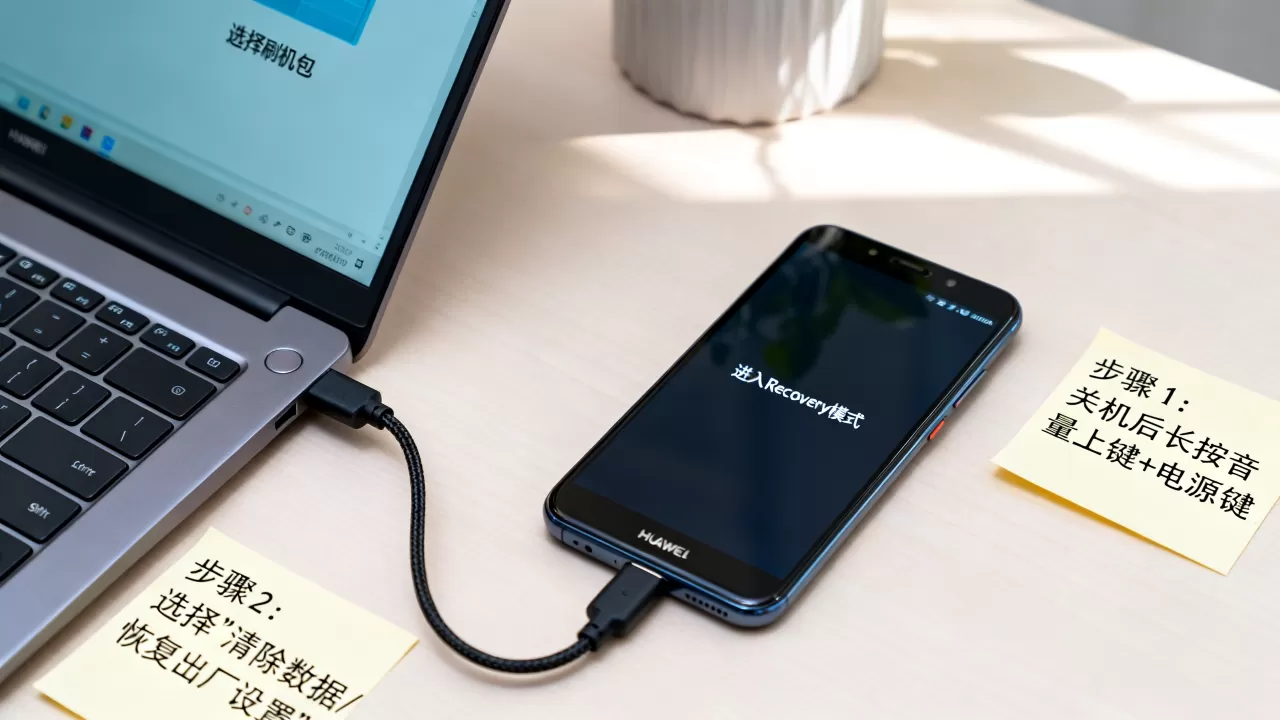
操作步骤详解
- 安装驱动:在Windows电脑上下载并安装最新版的“华为手机助手”,确保电脑能正确识别手机驱动。
- 进入恢复模式:
- 关机状态下,同时长按音量上键和电源键,直到出现华为Logo后松开电源键,继续按住音量上键,进入Recovery模式。
- 使用音量键选择“清除数据”,电源键确认。
- 选择“格式化内部存储”,这将彻底清除所有用户数据。
- 系统升级/修复:
- 若Recovery模式可用,选择“系统更新”,点击“下载最新版本并恢复”,此过程需连接Wi-Fi,下载完整包后自动安装。
- 若Recovery无法进入,需通过电脑端的华为手机助手,点击“系统修复”功能,按照提示下载固件并刷入。
适用场景与局限性
此方法适用于系统崩溃、应用闪退、存储空间异常等软件层面问题,其优势在于保留官方签名,不会破坏安全芯片,且操作相对简单,局限性在于无法移除预装软件,也无法体验非官方的轻量级系统。
高阶解锁与第三方Recovery:极客的选择
对于拥有较旧机型(如Mate 20、P30系列早期版本)或具备深厚技术背景的用户,解锁Bootloader并刷入第三方Recovery(如TWRP)是更彻底的方案,这允许你刷入精简版ROM、移除广告插件或延长老旧设备的生命周期。
解锁Bootloader的关键步骤
- 获取解锁码:登录华为官方开发者网站,申请成为开发者,并提交解锁申请,注意,华为近年已大幅收紧此权限,多数新机型已无法获取解锁码。
- 执行解锁命令:
- 开启手机的“OEM解锁”选项(在开发者选项中)。
- 连接电脑,打开命令行工具(CMD或PowerShell)。
- 输入命令:
fastboot oem unlock [解锁码]。 - 在手机上确认解锁警告,手机将自动重启并清除所有数据。
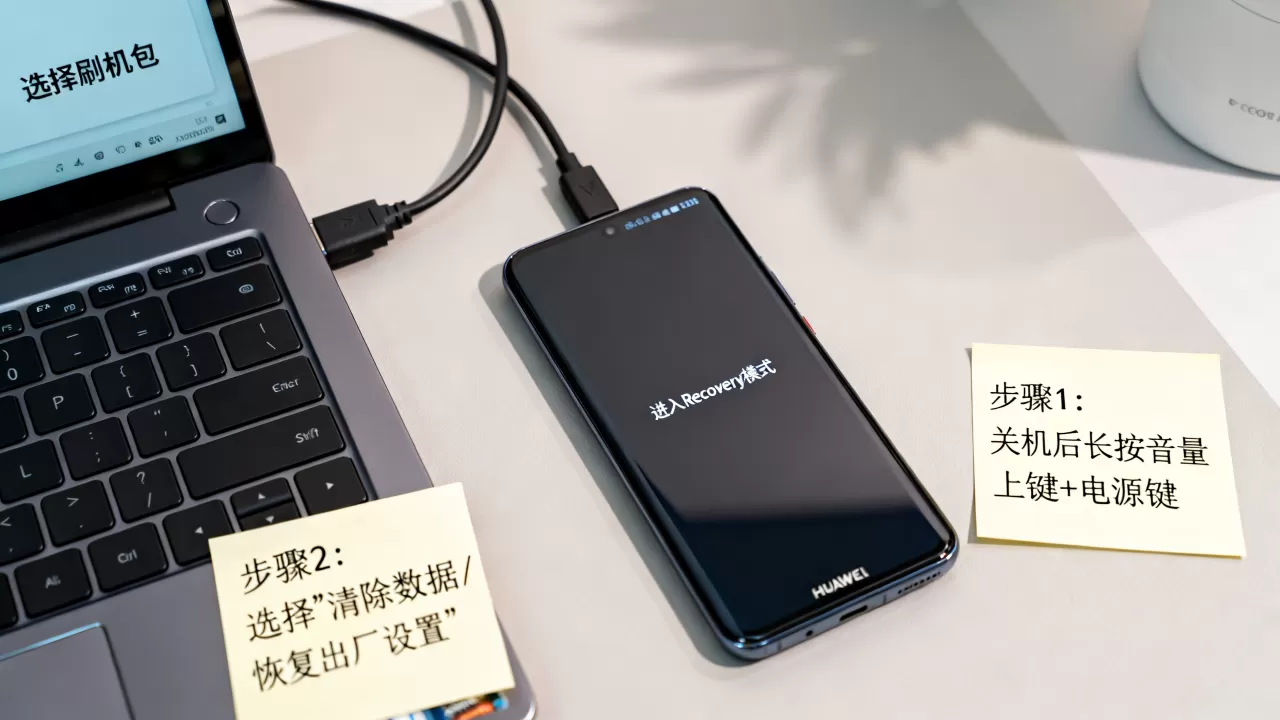
刷入第三方Recovery与ROM
一旦Bootloader解锁,即可通过Fastboot模式刷入第三方Recovery:
- 下载对应机型的TWRP镜像文件(.img格式)。
- 进入Fastboot模式(关机后按住音量下键+电源键)。
- 执行命令:
fastboot flash recovery twrp.img。 - 重启进入Recovery模式,进行Wipe(双清)操作,然后刷入下载的ROM包。
风险提示与注意事项
- 保修失效:解锁Bootloader将永久移除华为的官方保修资格,即使重新上锁也无法恢复。
- 安全功能受损:华为支付、指纹支付等依赖硬件安全模块的功能可能无法使用。
- 变砖风险:若刷入不兼容的ROM或操作失误,手机可能无法开机,务必准备好线刷救砖工具(如SP Flash Tool的华为适配版,或官方HiSuite修复模式)。
2026年刷机现状与替代方案对比
在2026年,随着鸿蒙NEXT(纯血鸿蒙)的推广,安卓兼容层逐渐剥离,传统的安卓刷机生态在华为用户群体中进一步萎缩,盲目追求“刷机”可能并非最佳选择。
官方服务 vs 手动刷机
| 对比维度 | 官方服务(HiSuite/售后) | 手动刷机(解锁+第三方ROM) |
|---|---|---|
| 安全性 | 极高,官方签名验证 | 低,存在恶意软件或兼容性问题 |
| 保修影响 | 无影响 | 永久失效 |
| 操作难度 | 低,一键修复 | 高,需命令行操作 |
| 系统纯净度 | 中,保留预装软件 | 高,可完全定制 |
| 适用机型 | 全机型 | 仅限老旧或已解锁机型 |
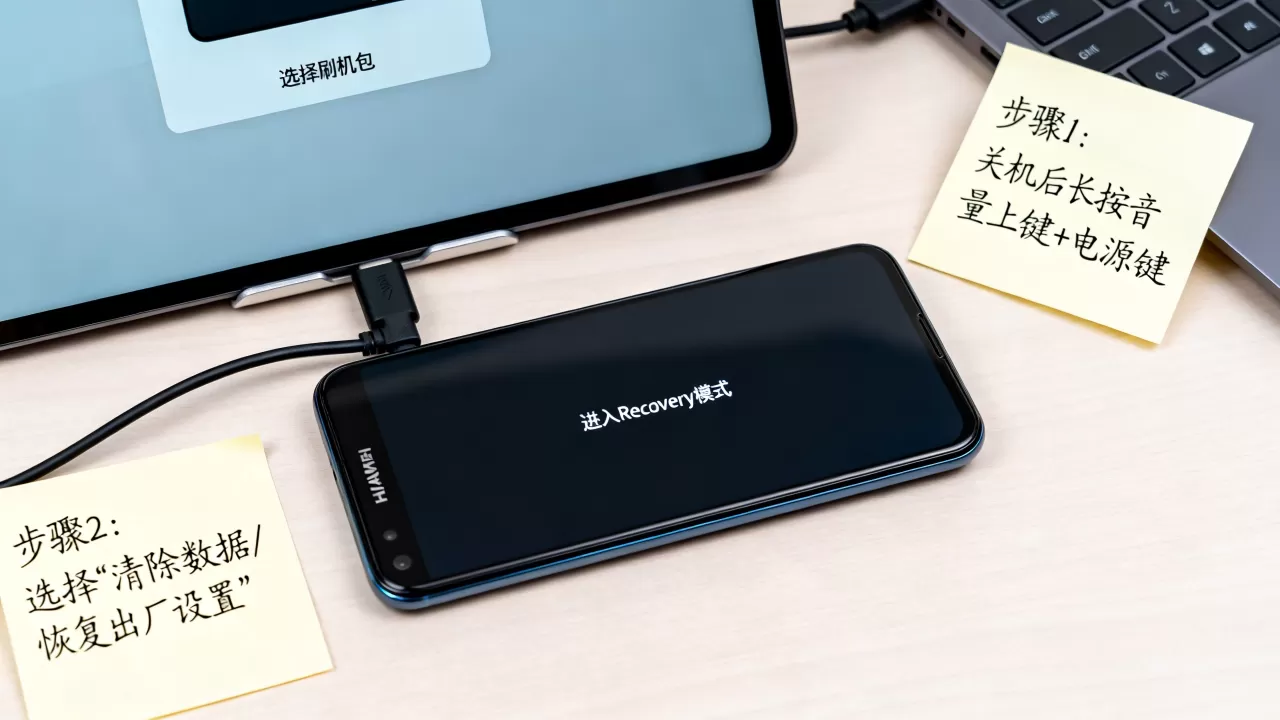
更优的替代方案
如果你只是希望减少广告或提升流畅度,以下方法可能比刷机更有效:
- 使用鸿蒙系统自带优化:鸿蒙系统自带的“清理加速”和“权限管理”功能已非常强大,可针对性关闭应用后台自启动。
- 安装纯净版应用:通过华为应用市场下载经过安全认证的版本,避免安装来源不明的APK。
- 开启开发者选项中的动画缩放:将动画缩放比例调整为0.5x或关闭,可显著提升视觉流畅度,无需刷机。
常见问题解答(华为手动刷机教程)
华为手机解锁Bootloader后还能恢复保修吗?
据工信部相关数据及华为官方政策,解锁Bootloader属于用户主动修改系统底层行为,一旦解锁,官方将不再提供保修服务,即使后续通过官方工具重新上锁,保修状态也不会自动恢复,除非在特定活动期间通过官方渠道申请解锁并记录在案。
手动刷机后指纹支付无法使用怎么办?
这是因为指纹数据存储在TEE(可信执行环境)中,解锁Bootloader会清除该环境的安全配置,刷机完成后,需重新录入指纹,并在设置中重新开启指纹支付权限,若仍无法使用,可能是刷入的ROM未正确集成华为的安全模块,建议更换官方ROM或寻求专业维修。
2026年还有必要手动刷机吗?
对于大多数普通用户,答案是否定的,随着鸿蒙系统对硬件优化的深入,以及官方系统修复工具的完善,手动刷机的必要性已大幅降低,仅在设备严重老化、官方停止更新且用户具备极高技术能力时,才考虑此途径,多数情况下,通过官方渠道进行系统重置或更换新设备是更经济、安全的选择。


