

iphone wlan怎么用,iphone wlan是什么意思

iPhone的WLAN即Wi-Fi功能,核心在于通过无线局域网连接互联网,操作路径为:设置 > 无线局域网,选择可用网络并输入密码即可建立连接,若遇断连可尝试开启飞行模式重置或重置网络设置。
WLAN这个词在苹果生态里虽然显得有点极客,但本质上就是我们常说的Wi-Fi,对于很多iPhone用户来说,这不仅仅是一个开关,更是连接数字世界的咽喉,很多人觉得手机连不上网就是坏了,其实大部分时候只是WLAN配置或者信号频段的问题,我们要做的,不是盲目重启手机,而是理解它的工作原理,从而快速定位问题。
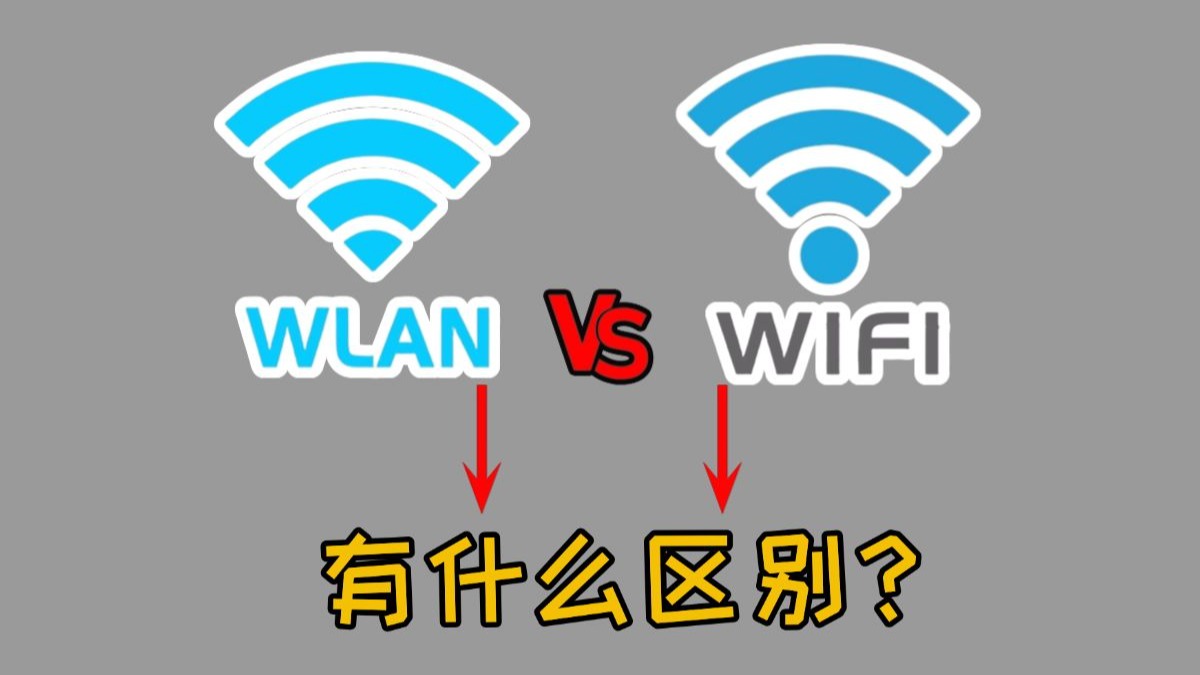

iPhone WLAN基础连接与场景适配
如何快速开启和连接WLAN
在2026年的今天,虽然5G覆盖越来越广,但在室内、地铁或人流密集区,WLAN依然是最稳定、最省电的连接方式,操作其实非常直观,但细节决定体验。
- 控制中心快捷操作:从屏幕右上角向下滑动,找到无线局域网图标,如果图标是蓝色的,说明已连接;如果是灰色的,说明未开启,点击即可快速进入设置界面。
- 系统设置深度配置:打开“设置”应用,点击“无线局域网”,你会看到所有可检测到的网络列表,点击目标网络名称,输入密码后,iPhone会自动保存该网络配置。
业内专家指出,现代智能手机的WLAN连接逻辑已经从“被动搜索”转变为“智能优选”,当你连接过多个网络后,iPhone会根据信号强度、历史连接速度和安全性自动选择最佳接入点。
4GHz与5GHz频段的选择策略
很多用户抱怨“Wi-Fi满格却上不了网”,这往往是因为选错了频段,iPhone支持的WLAN频段主要分为两种,它们各有优劣,适合不同的使用场景。
- 4GHz频段:穿透力强,覆盖范围广,适合大户型或墙体较多的环境,它的缺点是干扰多,速度相对较慢,容易受到蓝牙、微波炉等设备的干扰。
- 5GHz频段:速度极快,延迟低,干扰少,适合近距离高速传输,如看4K视频或在线游戏,缺点是穿墙能力弱,距离路由器稍远信号就会大幅下降。
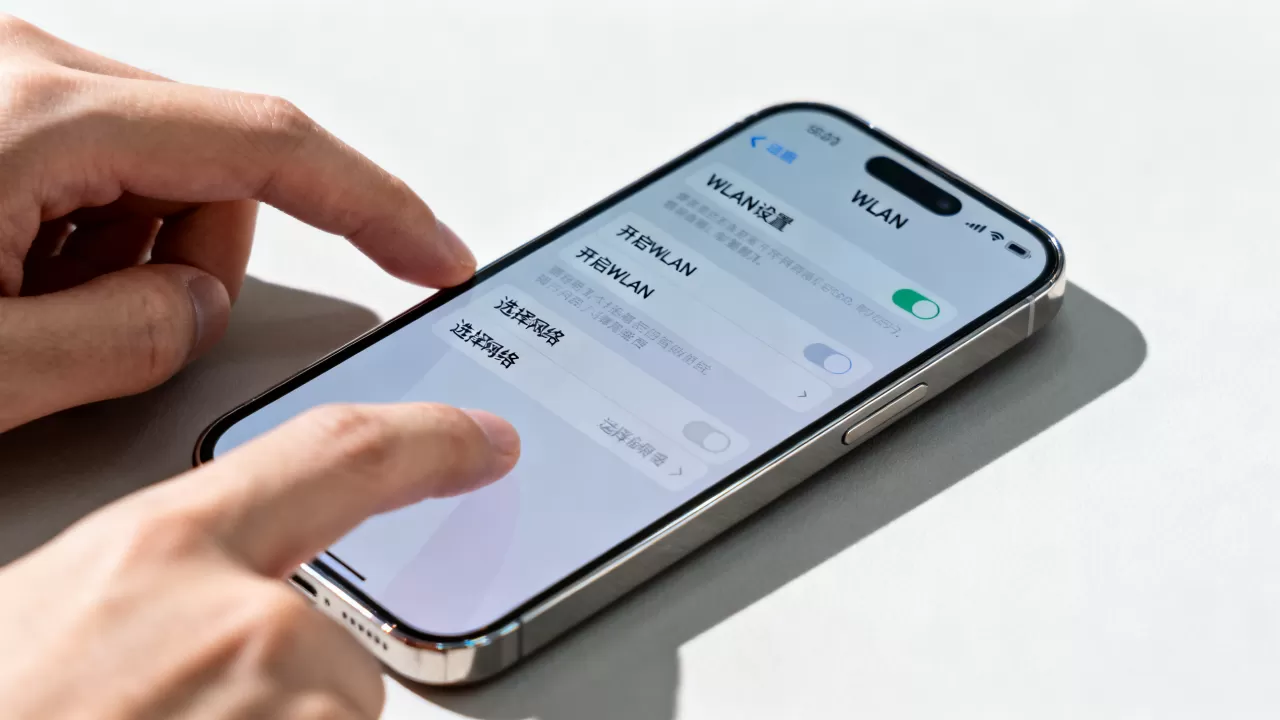
建议在路由器设置中开启“双频合一”功能,让iPhone自动切换,如果你发现玩游戏延迟高,可以尝试手动连接到5GHz网络;如果在家角落信号弱,则优先使用2.4GHz。
iPhone WLAN常见问题排查与修复
无法加入网络或获取IP地址
这是最常见的WLAN故障之一,表现为点击连接后一直显示“正在加入”,或者提示“无法加入网络”,这通常不是硬件问题,而是配置冲突。
- 忽略网络后重连:在“无线局域网”列表中,点击目标网络右侧的蓝色“i”图标,选择“忽略此网络”,然后重新点击该网络并输入密码,这一步能清除旧的错误配置缓存。
- 检查路由器DHCP设置:确保路由器的DHCP服务已开启,如果路由器分配IP地址失败,iPhone就无法获得IP,自然无法上网。
- 静态IP冲突:如果你手动设置了静态IP,请检查IP地址是否与局域网内其他设备冲突,或网关地址是否正确。
WLAN自动关闭或信号不稳定
有些用户发现,明明连着Wi-Fi,打开网页却提示无互联网连接,或者WLAN图标突然消失,这可能与“低数据模式”或“智能Wi-Fi”功能有关。
- 关闭低数据模式:进入“设置” > “无线局域网” > 点击当前连接网络旁的“i” > 关闭“低数据模式”,该模式会限制后台流量,有时会导致某些应用加载失败。
- 重置网络设置:这是解决顽固网络问题的终极手段,进入“设置” > “通用” > “传输或还原iPhone” > “还原” > “还原网络设置”,注意,这会清除所有保存的Wi-Fi密码和蓝牙配对记录,请谨慎操作。
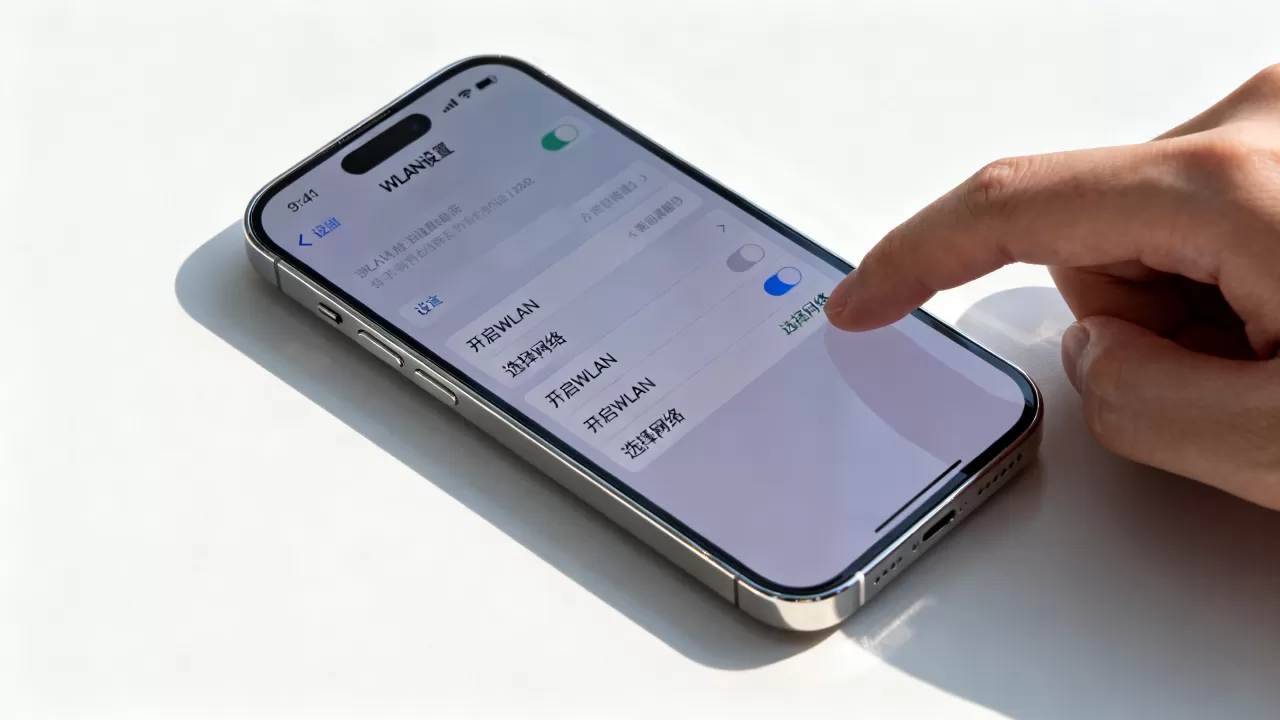
行业共识认为,重置网络设置能解决90%以上的软件层面网络故障,因为它会恢复所有网络相关配置到出厂默认状态,排除第三方App或系统缓存的干扰。
iPhone WLAN高级功能与安全优化
WLAN助理与智能网络切换
iPhone内置了“WLAN助理”功能,旨在确保你始终拥有最佳网络连接,当Wi-Fi信号弱到一定程度时,它会自动切换到蜂窝数据,避免断网。
- 开启路径:设置 > 无线局域网 > 开启“WLAN助理”。
- 注意事项:如果你使用的是无限流量套餐,建议开启;如果是有限流量套餐,建议关闭,以免在Wi-Fi信号差的角落消耗大量移动数据。
私有地址与隐私保护
近年来,隐私保护成为WLAN连接的重要考量,iPhone默认启用“私有WLAN地址”功能,为每个网络生成唯一的MAC地址,防止商家通过MAC地址追踪你的位置。
- 工作原理:在连接新网络时,系统会自动分配一个随机MAC地址,而不是使用手机真实的硬件MAC地址。
- 何时关闭:在某些企业内网或需要绑定MAC地址认证的网络中,可能需要关闭此功能,进入网络详情页面,关闭“私有WLAN地址”即可使用真实MAC地址。
据工信部数据,随着物联网设备的普及,MAC地址随机化已成为保护用户隐私的标准做法,各大手机厂商均默认开启此功能。
iPhone WLAN与其他设备的协同
与iPad、Mac的无缝切换
如果你拥有多台苹果设备,WLAN体验会更加流畅,iPhone可以通过“接力”功能,在Mac上直接打开Safari浏览器,自动同步Wi-Fi密码,无需手动输入。
- 前提条件:所有设备需登录同一Apple ID,开启蓝牙和Wi-Fi,并处于同一局域网内。
- 操作体验:在Mac上点击Safari地址栏,iPhone上的Safari会自动弹出,点击即可在Mac上浏览,Wi-Fi连接自动同步。
家庭共享网络配置
对于多成员家庭,使用家庭共享网络可以简化管理,通过“家庭”App,你可以将iPhone、Apple TV、HomePod等设备连接到同一个WLAN网络,并统一管理。
- 优势:支持家庭组网,设备间通信延迟更低,适合智能家居场景。
- 设置方法:确保所有设备连接到同一SSID,并在“家庭”App中添加相应配件。
Q&A:关于iPhone WLAN的常见疑问
iPhone WLAN连上了但无法上网怎么办?
这种情况通常由DNS解析错误或路由器限制引起,首先尝试重启路由器,清除缓存,在iPhone的网络设置中,将DNS改为公共DNS,如114.114.114.114或8.8.8.8,如果仍无效,检查路由器是否开启了MAC地址过滤或家长控制功能,暂时关闭这些功能测试,多数情况下,修改DNS或重启路由器即可解决。
iPhone WLAN和蓝牙同时使用会卡顿吗?
4GHz频段的Wi-Fi和蓝牙共用同一频段,理论上存在干扰,但在现代iPhone中,硬件天线设计和软件算法已大幅优化这种干扰,一般情况下,同时使用不会明显卡顿,如果在使用蓝牙耳机听歌时Wi-Fi掉线,可尝试将蓝牙设备连接到2.4GHz以外的频段,或靠近路由器使用5GHz Wi-Fi,以减少干扰。
iPhone WLAN连接速度慢如何提升?
提升WLAN速度需从终端和网络两端入手,确保iPhone系统更新至最新版本,苹果常通过更新优化射频性能,检查路由器固件,开启Wi-Fi 6或Wi-Fi 7支持(若设备兼容),第三,避免将路由器放置在金属物体旁或微波炉附近,尝试在iPhone上“忽略网络”后重连,以获取最新的网络配置信息。


