

ws851刷机教程,ws851刷机包

WS851路由器刷机并非简单的系统替换,而是通过刷入OpenWrt等第三方固件来解锁硬件潜能、实现科学上网及高级网络管理的关键操作,但需承担变砖风险。
WS851刷机前的核心准备与风险预警
在动手之前,必须明确一个行业共识:路由器固件修改属于高风险操作,一旦断电或步骤错误,设备可能永久失效,准备工作比实际操作本身更重要。


硬件识别与版本确认
WS851并非单一型号,不同批次、不同运营商定制版本(如电信版、联通版、通用版)的硬件方案可能完全不同,常见的方案包括博通(Broadcom)芯片或联发科(MTK)芯片。
- 查看标签:找到路由器底部的标签,记录完整的型号、MAC地址、序列号以及固件版本。
- 区分定制版:运营商定制版通常锁定了Bootloader,直接刷入通用固件极大概率导致无法启动,业内专家指出,定制版路由器通常需要先解除Bootloader锁定,这一步往往需要拆机短接或寻找特定的漏洞利用工具。
- 备份原厂固件:这是最后的救命稻草,使用路由器自带的备份功能,将原厂固件完整下载并保存到电脑硬盘中。
环境搭建与工具下载
刷机需要一个稳定的软件环境,推荐使用Linux系统(如Ubuntu)或Windows下的WSL(Windows Subsystem for Linux),因为大多数刷机脚本和编译工具在Linux环境下兼容性最好。
- 下载TFTP服务器软件:如TFTPD64,用于在路由器进入恢复模式时传输固件。
- 准备串口线(Console线):对于高端玩家,串口调试是查看启动日志、解决变砖问题的唯一途径,需准备USB转TTL模块,连接路由器的TX、RX、GND引脚。
- 获取目标固件:访问OpenWrt官网或相关开发者论坛,下载针对WS851具体硬件版本的固件。切勿下载通用固件,否则会导致WiFi驱动不匹配或LAN/WAN口失效。
WS851刷机详细操作流程解析
刷机过程通常分为“进入恢复模式”、“传输固件”和“等待重启”三个阶段,不同硬件方案的操作路径差异巨大,以下以最常见的通过Web界面或TFTP方式为例。
第一阶段:进入恢复模式
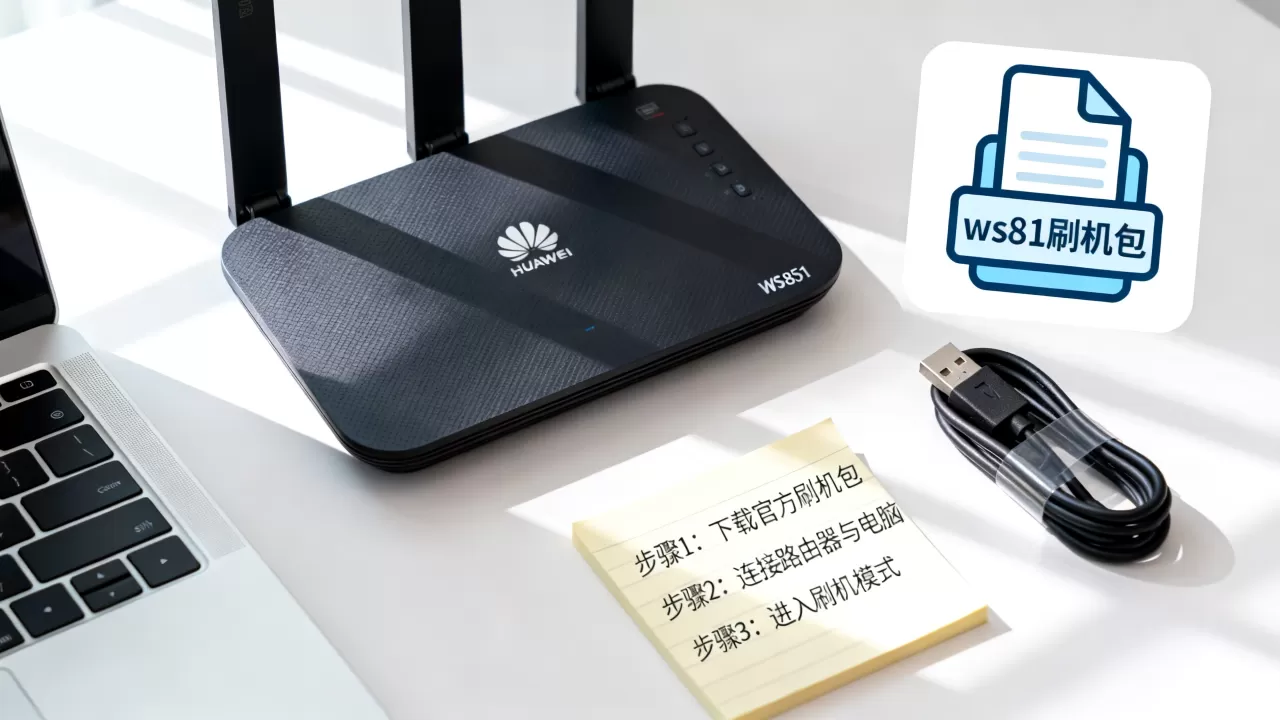
恢复模式是路由器底层的一个最小化系统,用于接收新固件。
- 断电操作:拔掉路由器电源。
- 按住复位键:用卡针按住路由器背后的Reset孔,不要松手。
- 通电并保持:插上电源,继续按住Reset键约10-15秒,直到路由器指示灯开始闪烁或变为特定颜色(如黄灯快闪),此时松开Reset键。
- 连接电脑:将电脑网线连接至路由器的LAN口,设置电脑IP为静态IP,如192.168.1.2,子网掩码255.255.255.0。
第二阶段:固件传输与写入
这是最关键的一步,不同方案略有不同。
-
方案A:Web界面升级
- 在浏览器输入192.168.1.1(或恢复模式默认IP)。
- 找到“系统升级”或“固件更新”选项。
- 选择下载好的第三方固件文件(通常为.bin或.tar.gz格式)。
- 点击升级,严禁断电。
-
方案B:TFTP强制刷入
- 打开TFTPD64软件,设置本地IP为192.168.1.2,指向固件文件。
- 在路由器处于恢复模式时,使用命令行工具发送指令,如
tftp -i 192.168.1.2 PUT firmware.bin。 - 观察TFTP软件界面,确认文件传输进度达到100%。
第三阶段:重启与初始化
固件传输完成后,路由器会自动重启,首次启动可能需要2-5分钟,请耐心等待。
- 连接新网络:重启后,路由器IP可能变为OpenWrt默认IP(如192.168.1.1)。
- 登录管理界面:使用默认账号密码(通常是root/admin)登录。
- 配置网络:设置WAN口连接方式(PPPoE拨号或动态IP),配置WiFi名称和密码。
- 安装插件:根据需要安装LuCI插件,如科学上网组件、USB打印支持等。
WS851刷机后常见问题与解决方案
刷机后遇到问题并不罕见,多数情况下可通过软件手段解决。
无法连接WiFi或信号异常
- 原因:固件版本与硬件驱动不匹配,或信道设置冲突。
- 解决:登录管理界面,检查WiFi设置,尝试切换2.4G/5G信道为自动或固定低频段(如1、6、11),若仍无效,需重新下载匹配硬件版本的固件。
USB设备无法识别
- 原因:OpenWrt默认未加载USB存储或打印驱动。
- 解决:在LuCI界面中,进入“系统”->“软件包”,搜索并安装
kmod-usb-storage、block-mount等包,安装后重启路由器,并在“挂载点”中配置USB设备自动挂载。
性能瓶颈与过热
- 原因:第三方固件功能开启过多,导致CPU负载过高。
- 解决:关闭不必要的插件,如广告过滤、流量统计等,若路由器过热,建议增加散热片或放置在通风处,据统计,相当一部分刷机失败案例源于长期高温导致的硬件不稳定。
WS851刷机与官方固件对比分析
为了更直观地理解刷机的价值,以下是官方固件与第三方固件(以OpenWrt为例)的核心功能对比。
| 功能维度 | 官方固件 | OpenWrt第三方固件 | 优势方 |
|---|---|---|---|
| 系统稳定性 | 极高,经过严格测试 | 中等,依赖社区维护 | 官方 |
| 功能扩展性 | 低,仅基础路由功能 | 极高,支持Docker、VPN等 | 第三方 |
| 科学上网支持 | 通常不支持或受限 | 原生支持,插件丰富 | 第三方 |
| 网络管理 | 基础QoS,有限 | 高级QoS,流量整形,IPv6完整支持 | 第三方 |
| 操作难度 | 低,傻瓜式操作 | 高,需一定网络知识 | 官方 |
| 安全性更新 | 依赖厂商推送,滞后 | 社区快速响应,漏洞修复及时 | 第三方 |
业内专家指出,对于普通家庭用户,官方固件足以满足日常需求;但对于有进阶网络需求(如内网穿透、多拨、去广告)的用户,刷机带来的收益远超风险。
WS851刷机价格与成本评估
刷机本身是免费的,但隐性成本不容忽视。
- 时间成本:从准备到成功,可能需要数小时甚至数天,尤其是遇到变砖需拆机短接时。
- 硬件成本:若需购买串口线、TTL模块,成本约在20-50元人民币,若路由器变砖无法修复,则需购买新路由器,成本数百元。
- 技术成本:学习刷机知识、阅读文档、排查错误的时间价值,对于非技术用户,建议寻求专业人士帮助,服务费用通常在100-300元不等。
WS851刷机失败怎么办?
若刷机后路由器无法启动,可尝试以下急救措施:
- 强制恢复模式:重复进入恢复模式的步骤,重新刷入原厂固件。
- 串口救砖:连接TTL串口线,通过串口终端查看启动日志,手动输入命令恢复文件系统。
- 硬件修复:若软件手段无效,可能是Flash芯片损坏,需送修或更换硬件。
WS851刷机注意事项总结
- 备份先行:永远先备份原厂固件。
- 版本匹配:确保固件与硬件版本完全一致。
- 稳定电源:刷机过程中使用UPS或确保供电稳定。
- 耐心操作:每一步都需确认无误后再进行下一步。
- 接受风险:刷机可能导致保修失效,需自行承担责任。
WS851刷机是一项技术活,它赋予了路由器更多的可能性,但也要求用户具备相应的技术能力和风险意识,通过精心准备和严谨操作,你可以将普通的WS851打造成一个功能强大的网络中心。


