

outlook和iphone同步怎么设置,outlook和iphone同步

Outlook与iPhone同步的核心在于正确配置IMAP协议并开启双向同步,确保邮件、日历及联系人在云端与终端间实时保持一致,而非依赖本地缓存。
很多人遇到手机上的邮件删了电脑还在,或者日历改了没同步的情况,往往不是软件坏了,而是同步机制没搞对,Outlook作为微软的办公核心,iPhone作为苹果生态的入口,两者的结合需要一点耐心去理顺逻辑。

Outlook和iPhone同步的底层逻辑差异
在动手设置之前,先弄清楚为什么有时候会不同步,这主要源于两种不同的数据交互模式。
IMAP与POP3的选择误区
大多数用户混淆了IMAP和POP3的区别,业内专家指出,现代办公场景下,IMAP是绝对的主流选择。
- IMAP(互联网消息访问协议):邮件保留在服务器上,你在iPhone上删除邮件,服务器上的也会删除,Outlook电脑端刷新后同样消失,这是真正的“同步”。
- POP3(邮局协议):邮件下载到本地设备,iPhone上操作不影响服务器,Outlook电脑端可能看不到最新状态,这是“下载”,不是“同步”。
如果你发现iPhone上的邮件在电脑上找不到,或者反之,大概率是其中一方误用了POP3,或者开启了“下载后从服务器删除”的选项。
Exchange协议的优势
如果你的Outlook账户是企业邮箱或Microsoft 365个人订阅,使用Exchange协议体验最佳。
- 双向实时同步:邮件、日历、联系人、任务全部实时互通。
- 远程擦除:手机丢失时,可远程清除数据。
- 延迟极低:通常秒级同步,无需手动刷新。
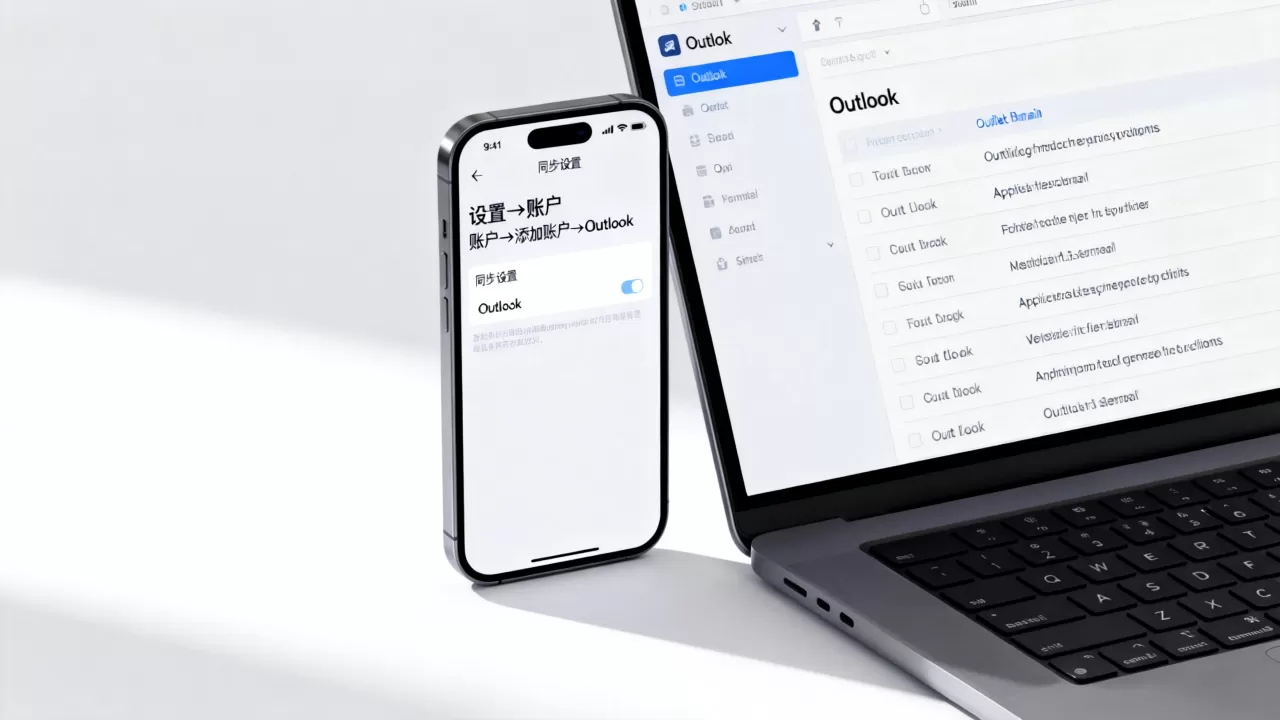
Outlook和iPhone同步的详细配置步骤
针对不同的账户类型,配置路径有所不同,请根据你的实际情况选择对应方案。
个人Outlook/Hotmail账户配置
这是最常见的场景,适用于@outlook.com或@hotmail.com用户。
第一步:开启应用密码或OAuth认证
近年来,微软加强了安全验证,直接输入邮箱密码可能失败,建议先在网页版Outlook中检查账户安全设置,确保“两步验证”已开启或已生成应用密码(如必要)。
第二步:在iPhone上添加账户
- 打开iPhone 设置。
- 点击 邮件 > 账户 > 添加账户。
- 选择 Outlook.com 或 Microsoft Exchange。
- 输入邮箱地址和密码,点击 下一步。
- 系统会自动检测服务器设置,确保 邮件、通讯录、日历 开关均为绿色开启状态。
- 点击 存储。
第三步:验证同步状态
添加完成后,打开iPhone自带的邮件App,下拉刷新,如果看到最新邮件,说明IMAP通道已打通。
企业或学校Outlook账户配置
这类账户通常由IT部门管理,配置更简单,因为策略已预置。
- 在iPhone 设置 > 邮件 > 账户 > 添加账户。
- 选择 Microsoft Exchange。
- 输入邮箱地址,点击 下一步。
- 系统会自动识别域名并跳转至企业登录页面。
- 输入域账号密码,完成验证。
- 确认同步范围:邮件、日历、通讯录、备忘录等。
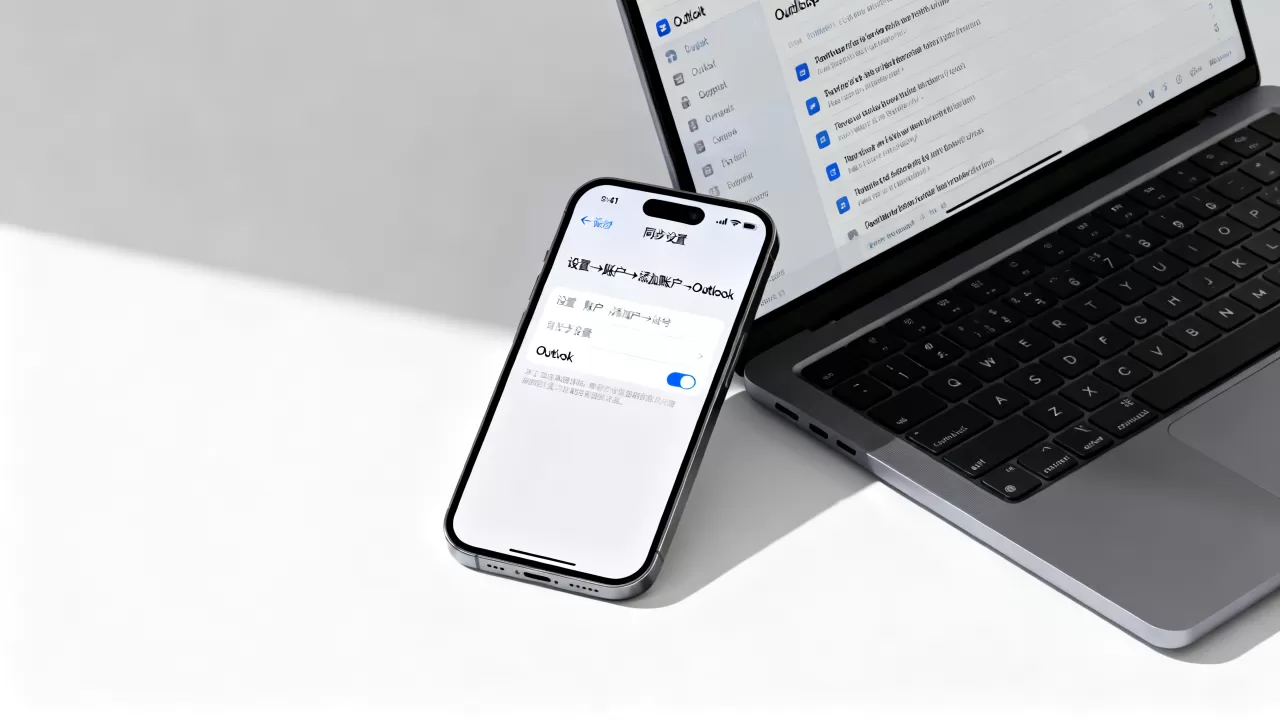
解决Outlook和iPhone同步失败的常见故障
配置完成后,如果遇到同步卡顿或失败,不要急着重装App,按以下路径排查。
检查网络与服务器状态
- 切换网络环境:尝试从Wi-Fi切换到4G/5G,排除防火墙拦截。
- 查看微软服务状态:访问微软官方服务状态页面,确认Outlook.com服务器无故障。
清理缓存与重新添加账户
如果邮件列表显示混乱,可能是本地索引损坏。
- 在iPhone 设置 > 邮件 > 账户 中,点击Outlook账户。
- 关闭邮件同步开关,等待几秒。
- 重新开启开关,观察是否恢复。
- 若无效,删除账户后重新添加,确保勾选所有同步项目。
日历同步冲突处理
日历不同步是高频痛点,通常是因为iPhone默认日历与Outlook日历ID不一致。
- 统一默认日历:在iPhone 设置 > 日历 > 默认日历中,选择你的Outlook日历。
- 检查时区设置:确保iPhone与Outlook网页端的时区设置完全一致,否则会议时间会偏移。
Outlook和iPhone同步的最佳实践建议
为了让工作流更顺畅,建议采取以下优化措施。
启用推送通知
在iPhone 设置 > 邮件 > 账户 > 默认账户中,确保获取新数据设置为推送,这样邮件到达时,iPhone会立即通知,无需等待定时刷新。
管理存储空间
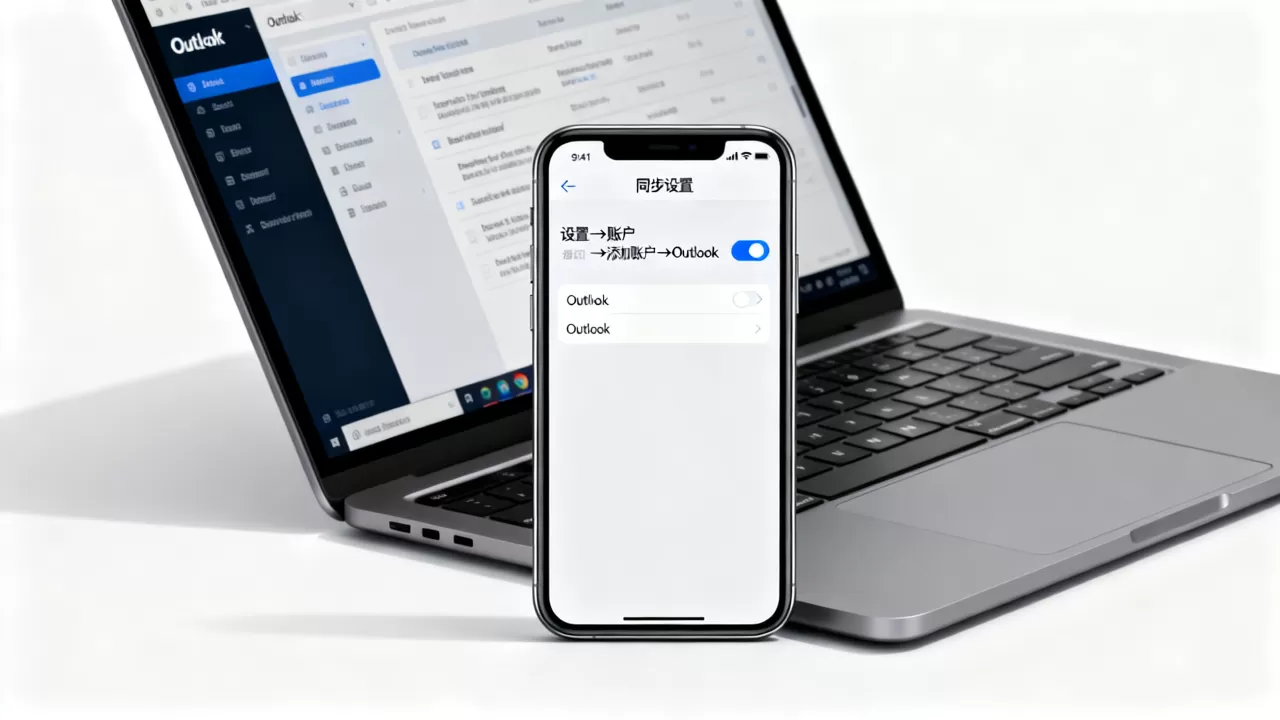
Outlook邮件附件占用大量空间。
- 定期清理:在Outlook网页端设置规则,自动归档超过一年的邮件。
- iPhone存储优化:在iPhone 设置 > 通用 > iPhone存储空间中,查看邮件App占用,必要时清理大型附件。
跨设备一致性检查
- 联系人同步:确保iPhone通讯录与Outlook联系人同步,避免漏接重要电话。
- 日历共享:如需与家人共享日程,使用Outlook共享日历功能,而非iPhone本地日历。
Outlook和iPhone同步常见问题解答
Outlook和iPhone同步延迟怎么办?
延迟通常由网络或设置引起,首先检查iPhone是否开启了低电量模式,该模式会限制后台刷新,在Outlook网页端检查是否有大量未发送的草稿或附件堆积,多数情况下,重启邮件App或切换网络可解决临时性延迟。
Outlook和iPhone同步后邮件重复显示如何处理?
重复显示通常是因为同时添加了多个账户或协议冲突,检查iPhone 设置 > 邮件 > 账户,确保没有重复添加同一邮箱,如果已存在重复,删除其中一个账户,保留IMAP或Exchange协议版本,并重新验证同步。
Outlook和iPhone同步日历时事件丢失怎么办?
日历事件丢失多因本地缓存错误或同步范围未勾选,在iPhone 设置 > 日历 > 账户中,确认Outlook账户的日历开关已开启,若仍丢失,尝试在Outlook网页端导出日历为.ics文件,再导入iPhone,以重建数据索引。


