

windows ce系统刷机教程,windows ce系统刷机

Windows CE系统刷机并非简单的文件复制,而是一次涉及底层驱动重写、注册表配置及硬件适配的系统级重构,操作核心在于确保Bootloader与内核版本的严格匹配,否则极易导致设备变砖。
Windows CE(现多指Windows Embedded Compact)虽然已退出主流消费电子舞台,但在工业控制、医疗设备、POS终端及车载导航等领域仍占据重要地位,对于许多运维人员而言,面对老旧设备的系统崩溃或功能升级需求,"Windows CE系统刷机教程"往往成为搜索高频词,这并非因为技术复杂到不可逾越,而是因为其操作逻辑与Android或iOS截然不同,缺乏统一的图形化界面辅助,更多依赖命令行工具和特定厂商的私有协议。
刷机前的核心准备与环境搭建
在动手之前,绝大多数失败案例源于准备不足,业内专家指出,稳定的操作环境是成功刷机的前提,盲目追求速度往往导致不可逆的硬件损伤。
驱动程序的精准识别
Windows CE设备通常通过USB、串口(RS232/485)或以太网进行通信,不同芯片方案(如Intel XScale、ARM9、ARM Cortex-A系列)需要不同的驱动程序。 * **USB驱动**:大多数现代WinCE设备使用标准的CDC-ACM或特定的Vendor ID/Device ID驱动,若设备管理器中显示"未知设备",需从设备主板丝印或拆机图中确认芯片型号,而非仅凭外壳标签。 * **串口驱动**:对于老旧设备,RS232串口仍是主流调试接口,需安装FTDI或Prolific的USB转串口驱动,并确保波特率(通常115200或921600)与设备Bootloader设置一致。 * **驱动验证**:安装驱动后,通过`devmgmt.msc`打开设备管理器,确认端口或通用串行总线控制器下无黄色感叹号。刷机工具的兼容性选择
市面上存在多种刷机工具,如OEM提供的专用Flash Tool、通用的ImageBuilder工具或第三方开源方案。 * **官方工具优先**:若设备仍由原厂维护,务必使用其提供的专用刷机软件,这些工具通常内置了校验和计算和分区表修复功能。 * **第三方工具风险**:使用非官方工具时,需特别注意其对特定Flash芯片(如NAND Flash)的写入协议支持,据行业共识认为,混用不同版本的Flash Tool是导致数据损坏的主要原因之一。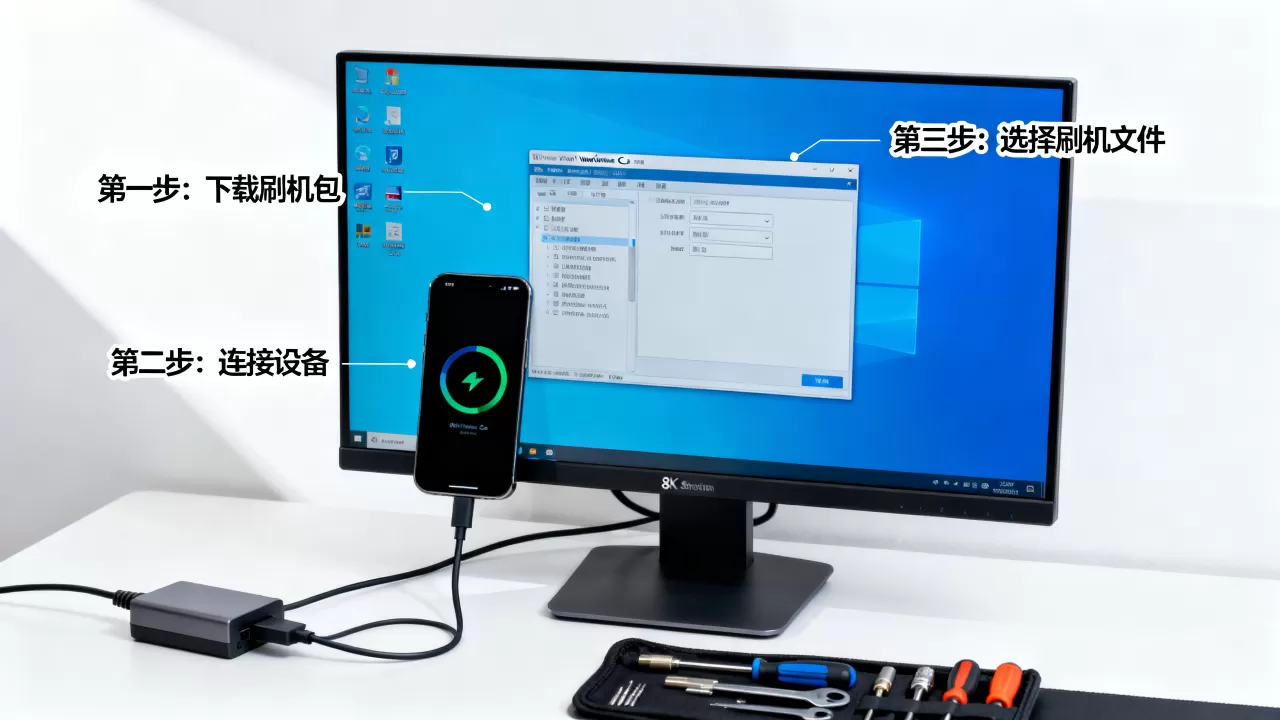
Windows CE系统刷机实操步骤详解
刷机过程通常分为进入下载模式、擦除旧数据、写入新固件、重启验证四个阶段,不同设备的具体操作路径略有差异,但核心逻辑一致。
进入下载模式(Download Mode)
这是刷机最关键的一步,WinCE设备通常没有像Android那样的"Recovery模式",而是通过特定的按键组合或软件指令进入Bootloader的下载状态。 * **按键组合**:常见组合包括"电源键+音量减"、"电源键+Home键"或"电源键+特定功能键",需在断电状态下按住组合键,再连接USB线或按下电源键开机,保持3-5秒直至指示灯闪烁或屏幕显示"Download Mode"。 * **软件指令**:部分设备可通过串口发送特定AT指令(如`AT+BOOTLOADER`)或运行厂商提供的"Enter Download"小程序来触发。执行擦除与写入操作
进入下载模式后,连接刷机工具,工具会自动识别设备ID。 * **擦除分区**:务必勾选"擦除Flash"或"Format"选项,WinCE的注册表和系统文件分散在多个分区,直接覆盖可能导致残留配置冲突。 * **写入固件**:选择对应的固件文件,点击"Write"或"Flash",过程中严禁断开连接或重启设备。 * **进度监控**:观察工具界面的进度条和日志输出,若出现"Error 0x..."或"Timeout",通常意味着驱动未正确加载或固件版本不匹配。重启与初始配置
写入完成后,工具通常会提示"Success",此时需手动断开电源,重新上电启动。 * **首次启动**:WinCE系统首次启动可能较慢,需耐心等待内核加载和驱动初始化。 * **网络配置**:若设备需要联网,需在系统设置中重新配置IP地址、网关和DNS,部分设备刷机后会恢复出厂网络设置,需手动调整。 * **功能测试**:重点测试触摸屏、串口通信、USB外设及网络连接,确保所有硬件功能正常。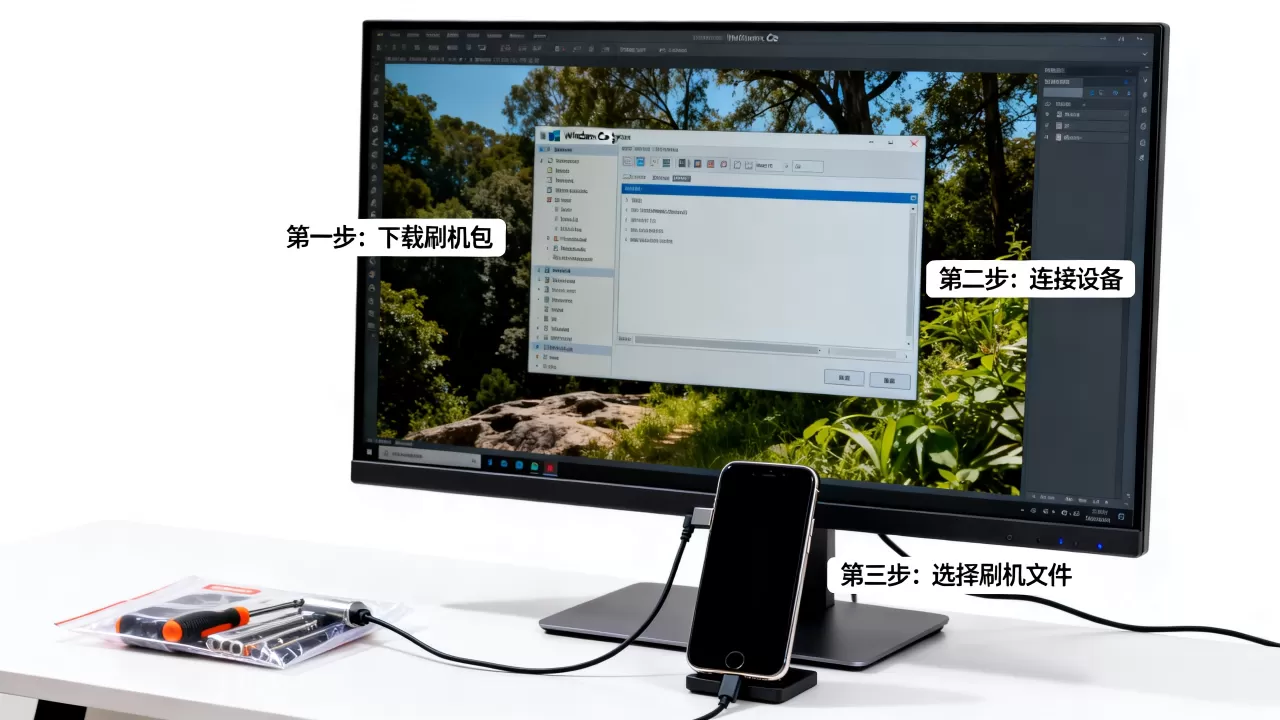
在实际操作中,用户常遇到"刷机后无法启动"、"触摸屏失灵"或"网络连接失败"等问题,针对这些痛点,以下是基于大量实战经验的解决方案。
设备变砖后的挽救措施
若设备完全无反应,可尝试以下挽救步骤: * **强制重启**:长按电源键10-15秒,强制切断电源并重启。 * **串口调试**:通过串口连接PC,使用终端软件(如PuTTY)监听启动日志,若卡在"Loading Kernel",可能是内核镜像损坏,需重新写入Bootloader。 * **JTAG调试**:对于高端或关键设备,若上述方法无效,可能需要使用JTAG接口进行底层调试,此方法需专业设备和技能,建议联系原厂技术支持。触摸屏校准失败处理
触摸屏失灵是刷机后常见现象,通常因驱动版本不匹配或校准数据丢失导致。 * **重新安装驱动**:卸载现有触摸屏驱动,安装固件包中提供的对应版本驱动。 * **执行校准程序**:在系统设置中找到"校准"选项,按照屏幕提示进行五点或九点校准。 * **检查硬件连接**:若软件校准无效,需拆机检查触摸屏排线是否松动或损坏。网络连接配置疑难
WinCE的网络配置较为复杂,涉及多个注册表项。 * **检查IP设置**:确保IP地址、子网掩码、网关设置正确,且与局域网其他设备不在同一冲突段。 * **防火墙设置**:部分工业设备默认开启防火墙,需关闭或添加例外规则以允许通信。 * **DNS解析**:若无法访问域名,需手动设置DNS服务器地址,或检查设备时间是否同步,证书验证失败可能导致HTTPS连接中断。Windows CE系统刷机的未来与维护建议
随着物联网技术的演进,Windows CE系统正逐渐被Linux和Android嵌入式版本取代,由于其稳定性和低功耗特性,在特定领域仍具生命力。
长期维护策略
* **固件备份**:定期备份当前系统的完整镜像,包括Bootloader、Kernel、File System和User Data,一旦系统崩溃,可快速恢复。 * **版本控制**:建立严格的固件版本管理制度,记录每次刷机的时间、版本号和变更内容,便于问题追溯。 * **技术储备**:掌握基本的串口通信、注册表编辑和驱动安装技能,是应对WinCE设备维护的基础。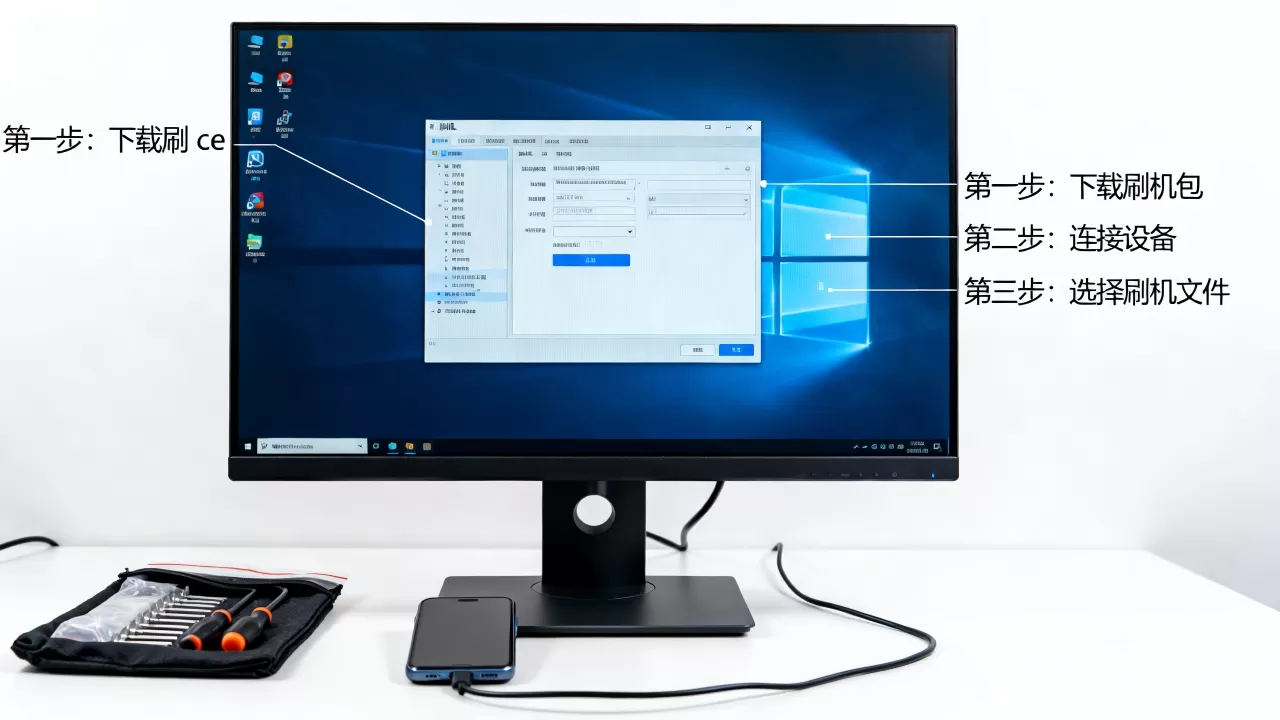
Q&A:Windows CE系统刷机常见问题解答
Windows CE系统刷机后数据会丢失吗?
是的,标准刷机操作会格式化Flash存储中的系统分区和用户数据分区,导致所有数据丢失,刷机前必须通过USB、网络或外部存储介质备份重要数据,若仅需更新系统文件而不影响用户数据,需寻找支持"保留用户数据"的特殊刷机工具或脚本,但这存在较高风险,不建议普通用户尝试。Windows CE系统刷机失败导致变砖怎么办?
首先尝试强制重启,长按电源键10秒以上,若无效,需进入Bootloader的紧急下载模式(通常通过特定按键组合或串口指令触发),重新写入Bootloader或完整固件,若设备支持JTAG调试,可使用JTAG工具进行底层修复,若以上方法均无效,且设备已过保,建议联系专业维修机构或考虑更换设备,因为底层硬件损坏无法通过软件修复。Windows CE系统刷机需要多少钱?
自行刷机无需费用,仅需下载免费的刷机工具和固件文件,若设备在保修期内,擅自刷机可能导致保修失效,建议联系原厂售后,通常免费或收取少量服务费,若设备过保且自行刷机失败,寻求第三方专业维修服务的费用通常在100-500元人民币之间,具体取决于设备型号、故障复杂程度及地域差异,对于关键工业设备,建议购买原厂维护服务,以确保系统稳定性和技术支持。-- 展开阅读全文 --


