

退出深度刷机模式怎么办,深度刷机模式退出方法

退出深度刷机模式的核心方法是进入Recovery模式或Fastboot模式,通过“Wipe Data/Factory Reset”清除用户数据,或使用官方工具(如小米的Mi Flash、三星的Odin)执行“清除所有数据”指令,若硬件锁未解除则需联系售后。
深度刷机模式(Deep Flash Mode)通常出现在手机或智能设备无法进入正常系统、卡在开机Logo、或处于工程测试状态时,这种状态并非普通的系统故障,而是底层引导程序或分区表出现了异常,导致设备处于一种“半死半活”的锁定状态,对于普通用户而言,这往往意味着数据丢失的风险和维修成本的增加,业内专家指出,绝大多数深度刷机问题源于非官方Root操作、系统升级中断或底层分区损坏,而非硬件物理损坏,理解其原理并掌握正确的退出路径,是避免设备变砖的关键。

深度刷机模式的成因与本质解析
要解决问题,首先得明白为什么会出现这种情况,深度刷机模式不同于普通的“恢复模式”(Recovery Mode)或“下载模式”(Download Mode),它通常涉及设备的底层引导加载程序(Bootloader)被强制锁定或修改,导致标准操作系统无法加载。
为什么会陷入深度刷机?
这种情况多发生在以下几种场景:
- 非官方系统刷入失败:用户尝试刷入非官方ROM、内核或补丁,导致签名验证失败或分区表冲突。
- 系统升级中断:在OTA升级或手动刷写系统镜像时,突然断电、重启或连接不稳定,导致关键系统文件写入不完整。
- Root权限滥用:解锁Bootloader后,随意修改系统分区(如/system、/vendor),破坏了系统完整性。
- 安全策略触发:部分品牌手机(如华为、荣耀、小米)在检测到多次错误密码输入或异常硬件变动时,会主动进入深度锁定状态以保护用户数据。
据工信部及相关网络安全机构近年来的统计,相当一部分智能设备的“变砖”案例与用户自行刷机操作不当直接相关,行业共识认为,深度刷机模式本质上是一种“安全隔离”机制,旨在防止恶意软件或错误配置彻底破坏设备。
通用退出方案:Recovery模式重置
对于大多数安卓设备,最安全且无需额外工具的退出方式是进入Recovery模式进行双清(Wipe Data/Cache),这一步骤会清除用户数据,但通常能保留系统基础功能,使设备恢复可启动状态。
操作步骤详解
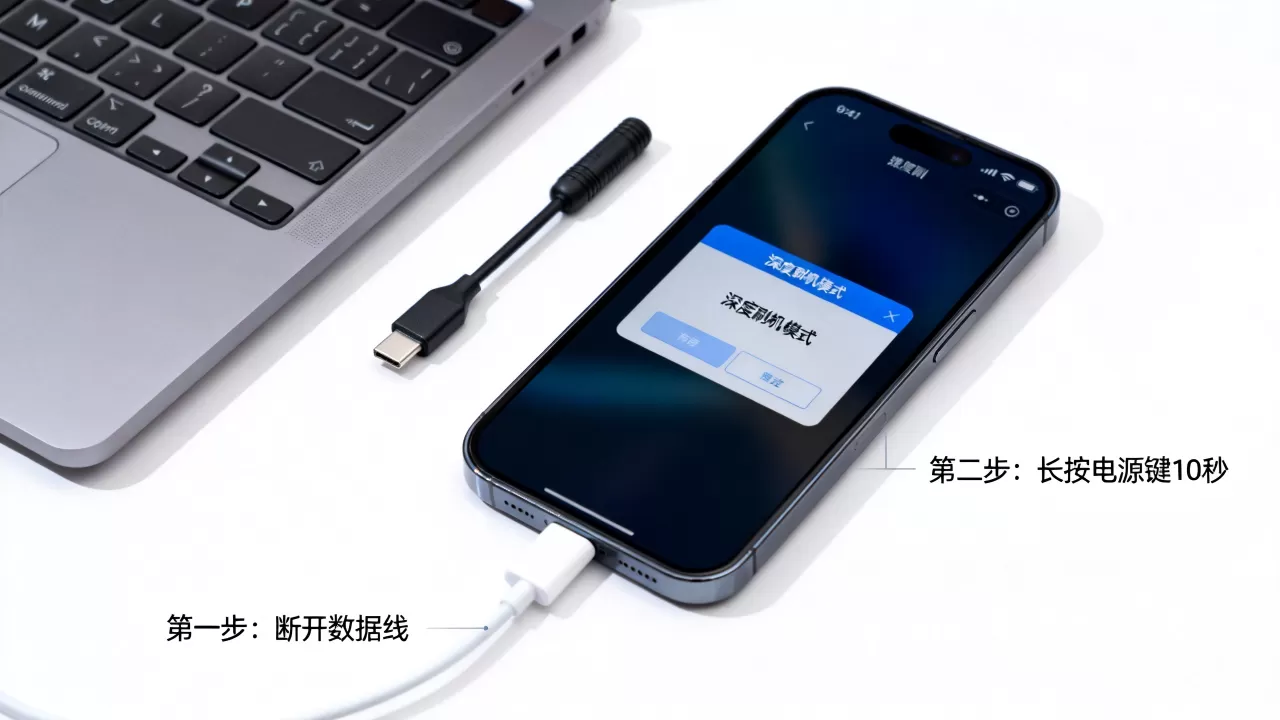
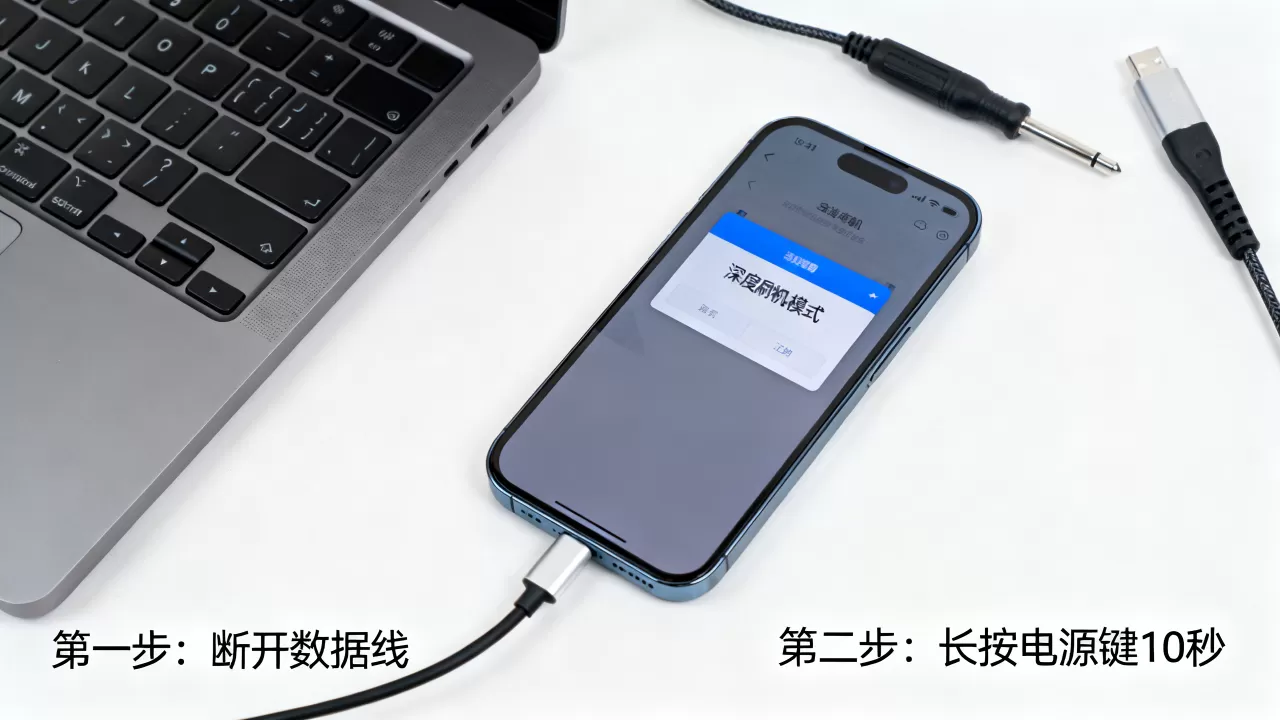
- 强制关机:长按电源键10秒以上,确保设备完全断电。
- 组合键进入Recovery:
- 小米/Redmi:同时按住【音量上键】+【电源键】,直到出现Mi Logo后松开电源键,继续按住音量上键。
- 三星:同时按住【音量上键】+【Bixby键】+【电源键】(老机型)或【音量上键】+【电源键】(新机型)。
- 华为/荣耀:同时按住【音量上键】+【电源键】,出现Logo后松开电源键,继续按住音量上键。
- 其他品牌:通常尝试【音量下键】+【电源键】或【音量上键】+【音量下键】+【电源键】。
- 导航与选择:
- 使用音量键上下移动光标,电源键确认。
- 选择【Wipe Data/Factory Reset】(清除数据/恢复出厂设置)。
- 选择【Yes】或【Confirm】进行确认。
- 重启设备:操作完成后,选择【Reboot System Now】(重启系统)。
注意事项
- 数据备份:此操作会清除手机内所有照片、联系人和应用数据,若数据重要,请勿轻易执行,应寻求专业数据恢复服务。
- 等待时间:重启过程可能比平时长,请耐心等待,不要强制关机。
进阶方案:官方工具刷写与解锁
如果Recovery模式无法解决问题,或设备提示“Bootloader已锁定”、“安全启动失败”,则需要使用官方提供的底层工具进行修复,不同品牌有各自的工具链,操作逻辑相似但细节不同。
主流品牌官方工具对比
| 品牌 | 官方工具名称 | 适用模式 | 核心功能 | 难度等级 |
|---|---|---|---|---|
| 小米 | Mi Flash Tool | Fastboot | 刷入完整ROM包,解锁Bootloader | 中等 |
| 三星 | Odin 3 | Download | 刷入官方固件,清除分区 | 中等 |
| 华为/荣耀 | eRecovery / HiTool | Recovery/eRecovery |
|
简单 |
| OPPO/vivo | 官方解锁工具 | Fastboot/Recovery | 解锁Bootloader,刷写签名包 | 困难 |
| 一加 | OnePlus Flash Tool | Fastboot | 刷入官方ROM,解锁Bootloader | 中等 |
以小米Mi Flash为例的操作路径
- 下载工具与ROM:从小米官网下载对应机型的完整ROM包(Zip格式)和Mi Flash Tool。
- 解压ROM:将ROM包解压至一个无中文路径的文件夹。
- 进入Fastboot模式:关机后,同时按住【音量下键】+【电源键】,直到屏幕出现兔子修机器人图标。
- 连接电脑:使用原装数据线连接电脑,确保驱动已安装。
- 执行刷机:
- 打开Mi Flash,点击“加载设备”选择手机。
- 点击“加载ROM”选择解压后的文件夹。
- 关键步骤:选择“清除所有数据”(Clean All),若需保留数据,可选择“清除所有数据并锁定”(Clean All and Lock),但后者风险较高,可能导致无法启动。
- 点击“刷机”按钮,等待进度条完成。
- 重启验证:刷机完成后,设备会自动重启,首次启动时间较长。
风险提示
- 账号锁:小米、华为等品牌在刷机后,首次启动需输入原绑定账号密码(FRP锁),若忘记账号,需联系官方售后解锁。
- 保修失效:自行解锁Bootloader或刷入非官方ROM,通常会导致官方保修失效。
特殊情况:硬件锁与售后介入
当上述软件层面操作均无效,或设备提示“底层损坏”、“安全芯片故障”时,问题可能已超出软件修复范畴。
何时必须寻求专业帮助?
- 无法进入任何模式:设备完全黑屏,无反应,充电指示灯不亮。
- 硬件报错:屏幕显示“Hardware Error”、“Baseband Missing”等错误信息。
- 官方工具报错:Mi Flash、Odin等工具提示“Flash Fail”、“Check Device”等错误,且多次尝试无效。
- 数据极度重要
:若数据价值远高于维修成本,切勿自行反复刷机,以免覆盖底层数据。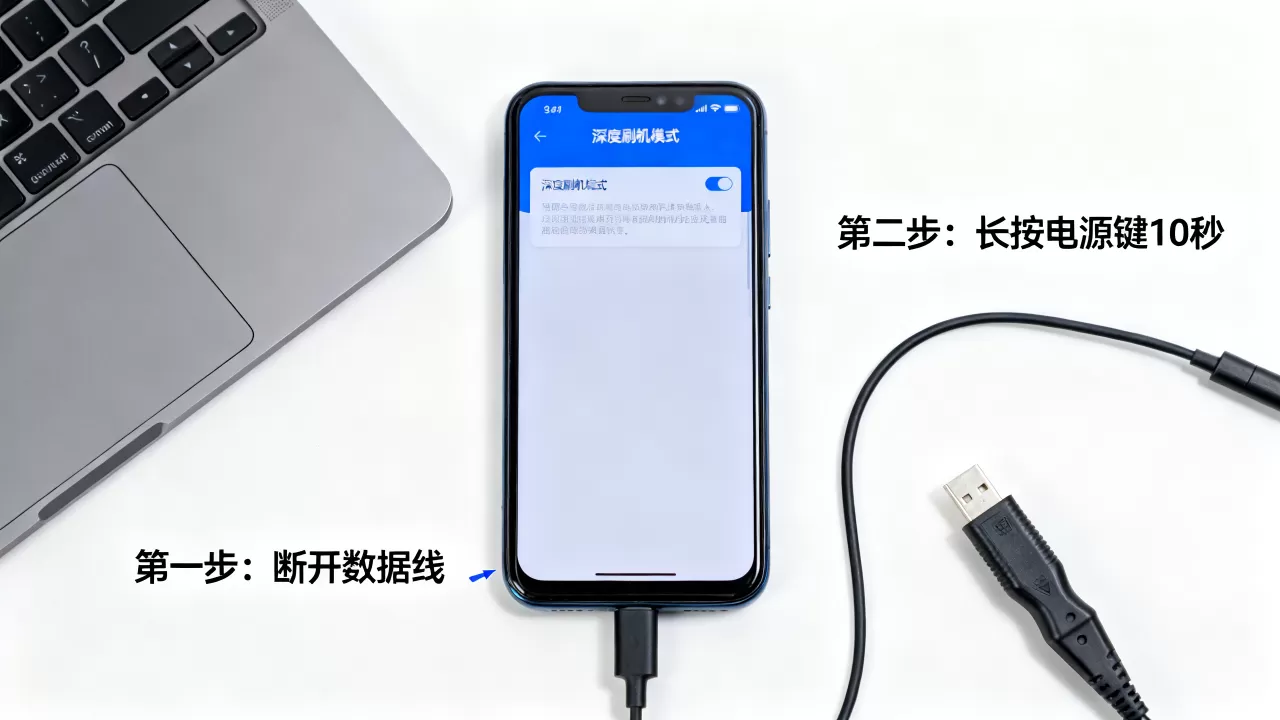
售后维修流程
- 备份尝试:若设备还能短暂开机,立即通过云备份或电脑连接备份关键数据。
- 官方检测:携带购机凭证前往品牌官方售后服务中心。
- 主板维修:多数深度刷机问题可通过重刷底层固件(Flashing Baseband/Bootloader)解决,若涉及字库或CPU虚焊,则需进行BGA重植或更换主板。
- 费用说明:官方售后通常收取检测费和材料费,若过保,费用可能较高,建议提前咨询报价。
深度刷机模式常见问题解答
如何退出深度刷机模式而不丢失数据?
在绝大多数情况下,深度刷机模式意味着系统分区已损坏或处于锁定状态,无法在不丢失数据的前提下直接退出,Recovery模式的双清操作会清除用户数据;官方工具刷机则会覆盖整个系统分区,唯一可能保留数据的情况是设备仅处于“下载模式”或“Fastboot模式”且未执行任何清除操作,此时通过正确刷入完整ROM包可能恢复系统,但若已执行“Wipe Data”或“Clean All”,数据将无法恢复,预防胜于治疗,定期备份是避免数据丢失的唯一可靠手段。
深度刷机模式与恢复模式有什么区别?
恢复模式(Recovery Mode)是安卓系统内置的一个独立小系统,用于执行系统更新、清除缓存、恢复出厂设置等操作,用户数据通常保留(除非选择双清),而深度刷机模式(Deep Flash Mode)通常指设备处于Bootloader锁定状态、工程模式或底层引导程序异常状态,此时标准操作系统无法加载,用户界面受限,往往只能看到简单的文本菜单或黑屏,深度刷机模式更偏向于底层调试和硬件级修复,操作风险更高,对数据安全的威胁也更大。
三星手机退出深度刷机模式的具体步骤是什么?
三星手机进入深度刷机模式通常表现为屏幕显示“Downloading... Do not turn off target”,退出步骤如下:尝试长按【音量下键】+【电源键】10秒以上,强制重启设备,这通常能退出下载模式并尝试正常启动,若无效,需进入Odin模式(音量上+下+电源键),连接电脑使用Odin工具刷入官方固件,注意,刷入固件前务必勾选“Auto Reboot”和“F. Reset Time”,并选择“CLEAN”选项以清除分区数据,若设备提示“FRP Lock”或“Account Lock”,则需输入原Google账号或三星账号密码,否则无法激活设备。


