

海尔电视怎样刷机,海尔电视刷机教程

海尔电视刷机并非官方推荐操作,通常建议通过系统更新或恢复出厂设置解决卡顿问题;若必须刷机,需具备一定技术基础,且存在变砖风险,普通用户不建议自行尝试。
电视作为家庭娱乐的核心终端,随着使用年限增加,系统老化、应用不兼容或缓存堆积导致卡顿是常见现象,许多用户第一反应是“刷机”,就像给手机重装系统一样,智能电视的底层逻辑与手机不同,盲目刷机往往得不偿失,本文将深入解析海尔电视的系统维护与升级路径,帮助你在不破坏设备的前提下获得流畅体验。


海尔电视刷机前的风险与可行性评估
在动手之前,必须明确一个行业共识:电视厂商对底层固件的控制极为严格,与安卓手机拥有庞大的第三方ROM社区不同,电视领域的非官方固件极少,且兼容性极差。
官方升级与第三方刷机的本质区别
官方OTA升级是安全的,它由海尔服务器推送,经过严格测试,而所谓的“刷机”,通常指通过U盘强制写入非官方固件,业内专家指出,这种做法主要存在三大风险:
- 硬件不匹配风险:不同批次的海尔电视,即使型号相同,内部主板芯片、屏幕驱动板可能不同,刷入错误的固件会导致黑屏、花屏,甚至无法开机。
- 保修失效风险:一旦检测到系统签名异常,官方售后将拒绝免费维修,对于仍在保修期内的电视,这是不可逆的损失。
- 功能丧失风险:非官方固件可能屏蔽语音助手、投屏功能或特定的视频APP接口,导致电视变成“半残”状态。
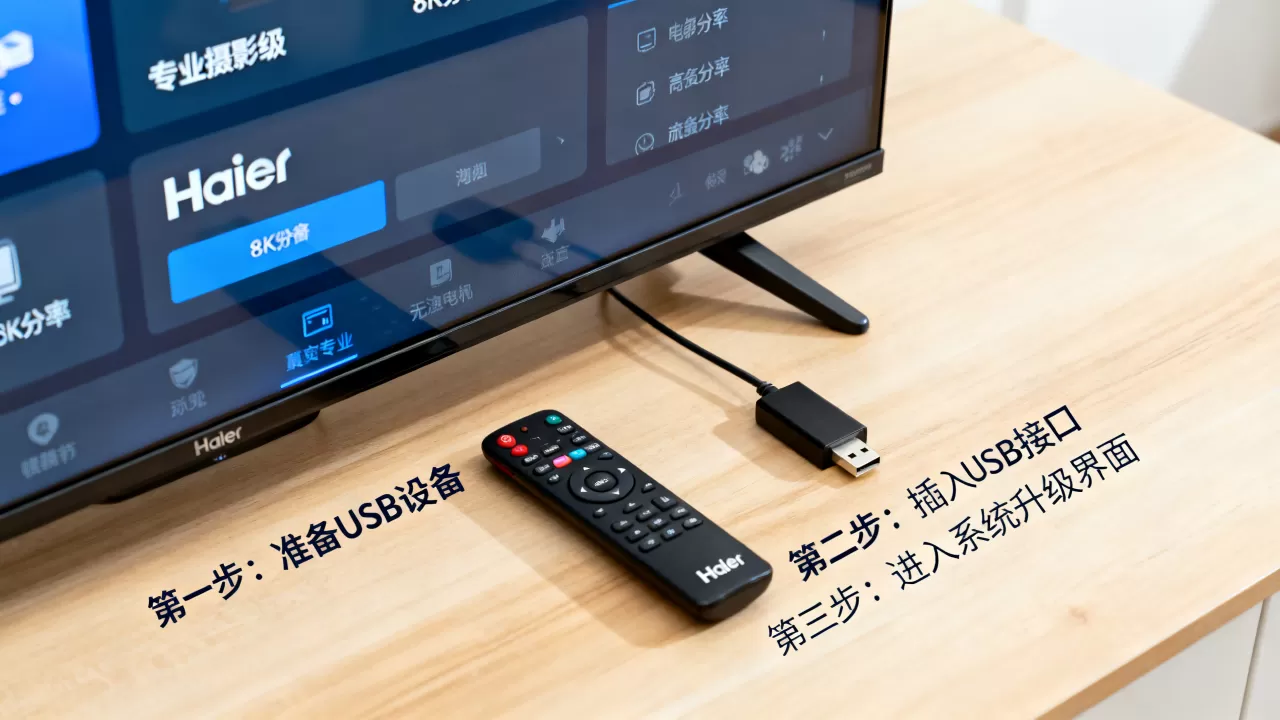
什么情况下才考虑刷机?
多数情况下,简单的卡顿通过清理缓存即可解决,只有在以下场景,刷机的价值才大于风险:
- 电视系统版本过低,无法安装新版主流视频APP。
- 官方停止了对该型号的系统维护,且存在严重安全漏洞。
- 用户具备极强的动手能力,拥有同型号、同批次的完美备份固件。
海尔电视系统维护的实操替代方案
对于绝大多数用户,以下操作路径比刷机更安全、更有效,这些方法能解决90%以上的性能下降问题。
深度清理缓存与后台进程
智能电视运行久了,垃圾文件会占用大量存储空间,导致响应迟缓。
进入应用管理界面
在主页找到“设置”或“应用商店”,进入“应用管理”,这里列出了所有已安装的软件。清除无用数据
选中不常用的APP(如闲置的游戏或测试软件),点击“清除缓存”和“清除数据”,注意,不要随意卸载系统预装的核心应用,否则可能导致界面崩溃。关闭自启动项
在设置中找到“启动管理”或“自启动应用”,禁止非必要的APP开机自启,这能显著减少开机等待时间和内存占用。恢复出厂设置的正确姿势
如果清理缓存无效,恢复出厂设置是第二选择。
操作路径
1. 按下遥控器“设置”键。 2. 选择“系统设置” > “关于本机” > “恢复出厂设置”。 3. 输入密码(默认通常为0000或1234,若修改过需输入自定义密码)。 4. 确认重启。注意:此操作会删除所有个人账号、安装的应用及设置,建议提前记录重要的Wi-Fi密码和APP账号信息。
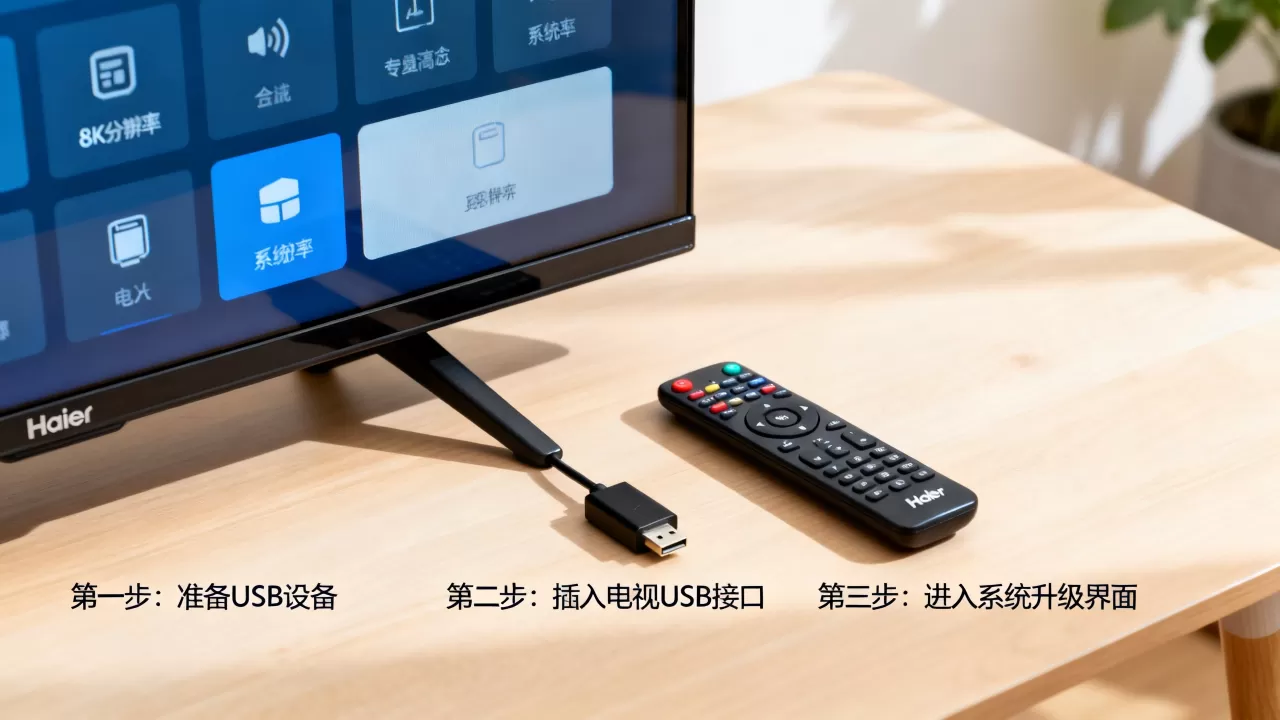
进阶:海尔电视通过U盘强制升级固件
如果你确定需要更新系统,且官方OTA升级失败或推送延迟,可以尝试官方支持的U盘升级方式,这不同于危险的“刷机”,而是官方认可的“固件刷新”。
准备工作
- U盘要求:格式化为FAT32格式,容量建议在8GB-32GB之间。
- 固件获取:访问海尔官方网站或海尔智家APP,查找对应电视型号的最新固件包,切勿从第三方论坛下载来源不明的文件。
- 文件解压:下载的文件通常为压缩包,需解压至U盘根目录,确保包含特定的升级文件(如update.bin或特定文件夹结构)。
执行升级步骤
第一步:连接U盘
将U盘插入电视背部的USB接口,部分老款机型可能需要插入特定的USB端口(通常标有“Service”或“Upgrade”字样,若无标注,尝试所有USB口)。第二步:触发升级
方法A:在电视主页,进入“设置” > “系统升级”,选择“本地升级”或“U盘升级”。 方法B:部分机型需在断电状态下,按住遥控器特定组合键(如“菜单”+“返回”)再通电,进入工程模式选择升级,具体组合键因型号而异,需查阅说明书。第三步:等待完成
升级过程中,屏幕可能显示进度条或黑屏,此时绝对禁止断电或拔掉U盘,一旦中途断电,主板固件损坏,电视将彻底无法启动,俗称“变砖”。海尔电视刷机后的优化与避坑指南
即使成功升级,后续的使用习惯也决定了电视的寿命。
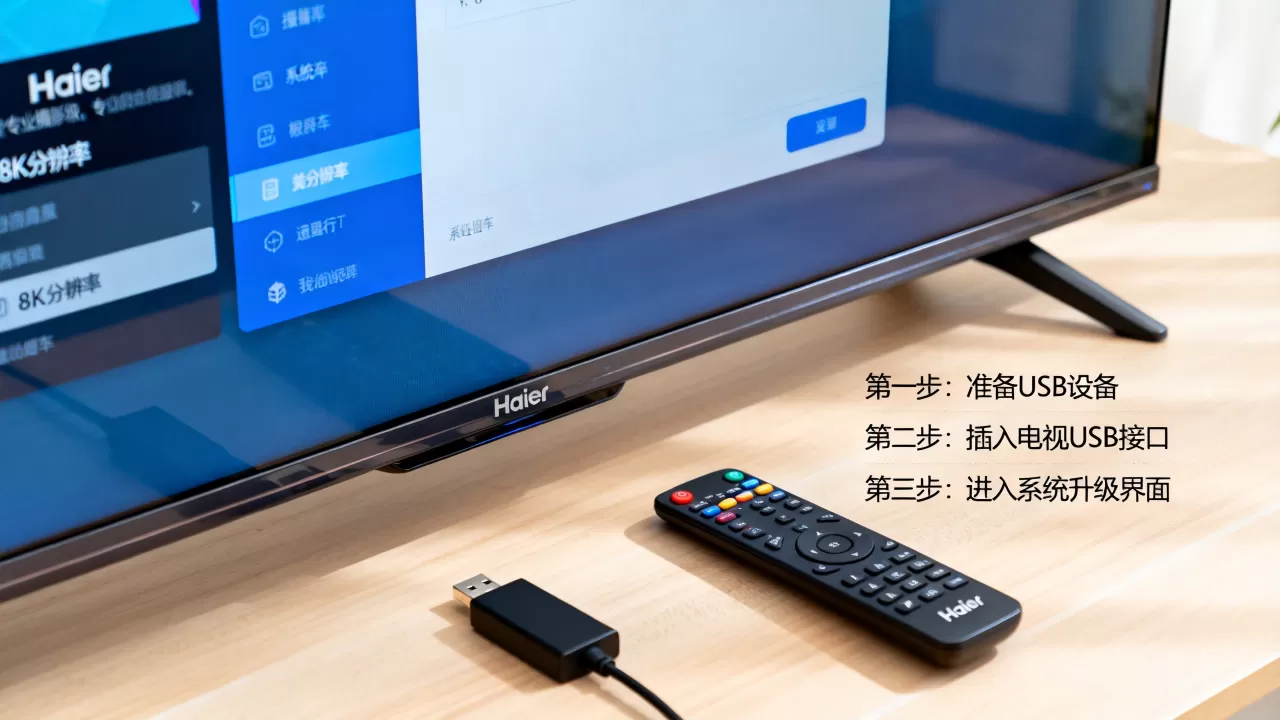
避免安装来源不明的APP
很多用户喜欢通过U盘安装“破解版”视频软件,这些软件往往携带恶意代码,占用系统资源,甚至窃取隐私,建议仅通过官方应用商店或可信的第三方市场(如当贝市场)安装应用。
定期重启设备
智能电视并非路由器,不需要24小时不间断运行,建议每周至少重启一次,让系统释放内存,清理临时文件,这比任何软件优化都有效。
关注散热环境
电视内部芯片发热量大,若散热不良,会导致性能降频,出现卡顿,确保电视背部留有至少10厘米的散热空间,避免覆盖灰尘。
常见问题解答(Q&A)
海尔电视刷机后无法开机怎么办?
若刷机失败导致黑屏,首先尝试强制重启:拔掉电源插头,等待1分钟后重新插入并开机,若仍无反应,可能需要联系官方售后进行底层代码重写,个人用户无法自行修复。海尔电视刷机需要多少钱?
自行刷机成本主要为U盘费用(约10-20元)及时间成本,若寻求线下维修店协助,费用通常在50-100元之间,但存在被更换劣质配件的风险,官方售后若提供付费刷机服务,价格会根据型号不同而有所差异,通常高于普通维修费。海尔电视刷机能提升画质吗?
刷机无法改变硬件层面的画质参数,如屏幕面板素质、背光模组等,系统升级可能带来新的图像算法优化,但效果微乎其微,若对画质不满意,建议通过电视自带的“图像设置”调整亮度、对比度,或外接更高品质的播放设备。


