

fastboot可以刷机吗,fastboot模式刷机教程

Fastboot模式完全可以用于刷机,它是安卓设备底层的一种引导模式,允许通过电脑端工具直接写入系统镜像,但操作前必须解锁Bootloader且存在变砖风险。
很多用户在手机变砖或系统卡顿后,第一反应就是寻找“救砖”方案,而Fastboot模式往往是最后的救命稻草,它不同于普通的Recovery模式,后者主要处理恢复出厂设置或安装官方OTA包,而Fastboot模式则更像是一个底层的“通信接口”,让电脑能够直接指挥手机硬件进行分区读写,对于想要深度定制系统、刷入第三方ROM或者修复无法开机的设备来说,掌握Fastboot刷机是必备技能,这并非简单的“一键修复”,而是一场需要严谨逻辑和谨慎操作的技术活。

Fastboot刷机的核心原理与适用场景
要理解为什么Fastboot能刷机,首先要明白它的底层逻辑,当手机进入Fastboot模式时,系统内核并未完全启动,而是加载了一个极简的引导程序,这个程序开放了USB调试权限,允许电脑通过ADB(Android Debug Bridge)协议发送指令,业内专家指出,这种机制的设计初衷是为了方便工厂生产线进行固件烧录,因此它具备极高的底层控制权。
哪些情况必须使用Fastboot模式
并非所有问题都需要动用Fastboot,但在以下特定场景下,它是唯一或最佳的选择:
- 系统崩溃无法进入Recovery:当手机卡在开机Logo,或者进入Recovery模式后报错无法操作时,Fastboot模式往往能绕过损坏的系统分区,直接重写boot.img或system分区。
- 解锁Bootloader:这是刷入非官方系统的前提,大多数安卓厂商(如小米、一加等)要求用户先在Fastboot模式下输入特定指令来解锁锁,这一过程会清除所有用户数据。
- 刷入自定义Recovery:如果你想使用TWRP等第三方恢复工具,通常需要通过Fastboot命令将recovery.img镜像写入手机的recovery分区。
- 修复变砖设备:对于“硬砖”或“软砖”状态,特别是当屏幕显示错误代码或完全黑屏但USB连接电脑有反应时,Fastboot是救砖的关键通道。
Fastboot与Recovery刷机的本质区别
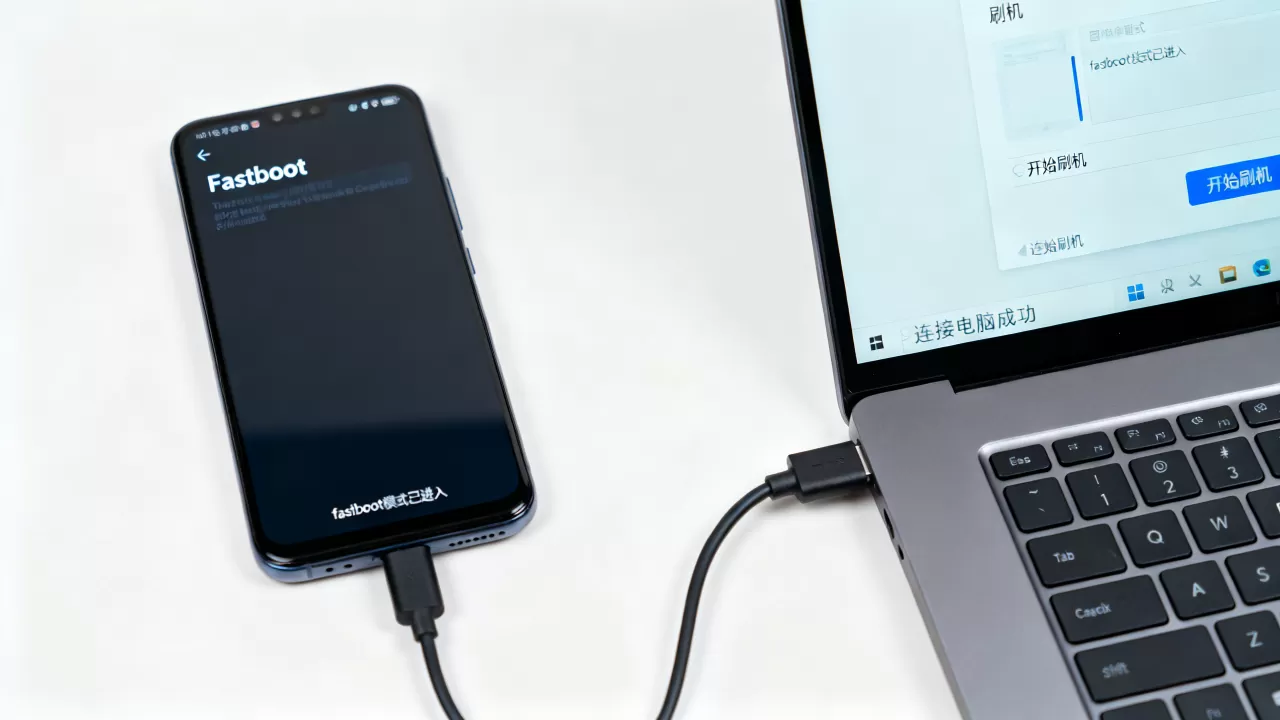
很多新手容易混淆这两种模式,导致操作失败,Recovery是“安装者”,它像是一个温和的软件安装向导,适合安装经过签名的、完整的系统包(ZIP格式);而Fastboot是“建筑师”,它直接操作手机的底层分区,适合刷入单个镜像文件(IMG格式)或进行分区格式化。
| 对比维度 | Fastboot模式 | Recovery模式 |
|---|---|---|
| 操作对象 | 底层分区(boot, system, recovery等) | 系统包(ZIP格式)或用户数据 |
| 所需环境 | 必须连接电脑,使用命令行工具 | 可在手机屏幕端直接操作 |
| 风险等级 | 高,误操作极易导致永久变砖 | 中,通常有回滚机制保护 |
| 主要用途 | 解锁、救砖、刷入单个镜像 | 日常更新、恢复出厂设置、刷入完整ROM |
Fastboot刷机的详细实操步骤
刷机过程容不得半点马虎,任何一个步骤的错误都可能导致设备无法启动,以下是基于通用安卓设备(以小米/Redmi系列为例,其他品牌逻辑类似)的标准操作流程。
第一阶段:准备工作与环境搭建
在开始之前,请务必完成以下准备,这是成功的基础:
- 备份数据:解锁Bootloader和刷机通常会清除手机内所有数据,包括照片、联系人和应用,请务必提前将重要数据备份至云端或电脑。
- 安装驱动:在电脑上安装对应手机品牌的USB驱动,对于小米用户,需安装MiFlash工具及对应的驱动;对于其他品牌,可能需要通用的Android USB驱动,驱动安装成功后,连接手机时电脑应能识别到设备。
- 下载固件:从官方渠道或可信社区下载与你手机型号完全匹配的刷机包,注意区分机型代号,刷错机型是导致变砖的最常见原因。
第二阶段:进入Fastboot模式
不同品牌进入Fastboot的方式略有不同,但通用方法如下:
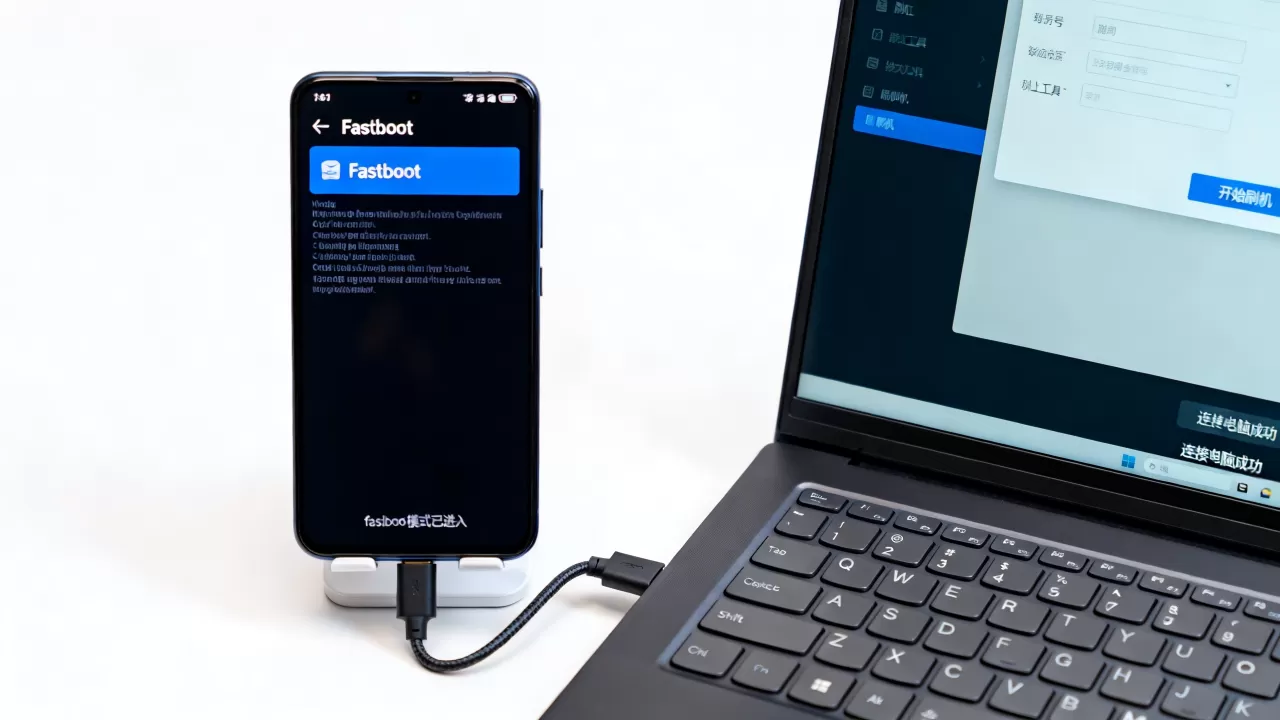
- 关机状态下:同时按住音量减键和电源键,直到屏幕出现兔子修机器人或Fastboot字样图标,此时松开按键。
- 重启进入:如果手机能开机,可以在设置中开启“开发者选项”,然后通过USB连接电脑,在开发者选项中点击“重启到Fastboot模式”。
第三阶段:执行刷机命令
进入Fastboot模式后,电脑端的命令行窗口(CMD)或专用工具(如MiFlash)将发挥作用。
使用命令行刷入单个镜像
这是最基础的操作,适用于修复特定分区,刷入boot分区:
- 打开电脑上的CMD窗口。
- 输入命令:fastboot flash boot boot.img
- 等待提示“Finished. Total time: X.XXXs”表示成功。
使用工具刷入完整系统
对于大多数用户,使用官方或第三方工具刷入完整系统更为安全,以MiFlash为例:
- 解压下载的刷机包,找到包含“flash_all.bat”(Windows)或“flash_all.sh”(Mac/Linux)的文件夹。
- 打开MiFlash工具,点击“选择”按钮,指向该文件夹。
- 在右下角选择刷机模式:clean all(清除所有数据并刷机,推荐)或clean all and lock(刷机并重新上锁,适合保留保修状态)。
- 点击“Flash”按钮,等待进度条走完。
常见风险与避坑指南
Fastboot刷机虽然强大,但风险并存,行业共识认为,新手应尽量避免在没有任何备份的情况下尝试高风险操作。
Bootloader解锁的影响
解锁Bootloader是刷机的第一步,但它也是一把双刃剑,解锁后,设备的加密密钥会被重置,导致所有已存储的数据被永久清除,部分银行类App或高安全性应用可能会检测到Bootloader已解锁,从而拒绝运行或限制功能,近年来,随着安卓安全机制的提升,越来越多的厂商对解锁持限制态度,部分地区或特定机型甚至无法通过官方渠道申请解锁权限。
变砖后的自救措施
如果刷机过程中出现错误,手机无法启动,不要惊慌,多数情况下,这属于“软砖”,可以通过以下方式自救:
- 强制重启:长按电源键10-15秒,看是否能正常进入系统。
- 进入Recovery模式:尝试进入Recovery模式,选择“Wipe Data/Factory Reset”,清除数据后重启。
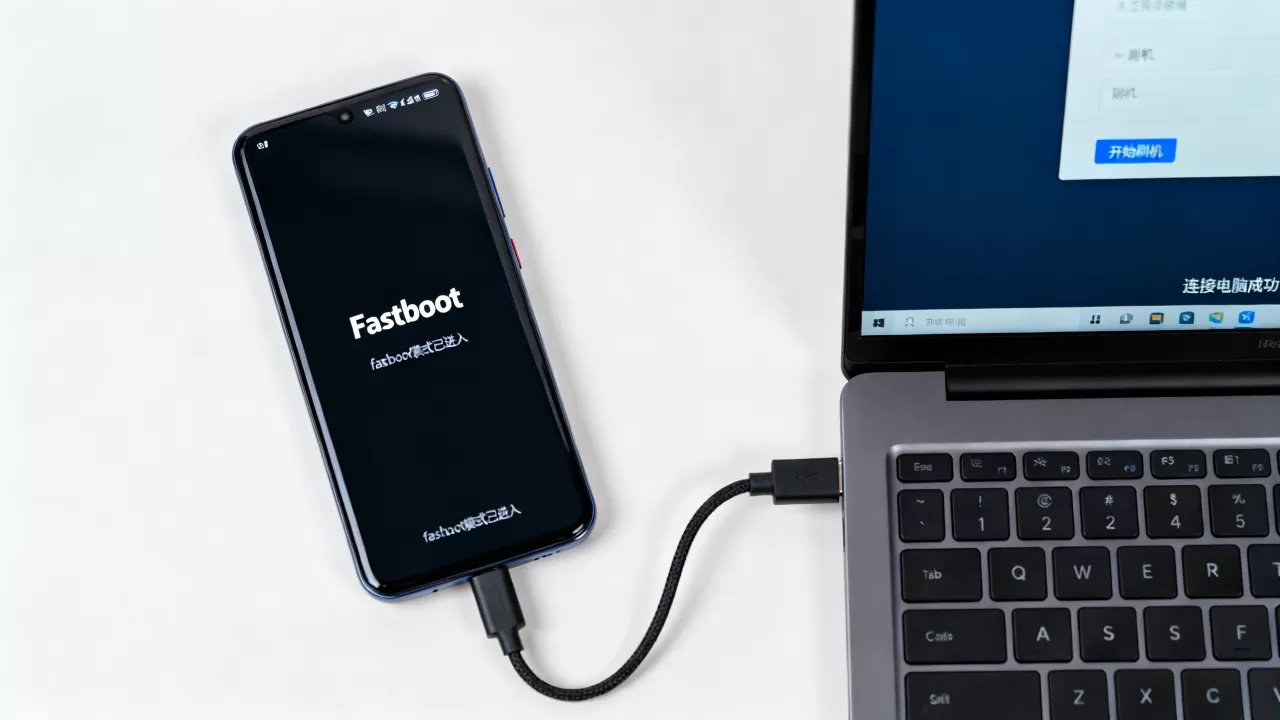
- 使用官方救砖工具:大多数品牌都提供了官方的线刷工具(如小米的MiFlash、三星的Odin、华为的eRecovery等),使用这些工具重新刷入官方完整固件,通常能解决大部分软件层面的问题。
关于价格与成本的考量
很多用户关心刷机是否需要付费,Fastboot刷机本身是免费的,所需的工具和驱动大多由厂商或社区免费提供,如果操作不当导致硬件损坏(如刷写错误的分区导致主板短路,虽罕见但存在),则需要支付维修费用,部分第三方ROM或高级工具可能需要购买会员或捐赠支持,但这并非强制,据统计,多数情况下,用户只需投入时间学习即可完成任务,无需额外经济成本。
Q&A:关于Fastboot刷机的常见疑问
Fastboot可以刷机吗?它与Recovery模式有什么区别?
Fastboot完全可以用于刷机,它是通过电脑向手机底层分区写入镜像文件的方式,适合救砖、解锁和刷入单个镜像,而Recovery模式是在手机内部运行的恢复环境,主要通过安装ZIP格式的系统包来更新系统,操作更简单但权限较低,两者互补,Fastboot权限更高但风险更大。
刷Fastboot模式会清除数据吗?
是的,绝大多数情况下会清除数据,解锁Bootloader本身就会清除所有用户数据,在使用MiFlash等工具刷机时,如果选择“clean all”模式,也会彻底格式化手机存储空间,刷机前备份数据是绝对必要的步骤。
Fastboot刷机失败导致变砖怎么办?
如果刷机失败导致手机无法启动,首先尝试强制重启或进入Recovery模式清除缓存,如果无效,需使用官方线刷工具重新刷入完整固件,若官方工具也无法识别设备,则可能是底层引导区损坏,此时需联系官方售后进行硬件级维修或重新烧录底层固件。


