

苹果刷机报错29怎么办,苹果刷机报错29

苹果刷机报错29(Error 39)通常由USB连接不稳定、数据线故障或电脑USB端口供电不足引起,建议优先更换高质量数据线并尝试不同的USB接口,若无效则需更新iTunes或恢复模式进入DFU模式进行深度修复。
当你在尝试通过iTunes或Finder为iPhone、iPad恢复或更新系统时,进度条突然卡住,屏幕弹出“iPhone遇到错误,需要恢复,错误代码:39”的提示,这确实令人沮丧,这个错误代码并非指硬件彻底损坏,而是设备与电脑之间的通信握手失败,它就像两个人在打电话,信号突然中断,导致对话无法继续,解决这个问题的核心在于重建这条稳定的通信链路,从物理连接到软件环境,逐一排查干扰因素。


排查物理连接与硬件接口问题
绝大多数报错39的根源都藏在那些不起眼的线缆和接口中,业内专家指出,USB数据传输对物理接触的稳定性要求极高,任何微小的松动或氧化都会导致数据包丢失,从而触发错误。
更换数据线是首要步骤
不要迷信原装线就一定完美无缺,很多时候,线材内部断裂或接口氧化是肉眼难以察觉的。
- 使用MFi认证线材:确保你使用的是通过苹果MFi认证的数据线,非认证线材虽然便宜,但在传输大量系统数据时极易出现电压不稳或信号衰减。
- 避免延长线与Hub:直接连接电脑主板上的USB接口,切勿使用USB延长线或未经供电的USB集线器(Hub),这些中间设备会增加电阻和延迟,导致数据传输超时。
- 检查接口清洁度:用干燥的软毛刷或压缩空气清理手机Lightning或USB-C接口以及电脑USB端口,积灰是导致接触不良的常见隐形杀手。
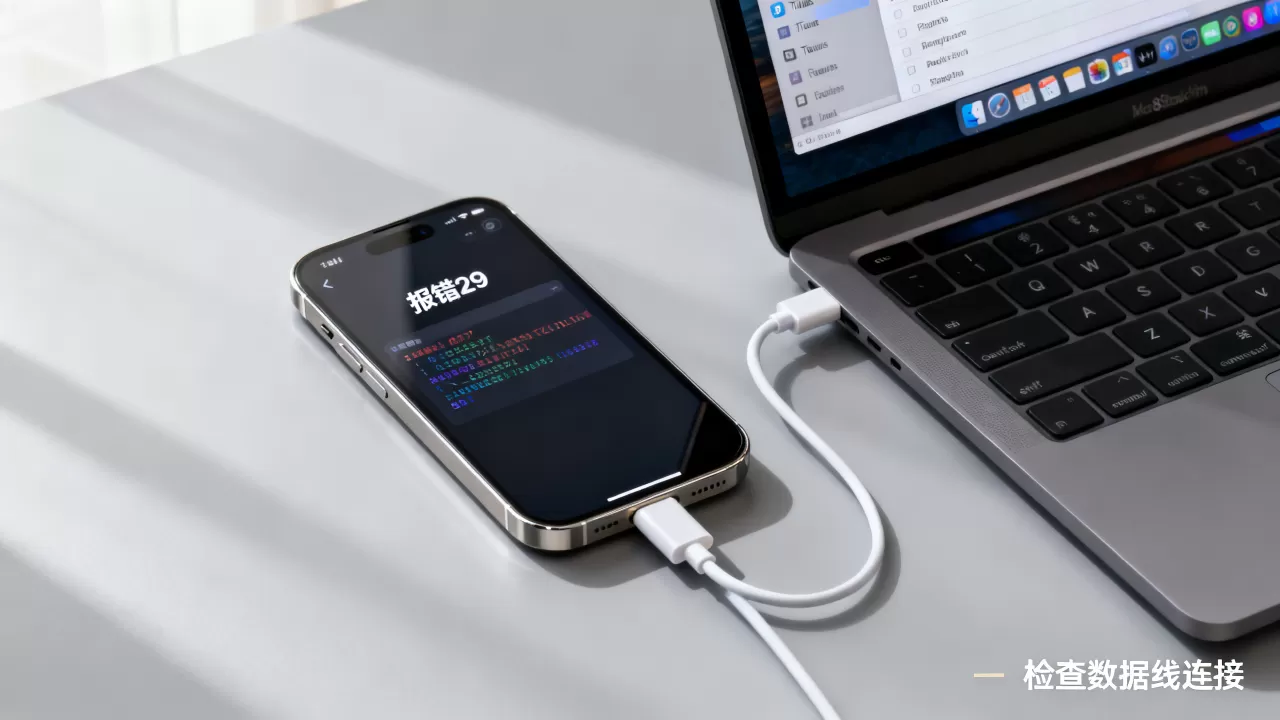
切换电脑USB端口
不同USB端口的供电能力和数据传输协议存在差异。
- 台式机用户:请优先使用机箱背面的USB接口,这些接口直接连接主板,供电更稳定,机箱前面的接口通常通过延长线连接,电压降较大,容易引发刷机中断。
- 笔记本用户:尝试更换另一侧的USB端口,部分笔记本在电池模式下会限制USB端口的输出功率,建议连接电源适配器后再进行操作。
软件环境与驱动兼容性优化
物理连接排查无误后,问题可能出在电脑端的软件环境上,苹果的设备管理工具(iTunes或Finder)需要与操作系统保持完美同步,任何版本的滞后都可能导致握手失败。
更新或重装iTunes/Finder
旧版本的iTunes可能存在已知的Bug,无法正确识别最新版本的iOS固件。
- Windows用户:前往苹果官网下载最新版的iTunes,安装时选择“完整安装”而非“快速安装”,以确保所有必要的驱动程序(如Apple Mobile Device Support)被正确注册到系统中。
- macOS用户:对于macOS Catalina及更高版本,无需安装iTunes,直接使用“访达”(Finder)即可,确保系统已更新至最新版本,以获得最佳的设备兼容性。
检查防火墙与安全软件
某些第三方杀毒软件或防火墙可能会拦截iTunes与设备之间的通信端口。
- 临时禁用杀毒软件:在刷机前,暂时关闭电脑上的第三方安全软件。
- 添加信任规则:将iTunes.exe和Apple Mobile Device Service添加到防火墙的白名单中,允许其通过TCP/UDP端口通信。
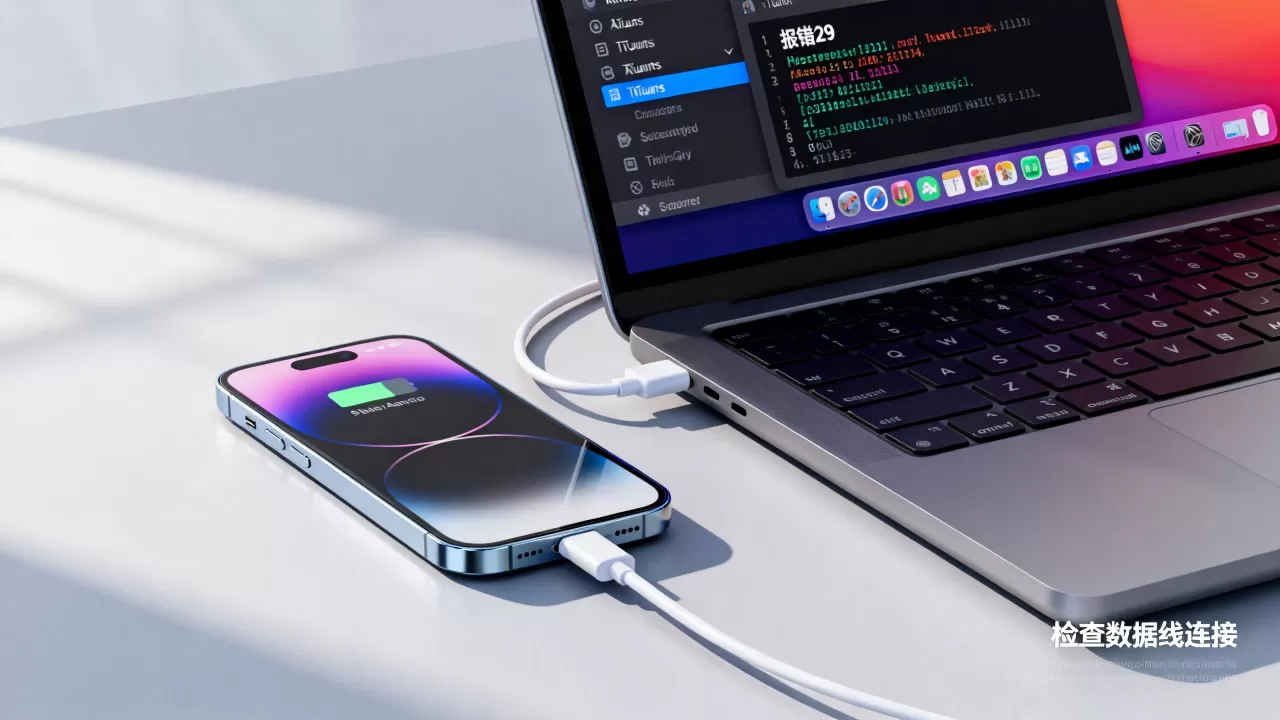
进阶修复:进入DFU模式与恢复
如果上述常规方法均无效,说明设备的引导分区或底层固件可能已受损,需要进入DFU(Device Firmware Update)模式进行强制恢复,这是一种比普通恢复模式更底层的修复手段,能绕过iOS的正常启动流程,直接与底层BootROM通信。
如何进入DFU模式
不同机型的操作略有差异,以iPhone 8及后续机型为例:
- 使用数据线将设备连接至电脑,并打开iTunes或访达。
- 快速按下并释放音量增大按钮。
- 快速按下并释放音量减小按钮。
- 长按侧边电源按钮,直到屏幕变黑。
- 屏幕变黑后,立即同时长按侧边电源按钮和音量减小按钮,持续约5秒。
- 松开电源按钮,但继续按住音量减小按钮约10秒。
- 此时屏幕应保持全黑,如果屏幕亮起显示苹果Logo,说明操作过早,需重试,若iTunes检测到“处于恢复模式的设备”,则成功进入DFU。
执行恢复操作
进入DFU模式后,iTunes会提示检测到问题设备。
- 选择“恢复”:点击“恢复”按钮,电脑将下载固件并重新写入设备,此过程会清除所有数据,请确保已备份。
- 耐心等待:下载固件可能需要较长时间,期间请勿断开连接,若下载失败,iTunes会自动重试,这是正常现象。
常见疑问与场景化解答
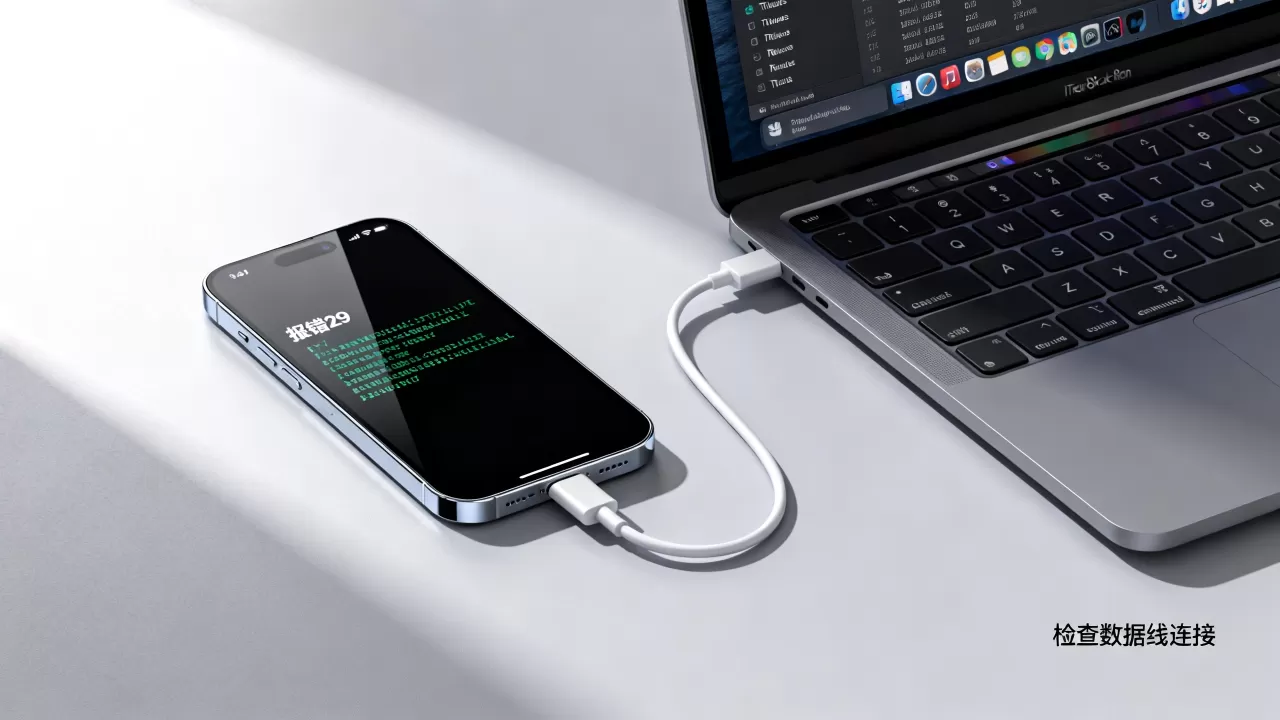
苹果刷机报错39与报错40有什么区别?
虽然两者都涉及通信中断,但侧重点不同,报错39主要指向USB连接稳定性、数据线质量或电脑USB端口供电不足,属于物理层或链路层问题,而报错40通常发生在恢复过程中,提示“恢复失败”,往往与固件文件损坏、磁盘空间不足或系统服务冲突有关,简而言之,39是“路不通”,40是“车抛锚”,解决39重在优化连接,解决40重在清理环境和重新下载固件。
刷机报错39是否意味着主板损坏?
在绝大多数情况下,报错39并不直接代表主板硬件损坏,它更多是软件通信或外围配件的问题,只有当更换了多条认证数据线、更换了多台电脑、尝试了DFU模式依然无法识别,且设备在充电时也无任何反应时,才需考虑主板USB接口或电源管理芯片故障的可能性,对于普通用户,建议先排除所有软件和连接因素,再寻求官方售后检测。
Mac用户遇到报错39该如何处理?
Mac用户同样受此困扰,但解决方案略有不同,确保macOS系统已更新至最新稳定版,尝试更换USB-C端口,特别是如果使用的是扩展坞,请直接连接电脑原生端口,清除Mac的NVRAM/PRAM(重启时按住Option+Command+P+R)有时能解决底层USB枚举错误,若问题依旧,可尝试在安全模式下启动Mac,以排除第三方内核扩展的干扰。
报错39虽令人头疼,但通过系统性的排查,绝大多数情况都能迎刃而解,核心在于保持连接纯净、软件环境最新,并在必要时通过DFU模式进行底层重置,耐心与细致的物理检查,往往比盲目重装系统更有效。


