

iPhone相机怎么拍出大片感?iPhone相机使用技巧

iPhone相机拍摄出片的核心在于掌握曝光锁定、RAW格式后期以及人像模式的光斑控制,配合正确的操作路径即可显著提升画质。
很多人觉得iPhone拍不出大片,其实不是硬件不行,而是没摸透它的逻辑,苹果的设计哲学是“所见即所得”,但“所得”往往需要一点手动干预才能从“清晰”变成“惊艳”,下面这些技巧,都是经过大量实战验证的干货,直接照着做就能看到变化。
iPhone相机使用技巧之曝光与对焦基础
如何精准控制画面明暗
iPhone的自动曝光算法虽然聪明,但在逆光、夜景或高对比度场景下容易“误判”,这时候,你需要手动干预。
锁定曝光与对焦的具体操作
- 打开相机App,对准你想拍摄的主体。
- 点击屏幕上的主体区域,你会看到一个黄色的对焦框出现。
- 在对焦框旁边,会出现一个小太阳图标。
- 上下滑动小太阳,即可调整画面的整体亮度。
- 长按屏幕任意位置,直到出现“自动曝光/自动对焦锁定”的提示,此时无论你怎么移动手机,曝光参数都不会再自动跳变。
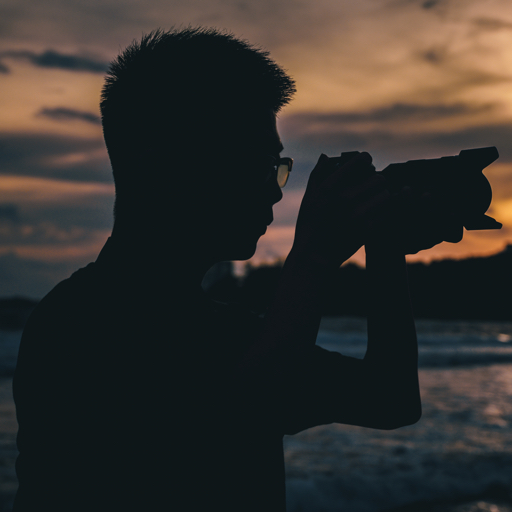
业内专家指出,手动锁定曝光是解决“天空过曝”或“人脸太暗”最直接的手段,在拍摄剪影时,故意降低曝光,让主体变黑,背景保留细节,这种反差感能瞬间提升照片的故事性。
网格线的重要性
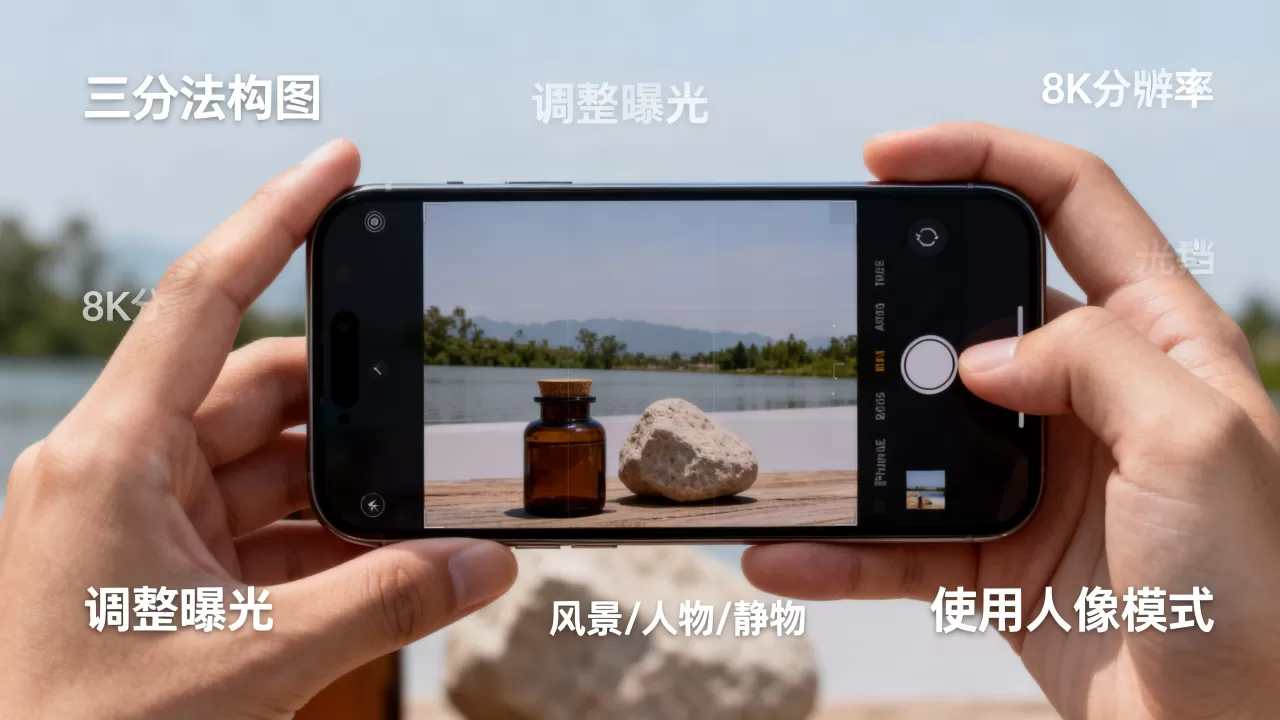
很多人忽略了设置里的网格线,但这其实是构图的神器。
开启网格线的路径
进入“设置” > “相机” > 开启“网格”。
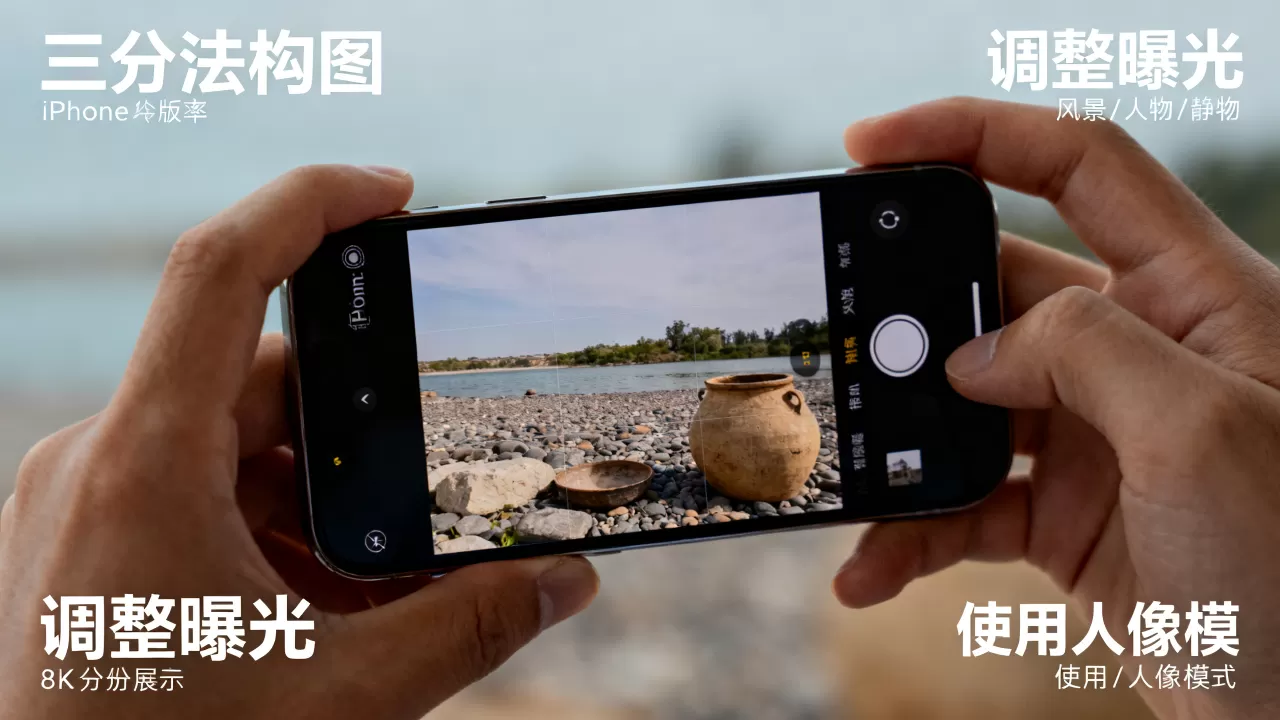
开启后,屏幕会被分成九宫格,遵循“三分法”原则,将地平线放在下三分之一处,或将人物眼睛放在交叉点上,画面会立刻显得平衡且专业,不要试图把主体永远放在正中间,除非是极简风格的对称构图。
iPhone相机使用技巧之人像模式进阶
人像模式的光斑与景深控制
人像模式是iPhone最受欢迎的功能之一,但很多人拍出来像“抠图”,边缘生硬,背景虚化不自然,关键在于理解景深(f值)和光斑(Lighting)的区别。
调整f值(景深)
拍摄人像时,点击屏幕对焦后,右上角会出现一个光圈图标(f/2.8或类似数值),点击它,你可以拖动滑块改变f值。
- f/2.8 - f/4.5:适合半身照或全身照,保留一定的背景环境信息,显得更真实。
- f/1.4 - f/2.0:适合特写,背景极度模糊,突出主体。
- 注意:f值越小,虚化越强,但如果主体离背景太近,虚化效果会显得假。
利用光斑(Lighting)营造氛围
在拍摄完成后,点击照片右上角的“f”图标,可以进入后期调整界面,这里的“光斑”选项(如自然光、舞台光、轮廓光等)并不是简单的滤镜,而是模拟不同光源对人物的影响。
- 自然光:最安全的选择,适合日常。
- 舞台光:增加面部对比度,适合情绪片。
- 轮廓光:在头发边缘增加高光,增加立体感。
行业共识认为,后期调整光斑比前期拍摄更重要,很多看似专业的肖像照,其实是拍摄后微调光斑的结果。
iPhone相机使用技巧之专业模式与RAW格式
ProRAW格式的优势与使用场景
如果你使用iPhone 12 Pro及之后的Pro系列机型,一定要学会使用ProRAW,它保留了RAW格式的高动态范围和后期空间,同时利用了苹果的计算摄影算法进行降噪和细节增强。
开启ProRAW的步骤
- 打开相机App。
- 在取景器左上角点击“RAW”图标(如果没有看到,去“设置”>“相机”>“格式”>开启“Apple ProRAW”)。
- 拍摄时,照片会同时保存一张HEIF格式的照片和一张DNG格式的RAW文件。
为什么需要RAW?
HEIF或JPEG格式在压缩过程中会丢失大量细节,尤其是在高光溢出或阴影死黑的区域,RAW文件则记录了传感器接收到的所有原始数据。
- 高光恢复:即使照片看起来全白,RAW文件中可能仍保留云层细节。
- 白平衡校正:RAW允许你在后期无损调整色温,避免偏黄或偏蓝。
- 降噪处理:在暗光环境下,RAW文件配合Lightroom或Snapseed等软件,能获得比iPhone直出更干净的画面。
据统计,相当一部分专业摄影师在拍摄风光或商业人像时,都会优先选择RAW格式,以便在后期进行精细调整。
iPhone相机使用技巧之视频拍摄与防抖
视频拍摄的稳定性与画质
iPhone的视频录制能力一直备受赞誉,但要想拍出电影感,还需要注意以下几点。
开启4K 60fps
进入“设置” > “相机” > “录制视频”,选择“4K 60 fps”。
- 60fps:适合拍摄运动场景,后期可以慢放至50%,画面流畅且细腻。
- 24fps或30fps:适合叙事性视频,更接近电影或电视的视觉节奏。
使用电影效果模式
“电影效果模式”(Cinematic Mode)允许你在视频拍摄中自动切换焦点。
- 操作:在视频模式下选择“电影效果”,点击屏幕上的主体,焦点会锁定在该主体上。
- 后期调整:拍摄完成后,你可以在相册中重新选择焦点转移的时机和速度,这为视频增加了动态的叙事感。
业内专家指出,电影效果模式虽然方便,但在光线不足或主体移动过快时,焦点切换可能会出错,在复杂场景下,手动锁定焦点或使用第三方App(如Filmic Pro)进行更精确的控制是更稳妥的选择。
iPhone相机使用技巧之清洁与维护
镜头清洁的重要性
这听起来像废话,但却是影响画质最大的因素,iPhone镜头容易沾染指纹、油污和灰尘,导致照片出现眩光、模糊或色彩失真。
正确的清洁方法
- 使用超细纤维布(眼镜布)轻轻擦拭镜头。
- 如果油污较重,可以蘸取少量清水或专用镜头清洁液。
- 禁止使用纸巾、衣服下摆或粗糙的布料,这些材料会划伤镜头镀膜。
保持镜头清洁,是获得清晰、锐利照片的最基础保障,很多时候,你觉得照片模糊,可能只是镜头脏了,而不是对焦失败。
iPhone相机使用技巧常见问题解答
iPhone相机使用技巧之Q&A
为什么iPhone拍视频会有果冻效应?
果冻效应(Jello Effect)是由于CMOS传感器逐行读取图像数据造成的,当手机快速移动或拍摄快速旋转物体时,画面会出现扭曲,解决方法包括:使用三脚架保持手机稳定,避免快速摇摄,或在后期软件中进行防抖处理。
iPhone相机使用技巧之如何提升夜景拍摄质量?
夜景模式会自动开启,但你可以手动干预,拍摄时,尽量保持手机稳定,使用三脚架或靠在稳固物体上,在夜景模式下,不要急于按下快门,等待曝光时间结束(屏幕上的圆圈转完),如果环境光线极暗,可以尝试使用ProRAW格式,以便在后期更好地提亮阴影和降噪。
iPhone相机使用技巧之RAW格式文件太大怎么办?
RAW文件确实占用大量存储空间,建议定期将RAW文件备份到电脑或云端,然后删除手机中的原始文件,可以在“设置” > “相机” > “格式”中,关闭“保留最近拍摄的照片”,以节省相册空间,对于普通用户,JPEG格式已经足够满足日常分享需求,只有在需要深度后期时,才建议使用RAW。
掌握这些技巧,你的iPhone相机就不再只是一个记录工具,而是一个强大的创作平台,从基础的曝光控制到高级的RAW后期,每一步都在提升你对光影的理解,最好的相机是你随身携带的那一台,而最好的技巧,是不断实践和尝试。


