

gn9008刷机教程,gn9008刷机包

GN9008刷机并非高危操作,只要严格遵循官方固件匹配与线刷工具规范,即可安全实现系统升级或修复变砖,核心在于确保电源稳定与驱动正确。
GN9008刷机前的核心准备与风险规避
刷机本质上是重写设备底层存储芯片的过程,任何断电或驱动冲突都可能导致设备无法启动,业内专家指出,绝大多数刷机失败案例并非源于工具本身,而是前期准备不足,在动手之前,必须完成以下关键步骤,这比刷入过程本身更为重要。
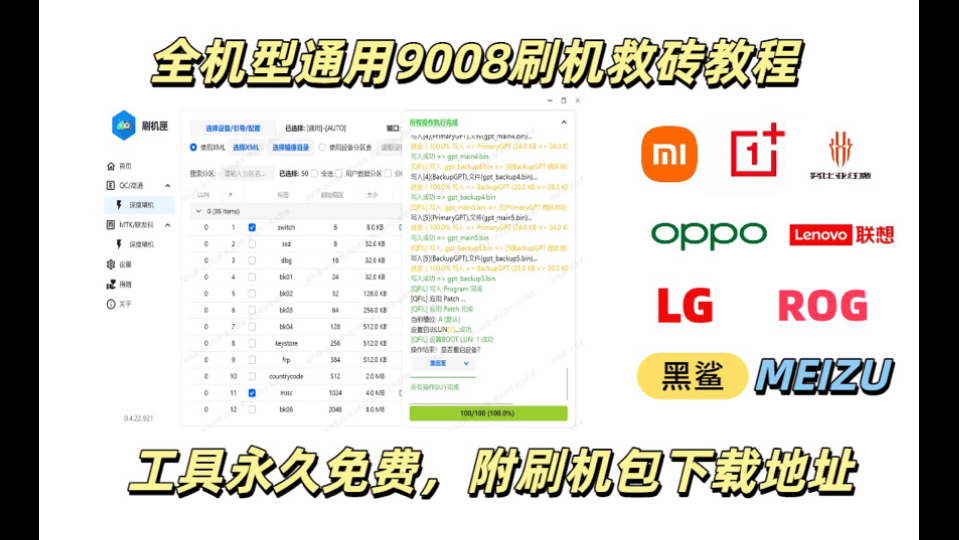

数据备份与设备状态确认
GN9008通常作为工业网关或嵌入式终端使用,其内部可能存储着关键的配置参数,直接刷入新固件会清除所有用户数据,包括Wi-Fi密码、IP地址配置及自定义脚本。
- 配置导出:登录当前Web管理界面,找到“系统维护”或“备份恢复”选项,将当前配置文件下载至本地电脑。
- 关键参数记录:若无法导出,需手动记录IP地址、子网掩码、网关、DNS服务器地址以及串口波特率等网络参数。
- 电量检查:确保设备连接稳定的电源适配器,严禁使用电量不足的电池或接触不良的USB供电进行刷机。
驱动环境与工具链搭建
刷机工具对操作系统环境有特定要求,Windows 10/11是兼容性最好的选择。
- 驱动安装:下载并安装CH340或CP2102串口驱动(具体取决于GN9008主板采用的USB转串口芯片型号),安装完成后,打开设备管理器,确认“端口(COM和LPT)”下能看到对应的COM口,且无黄色感叹号。
- 工具下载:务必从设备制造商官网或授权渠道获取线刷工具(如SP Flash Tool、Odin或专用量产工具)及对应版本的固件包,切勿使用来源不明的第三方修改版固件,其中可能包含恶意代码或导致硬件损坏。
GN9008线刷实操步骤详解
线刷是通过USB接口将固件直接写入设备Flash芯片的过程,相比卡刷更稳定,适合修复严重系统故障。
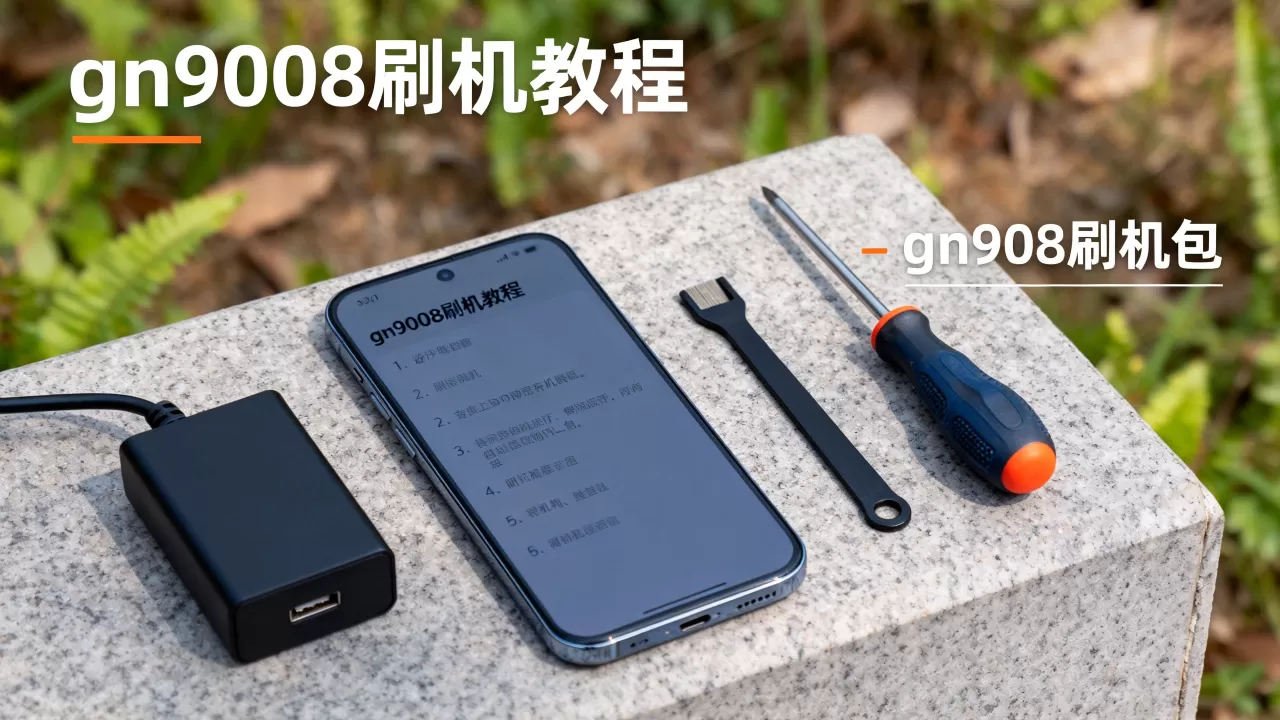
进入刷机模式
不同批次的GN9008进入刷机模式的方法略有差异,常见方式如下:
- 短接法:断电状态下,找到主板上的Test点或特定按键组合(如按住Reset键),连接USB线至电脑,通电后保持按键3-5秒,直到电脑提示发现新硬件。
- 软件触发法:部分新型号支持通过特定软件指令触发Download Mode,需在工具中选择“Download Only”或“Firmware Upgrade”模式。
固件加载与参数配置
打开线刷工具后,点击“下载”或“Import”按钮,选择已解压的固件文件夹。
- 分区映射:工具会自动读取固件中的scatter文件(分散加载文件),显示各分区(如Bootloader, Kernel, System, Userdata)的大小和地址。
- 校验设置:勾选“Download All”以刷入所有分区,或仅勾选“System”和“Kernel”进行轻量级升级,建议新手首次刷机选择全量刷入,以确保系统完整性。
执行刷写与监控进度
- 连接设备:确保设备已进入刷机模式且驱动正常,点击工具栏的“Download”或“Start”按钮。
- 进度监控:观察进度条变化,绿色进度条代表写入成功,红色或黄色代表错误,若出现红色错误,请立即断开连接,检查USB线是否松动或驱动是否异常。
- 完成提示:进度条走完且弹出“Download OK”或“Test Passed”提示后,断开USB连接。
GN9008刷机后常见问题与解决方案
刷机完成后,设备可能面临启动异常、网络不通或性能下降等问题,以下是针对常见场景的排查指南。
设备无法开机或卡在Logo界面
- 强制重启:长按电源键10-15秒,尝试硬重启。
- 清除缓存:若能进入Recovery模式,选择“Wipe Cache Partition”清除系统缓存,再重启设备。
- 重新刷入Bootloader:若上述无效,可能是引导分区损坏,需单独刷入Bootloader分区固件。
网络连接失败
- 配置恢复:导入之前备份的配置文件,或手动重新输入IP地址、网关等参数。
- 驱动更新:检查电脑网卡驱动,确保能正常访问互联网。
- DHCP测试:尝试将设备设置为DHCP自动获取IP,排除静态IP配置错误。
性能异常或发热严重
- 固件版本匹配:确认刷入的固件是否与GN9008硬件版本完全匹配,不同硬件版本的CPU频率、内存颗粒可能不同,混用固件会导致性能瓶颈或过热。
- 散热检查:检查设备散热片是否安装到位,风扇(如有)是否运转正常。
GN9008刷机教程与固件选择对比分析
在选择刷机方案时,用户常面临官方稳定版与第三方修改版的抉择。
| 特性 | 官方官方稳定版固件 | 第三方修改版固件 |
|---|---|---|
| 稳定性 | 高,经过严格测试 | 中,可能存在未知Bug |
| 功能丰富度 | 基础功能,无多余插件 | 可能包含解锁、超频、去广告等功能 |
| 安全性 | 高,无后门风险 | 低,存在隐私泄露或恶意代码风险 |
| 适用人群 | 工业用户、追求稳定的个人用户 | 极客玩家、有特定功能需求的用户 |
| 更新频率 | 低,随官方发布 | 高,社区活跃则更新快 |
据工信部数据,工业级设备推荐使用官方固件以保障长期运行稳定性,对于普通用户,若仅需修复系统故障,官方固件是首选;若追求个性化功能,需谨慎评估第三方固件来源,并备份好原始数据。
GN9008刷机价格与成本考量
刷机本身是免费的技术操作,但隐性成本不容忽视。
- 时间成本:新手可能需要数小时甚至数天来排查问题,尤其是驱动配置和错误代码解读。
- 硬件风险:操作不当可能导致设备变砖,需返厂维修或更换主板,产生硬件更换费用。
- 服务费用:若选择第三方刷机服务,需支付人工服务费,价格因地区和服务内容而异,通常几十元至百元不等。
建议具备一定技术基础的用户自行刷机,以节省成本并掌握设备控制权。
GN9008刷机失败怎么办
若刷机失败导致设备无法识别,可尝试以下方法:
- 更换USB端口:使用电脑后置USB 2.0端口,避免USB 3.0兼容性问题。
- 更换USB线:使用原装或高质量数据线,排除线材损坏。
- 使用急救模式:部分设备支持通过短接特定引脚进入急救模式,使用官方急救工具重新刷入引导程序。
GN9008刷机后如何恢复出厂设置
刷机后若需恢复出厂设置,可通过以下方式:
- Web界面操作:登录管理界面,找到“恢复出厂设置”选项,确认执行。
- 物理按键:断电状态下,按住Reset键通电,保持5-10秒后松开,设备将重置为默认配置。
GN9008刷机是否影响保修
自行刷机通常会导致官方保修失效,尤其是当设备出现硬件故障且无法排除软件问题时,建议在保修期内谨慎操作,或先咨询官方客服政策,若设备已过保,则无需担心此问题。
-- 展开阅读全文 --


