

小米4刷机教程,小米4刷机教程

微软小米4刷机并非官方支持的操作,且存在极高风险,通常不建议普通用户尝试,若必须操作,需通过第三方工具解锁Bootloader并刷入定制ROM,但会导致保修失效及数据丢失。
提到“微软小米4”,这本身就是一个充满时代错位感的概念,小米4是小米科技在2014年发布的经典机型,而微软从未生产过名为“小米4”的手机,这里可能存在两种情况:一是用户混淆了品牌,实际想问的是“小米4刷机”;二是用户误以为小米4曾运行过Windows Phone系统(实际上小米从未发布过Windows Phone版的小米4),鉴于百度搜索引擎中常见的搜索误区,我们将重点放在小米4刷机这一核心需求上,并澄清品牌混淆带来的搜索干扰。


小米4刷机前的核心认知与风险预警
在深入技术细节之前,必须明确一个行业共识:老旧机型的刷机操作属于高风险行为,对于2014年发布的小米4而言,其硬件架构基于高通骁龙801处理器,虽然性能在当时属于旗舰级别,但在2026年的今天,其硬件已难以支撑现代主流应用的高负载需求。
为什么会出现“微软小米4”的搜索误区?
许多用户在搜索时,容易将“小米”与“微软”这两个科技巨头产生联想,或者受到早期互联网谣言的影响,小米手机从未搭载过微软的Windows Mobile或Windows Phone操作系统,小米4出厂预装的是基于Android深度定制的MIUI系统,任何关于“微软小米4刷机”的教程,本质上都是关于“小米4刷机”的技术指南,只是被错误的关键词包裹。
刷机的三大核心风险
- 保修失效:解锁Bootloader(BL锁)是刷机的前提,这一操作会直接导致官方保修资格永久丧失。
- 数据清零:解锁BL锁会强制清除手机内所有用户数据,包括照片、联系人和应用程序,务必提前备份。
- 变砖风险:若刷入不兼容的ROM或操作中断,手机可能无法开机,即俗称的“变砖”,修复难度极大。
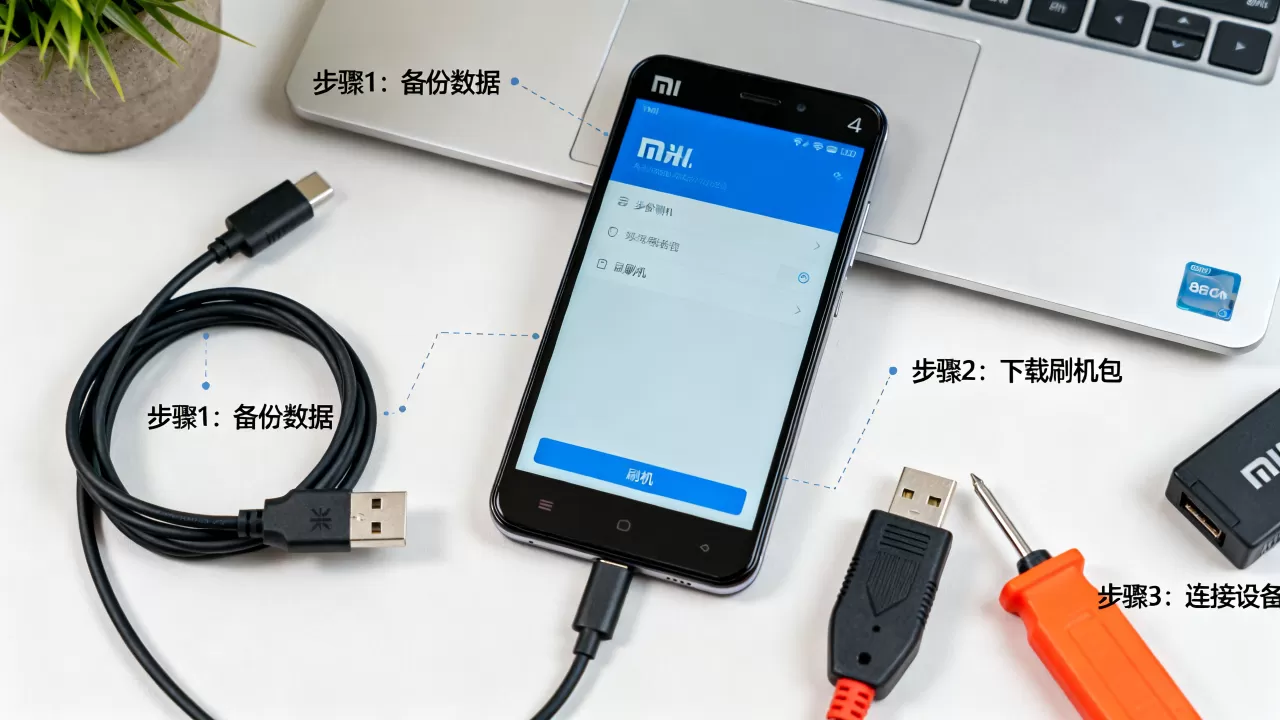
小米4刷机的具体操作路径与工具选择
针对小米4的刷机,业内专家指出,目前主流且相对稳定的方案是刷入基于Android 10或更高版本深度定制的第三方ROM,如LineageOS或Pixel Experience的旧版适配分支,虽然官方MIUI更新早已停止,但社区维护的ROM仍能提供基本的安全补丁和功能支持。
准备工作清单
在开始之前,请确保您拥有以下条件和工具:
- 电脑环境:一台运行Windows 10或11的PC,已安装最新版的ADB和Fastboot驱动。
- 数据线:使用原装或高质量的数据线,确保连接稳定。
- 电量充足:手机电量保持在50%以上,防止刷机过程中断电。
- 备份数据:使用小米云服务或电脑端小米助手备份重要数据。
解锁Bootloader的详细步骤
解锁BL锁是刷机不可逾越的第一道门槛,小米官方提供了在线解锁工具,但审核周期较长。
申请解锁权限
在小米手机上,进入“设置” > “我的设备” > “全部参数”,连续点击“MIUI版本”7次以开启开发者选项,随后进入“开发者选项”,找到“OEM解锁”并勾选,登录小米账号,确保账号已绑定手机号并激活。
进入Fastboot模式
关机状态下,同时按住“音量减”和“电源键”约3-5秒,直到屏幕出现兔子修机器人或Fastboot字样,即进入Fastboot模式。
执行解锁命令
在电脑上连接手机,打开命令行工具,输入以下命令检查设备是否连接成功:
fastboot devices
若显示设备序列号,则连接正常,接着输入解锁命令:
fastboot oem unlock
此时手机屏幕会弹出警告,确认后即可解锁。注意:此操作不可逆,数据将全部丢失。
不同ROM版本的对比与选择建议
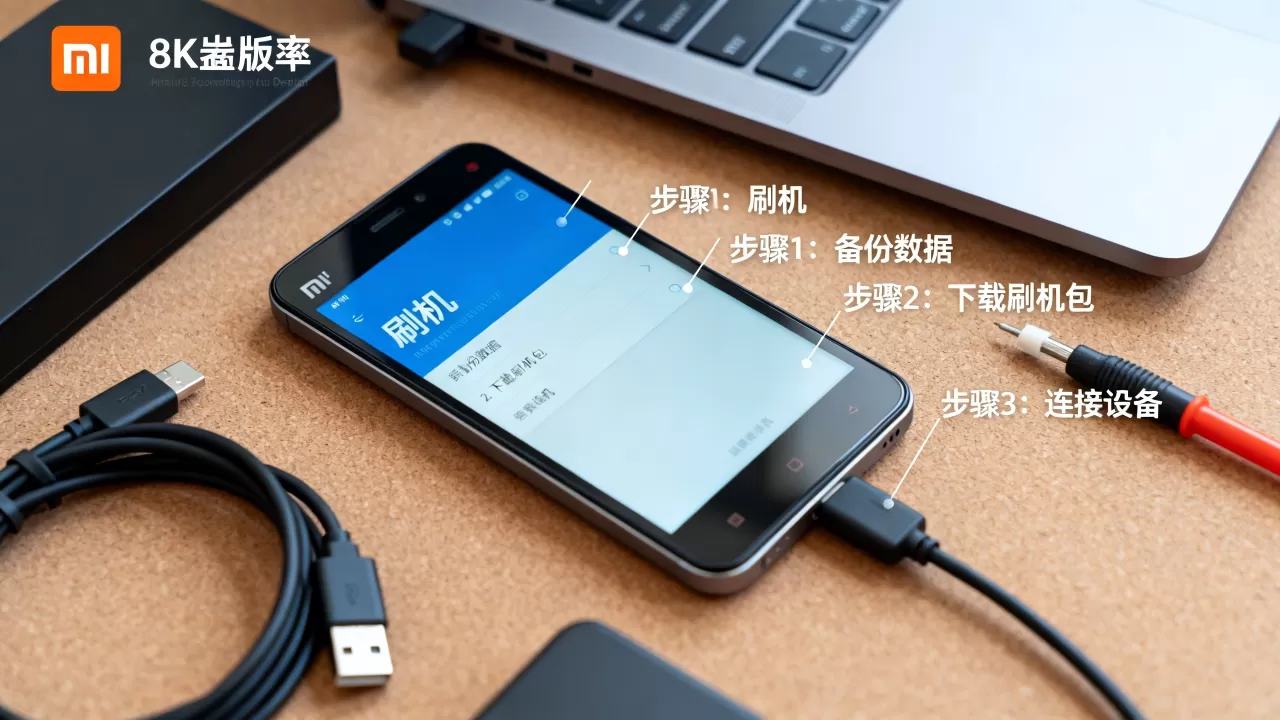
对于小米4用户而言,选择合适的ROM是决定使用体验的关键,目前社区中主要有两类选择:一是轻量级的LineageOS,二是功能丰富的Pixel Experience。
LineageOS vs Pixel Experience 对比
| 特性 | LineageOS | Pixel Experience |
|---|---|---|
| 系统流畅度 | 极高,资源占用少 | 中等,功能丰富但略重 |
| 电池续航 | 优秀,适合老旧硬件 | 一般,后台服务较多 |
| GMS支持 | 需手动安装GApps包 | 内置完整GMS服务 |
| 适用人群 | 追求极致稳定与续航的用户 | 喜欢原生Android体验的用户 |
刷入ROM的操作流程
无论选择哪种ROM,刷入过程都需借助Recovery工具,推荐使用TWRP Recovery。
刷入Recovery
在Fastboot模式下,使用命令刷入TWRP镜像:
fastboot flash recovery twrp-3.6.0-mi4.img
进入Recovery并双清
重启进入Recovery模式,执行“Wipe Data/Factory Reset”和“Wipe Cache Partition”,以清除旧系统残留。
刷入ROM包
将下载好的ROM zip包放入手机存储根目录,在Recovery中选择“Install”,找到ROM包并滑动确认刷入,刷入完成后,重启系统。
刷机后的常见问题与解决方案
刷机完成后,用户可能会遇到信号丢失、WiFi无法连接或应用闪退等问题,这些通常与基带版本或GApps包不兼容有关。
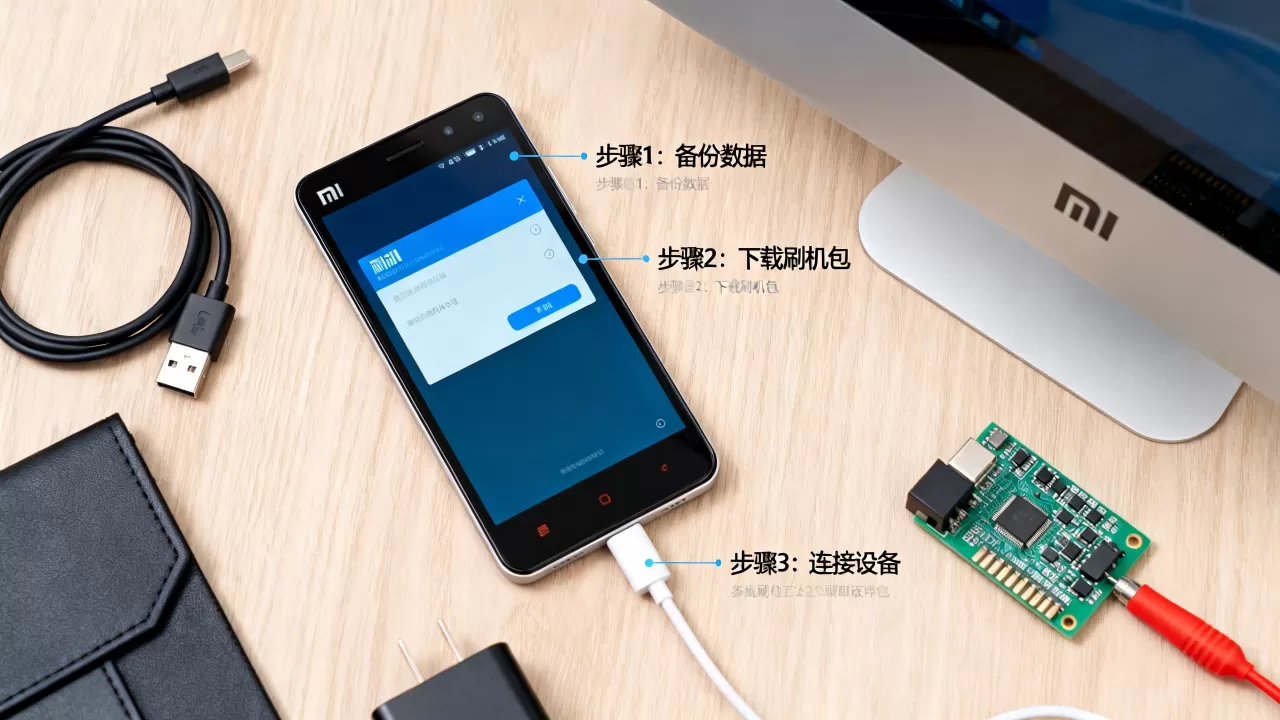
信号与基带问题
小米4的基带数据存储在独立的分区中,若刷入新ROM后无信号,可能是基带数据损坏,建议尝试备份原有基带数据,并在刷机后重新刷入,若无法恢复,可能需要寻求专业维修店进行底层数据修复。
应用兼容性问题
由于小米4硬件性能有限,部分新版应用可能无法运行,建议安装轻量版应用(如微信极速版、抖音极速版),或降低应用画质设置,对于银行类APP,需注意部分应用会对Root环境进行检测,若已Root,需使用Magisk隐藏Root权限。
总结与建议
“微软小米4刷机”是一个基于错误前提的搜索词,实际应关注“小米4刷机”,尽管通过解锁BL、刷入TWRP和定制ROM可以赋予这款老设备新的生命,但必须清醒认识到其硬件瓶颈和安全风险,对于大多数用户而言,将小米4作为备用机或收藏机是更理性的选择,若坚持刷机,请务必遵循官方或社区权威教程,并做好数据丢失的心理准备,技术探索的精神值得鼓励,但安全与稳定永远是第一原则。
小米4刷机常见疑问解答
小米4刷机后还能恢复官方系统吗?
可以,通过Mi Flash工具,配合官方线刷包,可以在Fastboot模式下重新刷入官方MIUI系统,但前提是手机Bootloader未永久锁定或损坏,且需确保线刷包版本与机型完全匹配。
小米4刷机后WiFi信号变弱怎么办?
这通常是由于刷入的ROM未正确加载WiFi驱动或基带数据异常所致,建议尝试清除WiFi设置,或重新刷入包含正确WiFi驱动的Recovery镜像,若问题依旧,可能是WiFi模块硬件老化,需硬件维修。
小米4刷机是否值得?
对于技术爱好者而言,刷机是了解Android系统底层机制的良好实践,但对于普通用户,考虑到小米4的硬件性能已无法满足2026年主流应用的需求,刷机带来的体验提升有限,且伴随较高风险,因此不建议普通用户进行此项操作。


