

iphone连不上电脑充电怎么办,iphone连不上电脑

iPhone连不上电脑充电,核心原因通常集中在数据线损坏、接口积灰或系统驱动冲突,建议优先更换原装或MFi认证线缆并清理充电口,若无效则需更新系统或重置设置。
当你的iPhone突然无法通过电脑充电,或者连接后毫无反应时,焦虑感往往源于对设备损坏的担忧,绝大多数情况下,这并非硬件故障,而是连接链路中的某个环节出现了物理阻塞或逻辑错误,我们将从物理连接、软件驱动以及系统设置三个维度,逐一排查并解决这一常见问题,帮助你快速恢复设备间的正常通信。
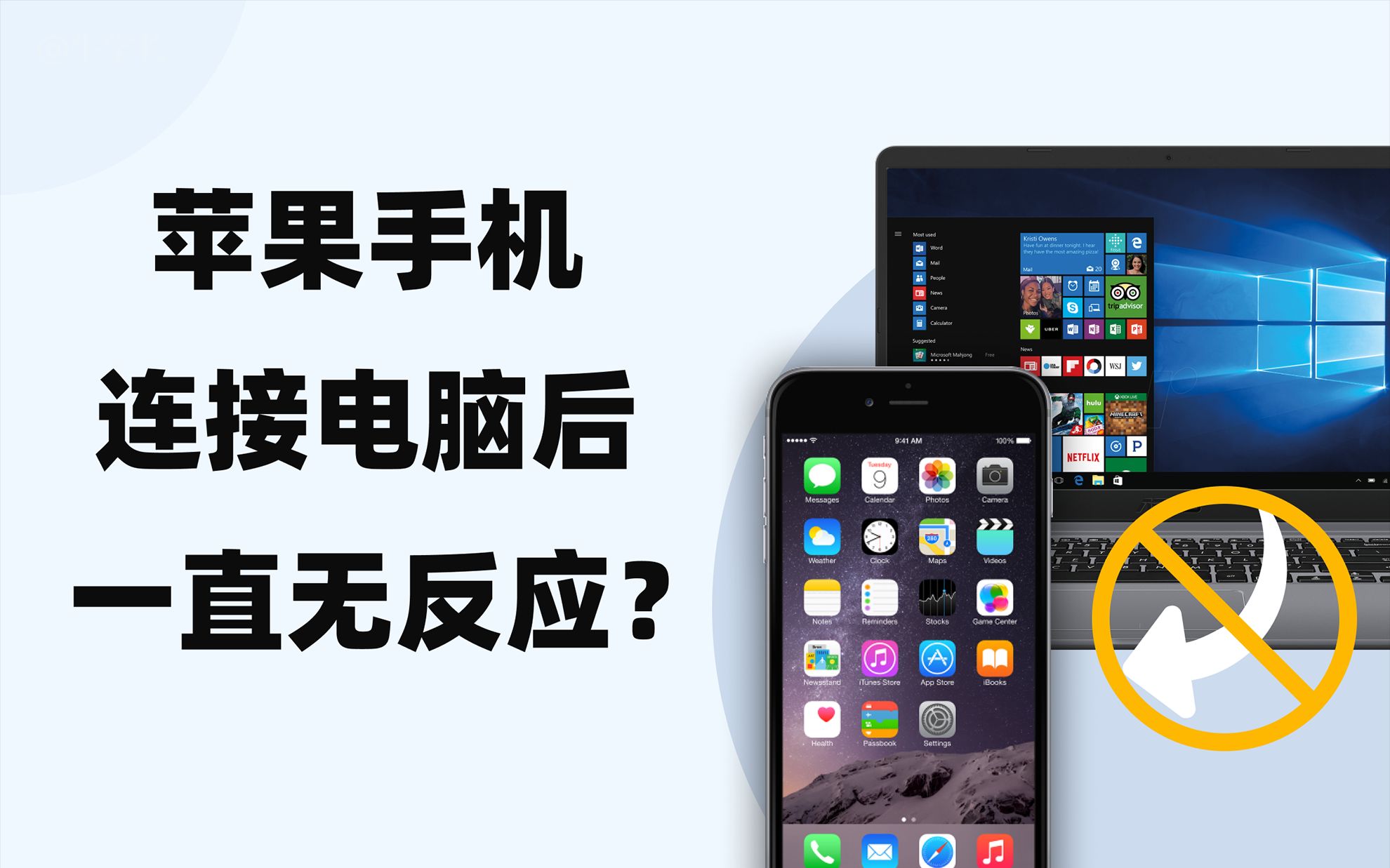

排查物理连接与接口状态
物理层面的故障占比最高,尤其是当用户频繁插拔数据线或环境灰尘较多时,我们需要先排除最基础的硬件问题,因为这是成本最低且最容易操作的步骤。
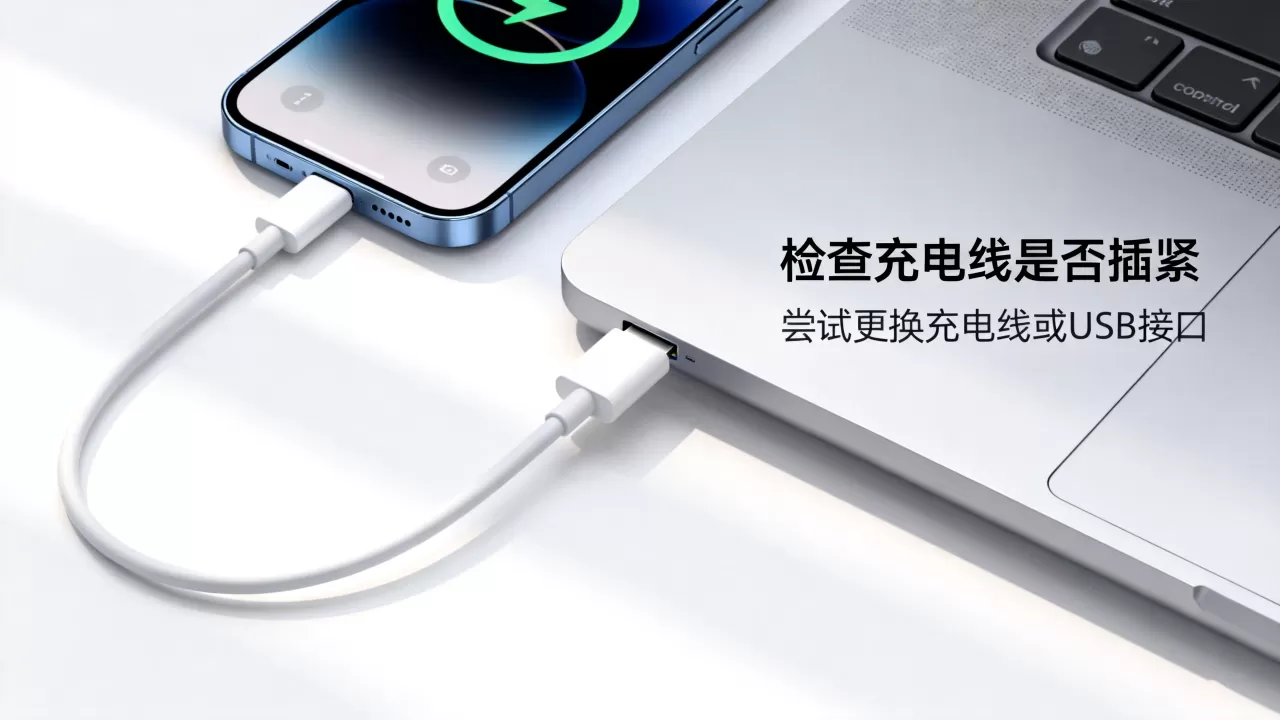
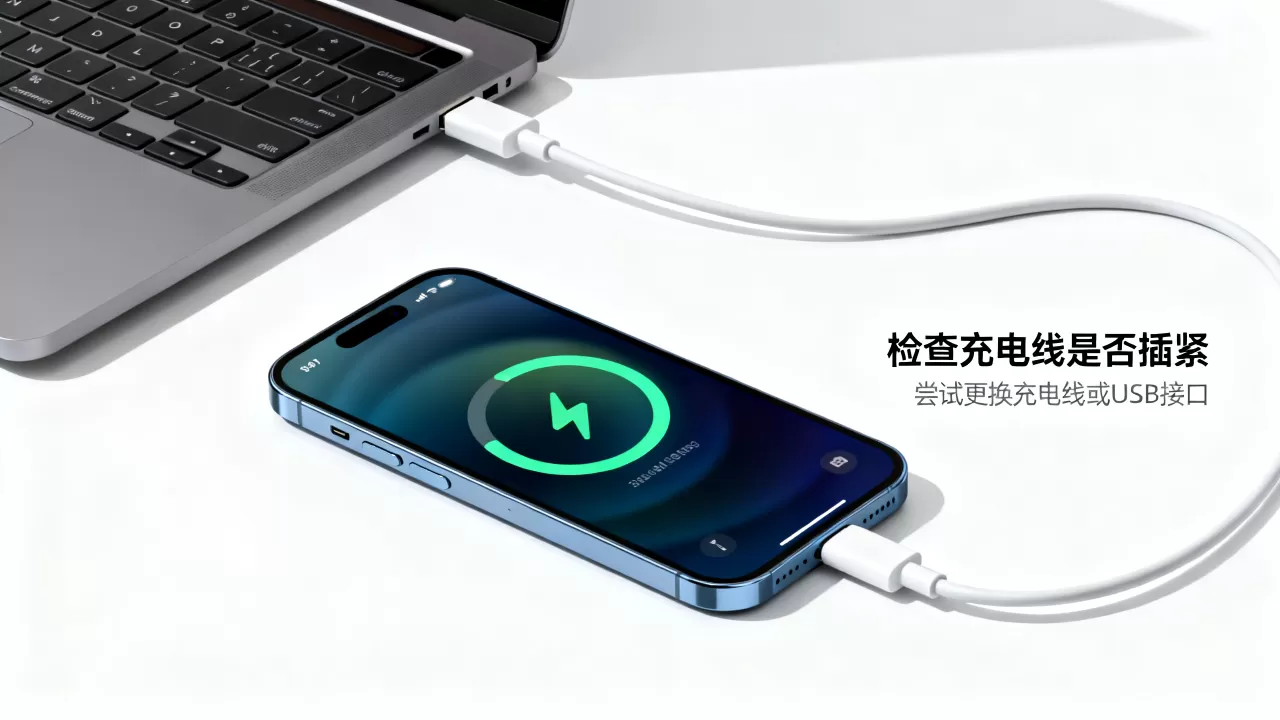
检查数据线与充电头
数据线的内部线材断裂是隐形杀手,外观完好不代表内部铜芯导通。
- 替换测试法:不要怀疑当前使用的线缆,直接换一根确认正常的原装或MFi认证数据线,市面上许多廉价第三方线缆虽然能充电,但在数据传输和稳定供电上表现极差,极易导致电脑识别失败。
- 接口清洁:Lightning或USB-C接口内部容易堆积棉絮和灰尘,这些异物会阻碍触点接触,导致接触不良,请使用干燥的非导电物体(如木质牙签)轻轻挑出接口深处的污垢,或用压缩空气罐吹扫。
- 端口松动检测:轻轻晃动插入电脑端的USB插头,如果电脑出现断连又重连的声音,说明电脑USB端口接触不良或线缆插头氧化。
验证电脑USB端口供电能力
并非所有电脑USB端口都能为iPhone提供稳定的充电电流,尤其是老旧主机的前置面板接口。
- 后置端口优先:台式机用户务必将数据线插入机箱背面的USB端口,这些端口直接连接主板,供电更稳定,前置端口往往经过延长线传输,电压损耗较大。
- 笔记本电源管理:部分笔记本在电池模式下会限制USB端口的输出功率,请连接笔记本电源适配器,确保电脑处于高性能或平衡模式,而非省电模式。
- Hub集线器干扰:如果通过USB Hub连接,Hub本身的供电不足会导致iPhone无法被识别,建议绕过Hub,直接连接电脑原生端口。
解决驱动冲突与系统识别问题
当物理连接确认无误,但电脑仍无反应时,问题往往出在操作系统层面的驱动或权限设置上,Windows和macOS在处理iOS设备连接时的逻辑截然不同。
Windows系统的驱动修复
Windows用户常遇到“无法识别的USB设备”或驱动签名问题,这会导致电脑无法正确读取iPhone数据。
- 设备管理器重置:右键点击“开始”菜单,选择“设备管理器”,找到“便携设备”或“通用串行总线控制器”下的iPhone图标,右键选择“卸载设备”,然后断开iPhone连接,重新插入,系统会自动重新安装驱动程序。
- iTunes依赖项:在Windows 10/11系统中,iPhone的连接高度依赖iTunes或Apple Devices应用,确保已安装最新版本的iTunes,且电脑已安装必要的Apple Mobile Device Support组件。
- USB选择性暂停设置:进入控制面板的电源选项,更改计划设置->更改高级电源设置,找到“USB设置”,将“USB选择性暂停设置”改为“已禁用”,这能防止系统为了省电而切断USB端口的供电,导致连接中断。
macOS系统的信任与权限
macOS用户较少遇到驱动问题,但“信任此电脑”的弹窗消失或权限错误是常见痛点。
- 重新触发信任弹窗:在iPhone上解锁屏幕,点击“信任”按钮,如果弹窗未出现,尝试重启iPhone和Mac,或更换数据线重新连接。
- 访达(Finder)识别:在macOS Catalina及更新版本中,iPhone连接后应在访达左侧边栏出现,若未出现,检查访达设置->边栏,确保“位置”中勾选了“设备”。
- 安全软件拦截:部分第三方安全软件或防火墙可能误判iPhone连接为风险行为,暂时禁用安全软件测试,若问题解决,需将iPhone加入白名单。
系统设置与深层故障排除
如果上述步骤均无效,可能需要深入系统设置,排除软件配置错误或硬件老化带来的深层影响。
重置所有设置与网络重置
系统配置的混乱可能导致连接协议握手失败。
网络设置重置:进入“设置”->“通用”->“传输或还原iPhone”->“还原”->“还原网络设置”,这会清除Wi-Fi密码和蓝牙配对记录,但能重置网络连接相关的底层配置,有时能解决USB网络共享或连接识别问题。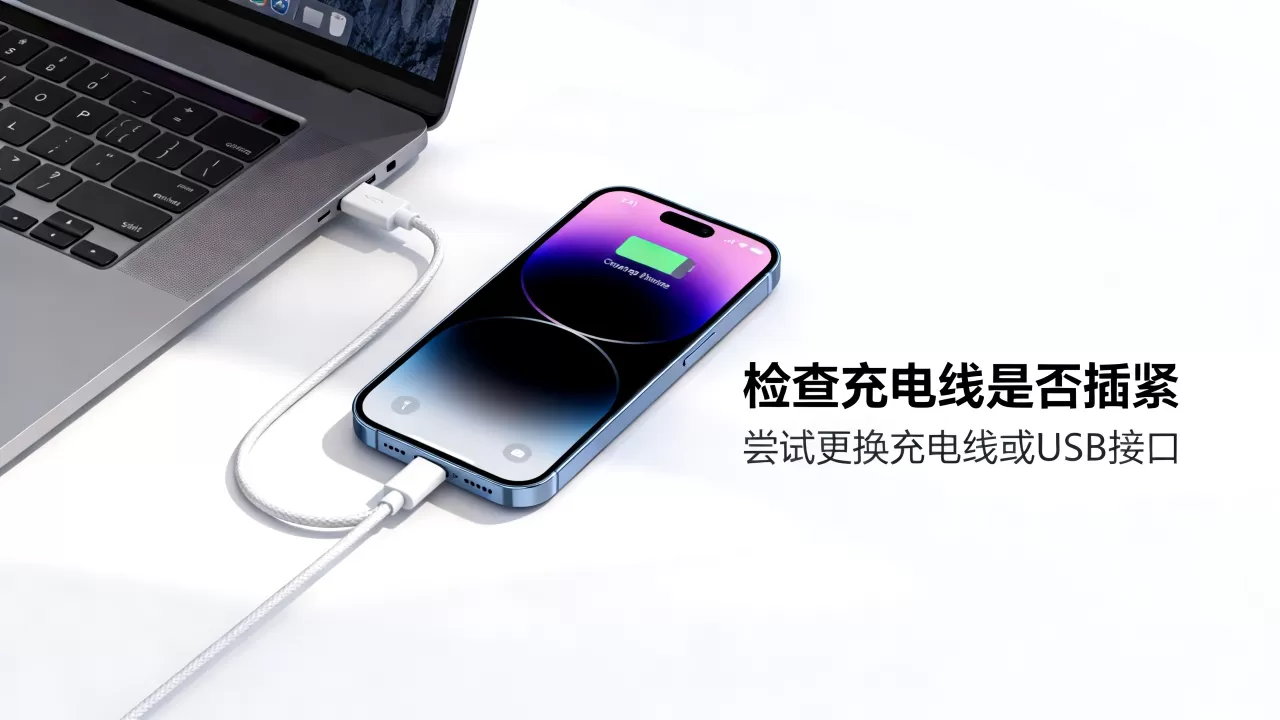
- 所有设置重置:作为最后的手段,选择“还原所有设置”,这将恢复默认的系统偏好,包括壁纸、铃声和定位隐私设置,但不会删除数据,此操作能解决因个性化设置冲突导致的连接异常。
电池健康与电源管理限制
iPhone的电池健康度下降或电源管理策略调整,可能影响充电行为。
- 优化电池充电:在“设置”->“电池”->“电池健康与充电”中,检查“优化电池充电”是否开启,虽然这主要影响充电速度,但在某些极端情况下,电源管理算法的误判可能导致连接不稳定,尝试关闭该功能测试。
- 电池老化影响:如果电池健康度低于80%,iPhone可能会限制峰值性能,甚至在连接高负载外设(如电脑)时出现电压波动,导致连接断开,此时建议更换电池。
常见场景对比与解决方案
为了更直观地理解不同情况下的处理策略,以下表格总结了常见故障场景及其对应措施。
| 故障场景 | 可能原因 | 推荐操作 | 预期结果 |
|---|---|---|---|
| 电脑有提示音但无反应 | 数据线仅支持充电不支持数据传输 | 更换MFi认证数据线 | 电脑识别为便携设备 |
| 反复断连重连 | 接口积灰或线缆内部断裂 | 清理接口,更换线缆 | 连接稳定,无断连 |
| 信任弹窗不出现 | 系统缓存错误或驱动异常 | 重启设备,重置网络设置 |
|
| 充电极慢或间歇性充电 | 电源管理策略或端口供电不足 | 禁用USB选择性暂停,换后置端口 | 充电速度恢复正常 |
专业建议与预防维护
业内专家指出,保持连接链路的清洁与规范是预防此类问题的关键,许多用户忽视了日常维护的重要性,导致小问题演变成大故障。
- 定期清洁:每月使用干燥软毛刷清理iPhone充电口和电脑USB端口,避免灰尘堆积。
- 规范插拔:插拔数据线时,握住插头部分,避免拉扯线缆,防止内部铜芯断裂。
- 使用原装配件:尽量使用苹果原装或经过MFi认证的数据线和充电头,非认证配件可能存在电压不稳或协议不兼容问题,长期使用的风险较高。
- 系统更新:保持iOS和电脑操作系统(Windows/macOS)为最新版本,苹果经常通过系统更新修复USB驱动和连接协议的Bug。
相关问答
iPhone连不上电脑充电怎么办?
首先检查数据线是否完好,尝试更换一根MFi认证数据线,清理iPhone充电口和电脑USB端口的灰尘,若无效,在Windows设备上卸载设备管理器中的iPhone驱动并重新连接,在macOS设备上确保已点击“信任”并更新系统,多数情况下,更换线缆或清理接口即可解决问题。
iPhone连接电脑后无法充电但能传输数据?
这种情况通常表明数据线或端口供电不足,请确保电脑USB端口提供足够的电流,台式机请连接后置端口,若使用笔记本,请连接电源适配器并关闭省电模式,检查iPhone“设置”->“电池”->“电池健康与充电”,关闭“优化电池充电”功能,有时电源管理策略会影响充电行为。
iPhone连不上电脑充电价格贵吗?
更换原装MFi认证数据线价格通常在100-200元人民币之间,第三方认证线缆价格在30-80元,若需清理接口,成本几乎为零,若涉及电池更换,官方服务价格根据机型不同在几百元不等,大多数情况下,问题出在线材或接口清洁,无需高昂维修费用。


