

进入re怎么刷机,进入re怎么刷机

进入Recovery模式刷机的核心在于通过特定按键组合或ADB命令重启至恢复界面,随后选择“清除数据/恢复出厂设置”或“安装ZIP包”完成系统重置,操作前务必备份重要数据以防丢失。
Recovery模式(简称Re)是安卓手机底层的一个独立分区,它拥有比正常系统更高的权限,专门用于处理系统崩溃、升级或恢复出厂设置等底层维护任务,当你的手机陷入“开机动画循环”、系统频繁卡顿或需要彻底清除所有个人数据时,进入Re模式往往是解决问题的最快途径,很多用户担心操作复杂或变砖,其实只要按照标准流程,整个过程并不神秘。
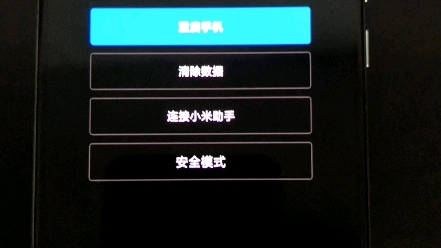

进入Recovery模式的通用路径与场景
不同品牌手机的进入方式存在差异,但逻辑大同小异,业内专家指出,掌握通用的物理按键组合是基础,而针对特定场景的ADB命令则是进阶必备技能。
物理按键强制重启法
这是最常用且无需额外工具的方法,适用于手机能正常关机或无法进入系统的情况。
主流品牌操作路径
- 小米/Redmi系列:先关机,长按电源键 + 音量上键约3-5秒,直到出现Logo后松开电源键,继续按住音量上键,直到进入Recovery界面。
- 华为/荣耀系列:关机状态下,长按电源键 + 音量上键,部分旧机型可能需要同时按住音量下键,直到进入黑底白字的菜单界面。
- 三星系列:关机后,连接电脑(部分机型必须连接),长按音量上键 + 电源键,出现Logo后松开电源键,继续按住音量上键,直到进入Recovery。
- OPPO/vivo系列:关机状态下,同时长按电源键 + 音量下键(部分机型为音量上键),直到出现品牌Logo后松开,通常会自动进入Recovery或Fastboot模式,再根据提示切换。
注意事项
按键时机非常关键,如果在Logo出现前松开按键,手机会正常启动;如果在Logo出现后未及时松开,可能会进入Fastboot模式(刷机模式),一旦进入Fastboot,通常需要通过音量键选择Recovery选项,或再次重启进入Recovery。
ADB命令远程进入法
当屏幕损坏无法操作,或物理按键失灵时,ADB(Android Debug Bridge)命令是唯一的救命稻草,这需要手机在故障前已开启“开发者选项”和“USB调试”。
具体操作步骤
- 在电脑上安装好ADB驱动,并将手机通过USB数据线连接至电脑。
- 打开电脑的命令行工具(CMD或PowerShell)。
- 输入命令:adb reboot recovery 并回车。
- 手机会自动重启并直接进入Recovery模式。
这种方法无需猜测按键组合,精准度高,是技术爱好者和维修人员的首选方案。
Recovery模式下的核心操作指南
进入Recovery后,界面通常分为两种:一种是经典的黑色背景、白色文字菜单(如小米官方Recovery);另一种是带有图形界面的第三方Recovery(如TWRP),操作逻辑略有不同,但核心功能一致。
官方Recovery的标准化流程
官方Recovery界面通常由音量键控制光标上下移动,电源键确认选择。
清除数据/恢复出厂设置
这是解决系统卡顿、软件冲突或出售手机前的标准操作。
- 选择 Wipe data/factory reset(清除数据/恢复出厂设置)。
- 系统会提示确认,选择 Yes 或 Confirm。
- 等待进度条走完,提示“Data wipe complete”。
- 重要提示:此操作会删除手机内所有照片、联系人、应用及设置,请务必提前备份。
清除缓存分区
当手机出现轻微卡顿或应用闪退,但无需删除个人数据时,可尝试此操作。
- 选择 Wipe cache partition(清除缓存分区)。
- 确认执行。
- 此操作仅删除系统临时文件,不会影响个人数据,相对安全。
安装系统更新或ZIP包
- 选择 Install from SD card(从SD卡安装)或 Apply update(应用更新)。
- 找到存放ROM包或补丁的ZIP文件,点击确认。
- 等待安装完成,最后选择 Reboot system now(立即重启系统)。
第三方Recovery(如TWRP)的高级功能
第三方Recovery功能更强大,支持备份、刷入非官方ROM等。
完整备份与恢复
- 在TWRP主界面点击 Backup(备份)。
- 勾选需要备份的分区(如System, Data, Boot等)。
- 滑动确认开始备份,备份文件通常存储在手机的Internal Storage中。
- 若系统损坏,可通过 Restore(恢复)功能一键还原。
刷入自定义ROM
- 点击 Install(安装)。
- 选择下载好的ZIP包。
- 滑动确认刷入。
- 刷入完成后,建议执行 Wipe Dalvik/ART Cache 以避免冲突。
刷机过程中的风险规避与常见问题
刷机并非零风险,操作不当可能导致手机变砖或数据永久丢失,行业共识认为,遵循“备份优先、来源可靠、步骤严谨”的原则能极大降低风险。
数据备份的重要性
在Recovery模式下,任何涉及“Wipe”的操作都是不可逆的,据统计,相当一部分用户在刷机后后悔,主要原因就是未备份重要数据。
- 联系人和短信:通过云服务或SIM卡导出。
- 照片和视频:拷贝至电脑或云端网盘。
- 应用数据:部分应用支持通过第三方Recovery备份应用数据,或使用专门的备份工具。
常见错误与解决方案
刷机后卡在开机Logo
- 原因:ROM包不兼容、刷入顺序错误、未清除干净旧数据。
- 解决:再次进入Recovery,执行“清除数据/恢复出厂设置”,然后重新刷入正确的ROM包,确保刷入的是针对自己手机型号的正确版本。
无法进入Recovery
- 原因:按键组合错误、系统分区损坏、电量不足。
- 解决:确保电量高于50%,尝试多次按键组合,或使用ADB命令进入,若仍无效,可能需要通过Fastboot模式重新刷入Recovery分区。
刷入ZIP包失败
- 原因:ZIP文件损坏、签名验证失败、分区空间不足。
- 解决:重新下载ROM包,校验MD5值;在TWRP中关闭“Verify”选项(如支持);确保手机存储空间充足。
Recovery模式刷机的安全性与法律边界
随着智能手机安全机制的提升,Recovery模式的安全性也在不断增强。
官方Recovery的保护机制
现代安卓系统引入了“Verified Boot”(验证启动)机制,官方Recovery通常只能刷入经过官方签名的ROM包,如果尝试刷入未签名的第三方ROM,系统会拒绝安装或启动后无法进入系统,这是为了防止恶意软件植入和系统被篡改。
解锁Bootloader的前提
对于想要刷入非官方ROM的用户,通常需要先解锁Bootloader,解锁过程会清除所有数据,并可能使部分手机功能(如指纹支付、银行App)失效,据工信部数据,私自解锁Bootloader可能导致手机失去官方保修服务,用户在操作前需权衡利弊。
地域与品牌差异
不同地域和品牌对刷机政策不同,国行版本手机通常锁定了Bootloader,解锁难度较大;而国际版本手机则相对开放,用户在操作前,应查阅自己手机型号的具体解锁指南,避免因操作错误导致硬件损坏。
Q&A:关于进入Recovery刷机的常见疑问
进入Recovery刷机需要Root权限吗?
不需要,Recovery模式本身就是一个具有较高权限的系统分区,进入Recovery后执行清除数据、安装ZIP包等操作,无需手机已经Root,Root权限是指获取安卓系统最高管理权限,通常用于修改系统文件、删除预装应用等,与进入Recovery刷机的权限层级不同。
刷机后手机保修还会有效吗?
这取决于品牌政策和是否解锁了Bootloader,多数品牌规定,私自解锁Bootloader或刷入非官方ROM会导致保修失效,如果仅通过官方Recovery进行恢复出厂设置,通常不影响保修,用户在操作前,建议咨询官方客服或查阅保修条款。
Recovery模式下的“清除缓存”和“清除数据”有什么区别?
“清除缓存”(Wipe Cache)仅删除系统临时文件,用于解决系统小毛病,不会删除个人数据;“清除数据”(Wipe Data)则会将手机恢复到出厂状态,删除所有用户数据、应用和设置,相当于重置手机,两者在Recovery菜单中通常分开显示,操作时需仔细区分,避免误操作导致数据丢失。


