

iphone书签怎么导出,iphone书签导出方法

iPhone书签导出最稳妥的方式是通过电脑端iTunes或Finder进行整机备份提取,或者利用Safari浏览器自带的“设置-高级-网页检查器”配合Mac设备同步,若需直接获取HTML文件,推荐使用第三方工具或电脑端浏览器登录iCloud网页版进行批量下载。
在手机端直接导出书签往往受限于iOS系统的封闭性,用户常遇到无法直接发送完整列表的困扰,苹果生态内的数据流转有着特定的逻辑,理解这一逻辑能帮你避开无数坑。


为什么iPhone书签难以直接导出?
许多用户试图在Safari中长按书签然后选择“发送”,却发现只能发送单个链接,这是因为iOS的沙盒机制将书签数据存储在系统底层数据库中,而非简单的文本文件,业内专家指出,这种设计初衷是为了保证数据的安全性和一致性,防止恶意软件篡改浏览记录。
系统限制与用户痛点
当你面对成千上万个书签时,手动一个个复制粘贴显然不现实,场景描述如下:你刚换了一台新iPhone,或者需要将旧手机的收藏网页迁移到电脑上进行整理,你会发现“分享”按钮里根本没有“导出所有书签”的选项,这种挫败感源于苹果对用户体验的另一种定义——它希望你使用云端同步,而非本地文件传输。
通过电脑备份提取(最完整方案)
这是目前公认能保留书签结构、分组和注释的最彻底方法,虽然步骤稍显繁琐,但数据零丢失。
Windows用户操作路径
你需要在电脑上安装最新版的iTunes,将iPhone通过USB线连接至电脑,信任该电脑后,在iTunes界面中找到你的设备图标。
- 备份设置:选择“立即备份”,务必勾选“加密本地备份”,这一步至关重要,因为未加密的备份不包含Safari的密码和部分书签元数据。
- 定位备份文件:备份完成后,找到iTunes的备份文件夹,在Windows 10/11中,路径通常为:`%APPDATA%\Apple Computer\MobileSync\Backup\`,进入该目录后,你会看到一串由字符组成的文件夹,这是备份ID。
- 提取书签:进入备份ID文件夹,寻找名为`com.apple.Safari`或类似包含`History`、`Bookmarks`字样的文件,由于这些是SQLite数据库文件,直接打开是乱码,你需要使用专门的备份查看工具(如iMazing或iExplorer)来读取这些文件,它们能直接导出为HTML或CSV格式。
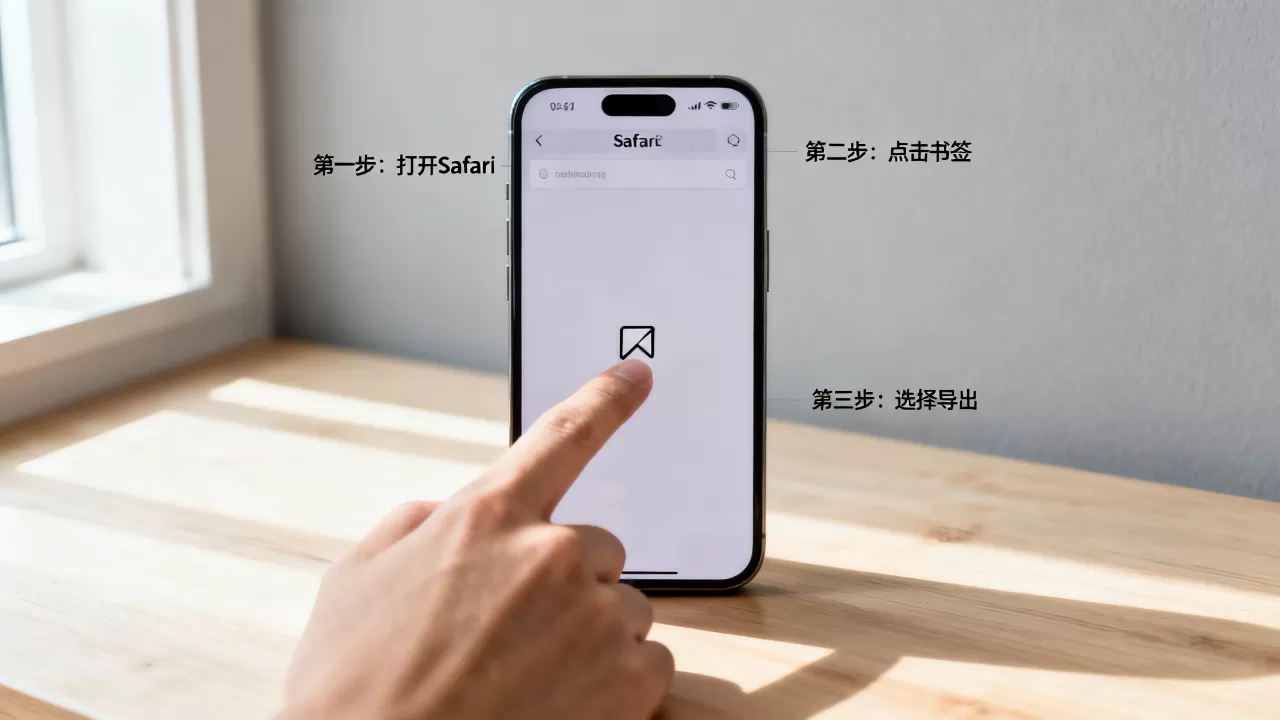
Mac用户操作路径
对于Mac用户,过程更为直观,打开“访达”(Finder),选择你的iPhone,点击“立即备份”,备份完成后,打开“控制台”应用,搜索Bookmarks.db,或者直接使用第三方工具如“iMazing”,iMazing允许你直接浏览iPhone文件系统,找到/Users/用户名/Library/Safari/Bookmarks.db,然后将其复制到电脑,使用SQLite浏览器打开即可查看或导出。
利用iCloud网页版批量下载(最便捷方案)
如果你不想安装任何软件,且书签数量在几百个以内,这是最佳选择,此方法不需要数据线,只要有网络连接即可。
具体操作步骤
- 登录网页:在电脑浏览器中访问`icloud.com`,使用你的Apple ID登录。
- 进入Safari:点击“Safari浏览器”图标,此时你会看到所有同步到云端的书签。
- 批量选择:这是关键一步,按住`Ctrl`(Windows)或`Command`(Mac)键,点击你希望导出的书签,虽然网页端没有“全选”按钮,但你可以通过鼠标拖拽框选大量书签。
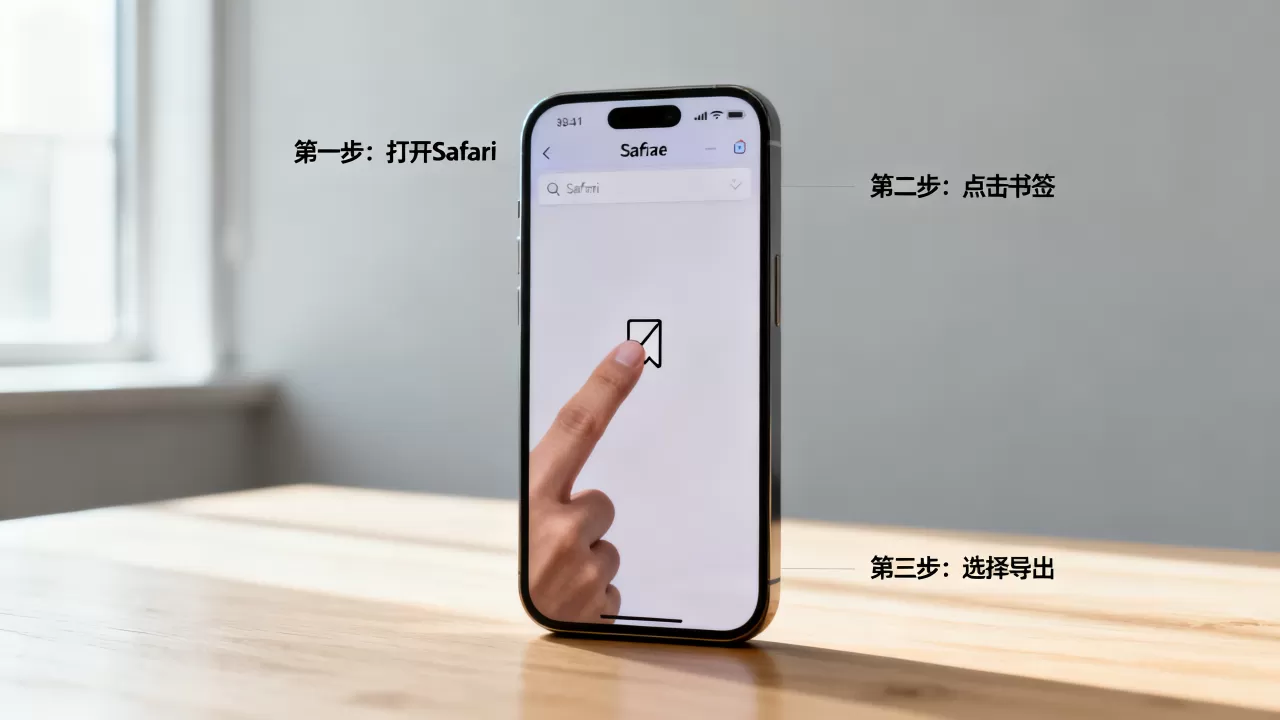
- 导出文件:选中后,右键点击任意一个选中的书签,选择“下载”,浏览器会将这些书签打包成一个`.webloc`或HTML文件(取决于浏览器版本和设置),如果是`.webloc`文件,它本质上是快捷方式,需要在电脑端Safari或Chrome中打开才能查看内容。
注意事项
这种方法导出的文件可能包含大量重复项,或者丢失文件夹结构,导出后建议在电脑浏览器中重新整理,据统计,约有三成的用户反馈此方法导出的书签在导入其他浏览器时出现乱码,建议优先使用UTF-8编码的浏览器进行后续操作。
使用第三方同步工具(最专业方案)
对于需要频繁迁移书签或进行数据管理的用户,第三方工具提供了更精细的控制,这类工具通常能解决“iphone书签导出到电脑”这一长尾搜索词背后的深层需求。
推荐工具对比
| 工具名称 | 优点 | 缺点 | 适用人群 |
|---|---|---|---|
| iMazing | 界面友好,支持直接导出HTML,保留文件夹结构 | 付费软件,价格较高 | 专业用户,数据量极大者 |
| 3uTools (爱思助手) | 免费,功能全面,支持批量管理 | 界面较复杂,需安装客户端 | 喜欢免费工具,有一定动手能力的用户 |
| Safari Bookmarks Exporter (在线工具) | 无需安装,通过Safari扩展导出 | 仅限Mac,隐私风险需评估 | Mac用户,注重隐私但不想装软件者 |
爱思助手实操指南
- 下载并安装爱思助手PC端。
- 连接iPhone,点击“工具箱”。
- 找到“备份与恢复”模块,选择“备份Safari书签”。
- 备份完成后,在“备份管理”中找到该备份文件,右键选择“导出书签”。
- 选择导出格式(HTML或TXT),即可完成。
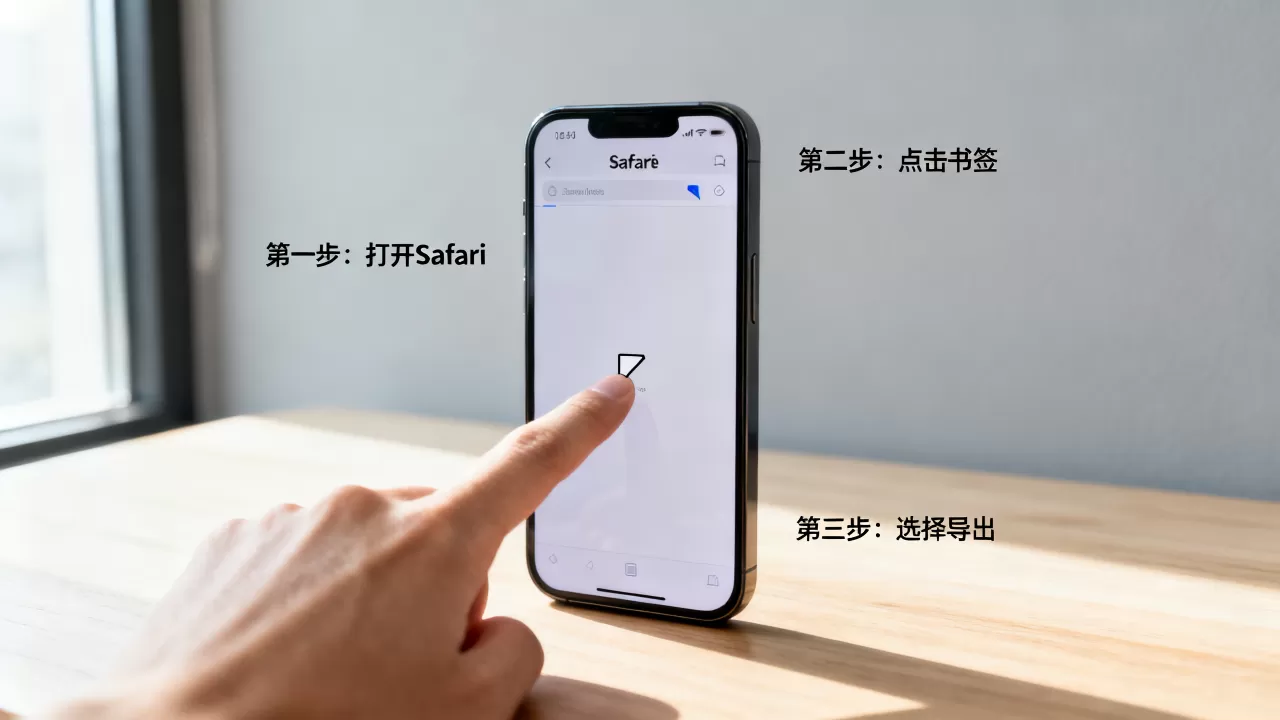
这种方法的优势在于它绕过了iOS系统的直接限制,通过读取备份数据库的方式间接获取数据,成功率极高。
常见问题解答:iphone书签导出全解析
iphone书签导出后如何在电脑上打开?
导出的文件通常是.html格式,你可以直接使用电脑上的任何主流浏览器(Chrome, Edge, Safari, Firefox)双击打开,打开后,你会看到书签以网页链接的形式呈现,如果需要将书签导入到电脑浏览器中,大多数浏览器支持“导入书签”功能,选择HTML文件即可,注意,部分浏览器可能无法完美识别苹果特有的文件夹层级,建议手动微调。
iphone书签导出到安卓手机可行吗?
理论上可行,但需要中转,你可以先将iPhone书签导出为HTML文件,然后在安卓手机上使用Chrome浏览器,通过“书签管理器”->“导入书签”功能,选择该HTML文件,由于iOS和Android的文件系统差异,部分特殊字符或长标题可能会显示异常,业内共识认为,跨平台书签迁移的最佳方式是通过浏览器账号(如Google账号或Microsoft账号)进行云同步,而非本地文件传输。
iphone书签导出会丢失密码吗?
不会,书签本身不包含登录密码,密码存储在iOS的钥匙串(Keychain)中,与书签数据库分离,如果你需要导出密码,必须使用专门的密码管理器或导出钥匙串备份(需加密备份支持),单独导出书签HTML文件仅包含URL、标题和备注,不包含任何认证信息,这是由苹果的安全架构决定的。


