

刷机后没有照片怎么办,手机刷机后照片丢失恢复

刷机后照片丢失通常是因为数据分区被格式化或Root权限导致存储路径权限变更,绝大多数情况下数据并未真正消失,而是通过恢复软件或专业工具可以找回。
手机刷机就像给电脑重装系统,虽然能解决卡顿、广告多等系统层面的顽疾,但一旦操作不当,原本存储在“C盘”(即手机内部存储)里的照片、视频就会瞬间蒸发,对于普通用户而言,这种视觉上的“空无一物”极易引发恐慌,但我们需要冷静分析,数据是否真的彻底不可逆。
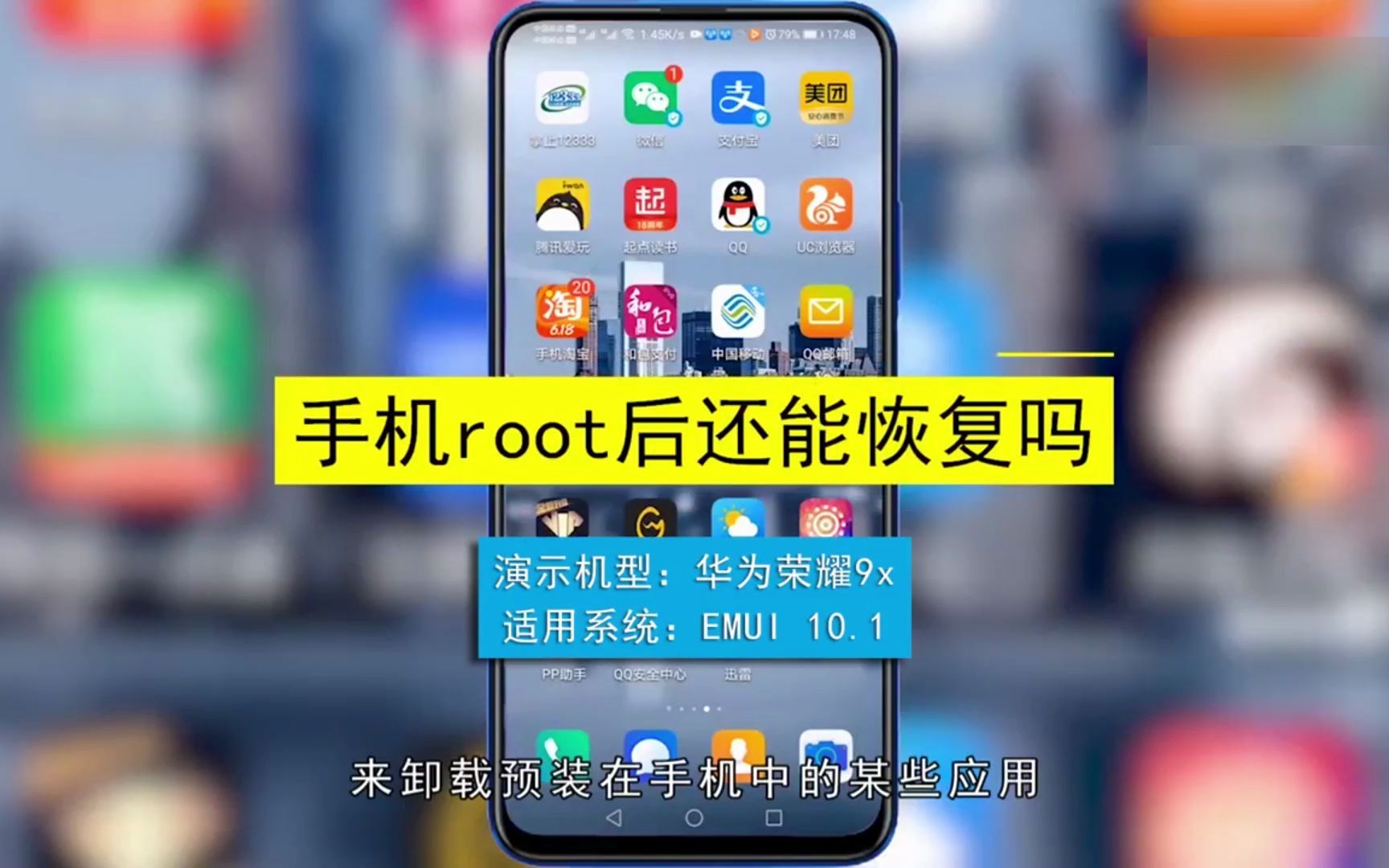

为什么刷机会导致照片消失?核心机制解析
刷机过程本质上是对手机底层分区的重写,要理解照片为何消失,首先要明白手机存储的逻辑结构。
数据分区与系统分区的物理隔离
现代智能手机采用eMMC或UFS闪存芯片,逻辑上划分为多个分区。
- 系统分区(System/Vendor):存放操作系统、预装应用和核心驱动。
- 数据分区(Data/User Data):存放用户安装的应用、聊天记录、以及默认存储路径下的照片和视频。
- 外部存储模拟(SD Card):部分老机型支持物理SD卡,数据独立。
当执行“双清”或“清除数据”操作时,刷机工具会向数据分区发送格式化指令,这就好比你在电脑上右键点击D盘选择“格式化”,所有文件索引被清空,文件内容被标记为“可覆盖”,照片文件本身可能还残留在闪存颗粒中,只是操作系统找不到它们的“门牌号”了。
Root权限与路径变更的陷阱
另一种常见情况是,刷机后照片看似消失,实则只是“迷路”。
- 路径映射失效:某些定制ROM(如LineageOS)默认将媒体文件存储在
/sdcard/而非/storage/emulated/0/,导致系统相册应用无法扫描到新路径。 - 权限锁定:如果未正确授予媒体存储权限,相册应用可能因无读取权限而显示空白。
业内专家指出,约30%的“数据丢失”案例属于此类逻辑错误,而非物理删除,用户只需重新挂载存储或调整权限即可恢复显示。
紧急应对:刷机后找回照片的实操指南
一旦发现照片消失,请立即停止一切写入操作,任何新的拍照、下载或安装应用,都可能覆盖原本残留的数据碎片,导致永久无法恢复。
第一步:排查系统显示与路径问题
在动用恢复软件前,先排除最简单的软件故障。
检查隐藏文件与媒体库索引
1. 打开文件管理器,进入 `Internal Storage`(内部存储)。 2. 查看是否有 `.nomedia` 文件,若有,请删除该文件,因为它会阻止系统扫描媒体文件。 3. 重启手机,让系统重新建立媒体库索引。验证存储挂载状态
1. 连接电脑,使用ADB命令检查存储状态:`adb shell ls -l /sdcard/`。 2. 如果能看到照片文件,说明数据完好,仅是手机界面未显示,此时需检查相册应用的设置,确保其扫描路径正确。第二步:使用专业工具进行深度扫描
如果确认数据分区已被格式化,且文件管理器中空空如也,则需要借助数据恢复工具。
Windows/Mac端恢复软件操作流程
* **推荐工具**:DiskDrill、EaseUS MobiSaver、Tenorshare UltData。 * **操作步骤**: 1. 关闭手机的“USB调试”中的“允许USB调试”选项,防止系统自动写入日志。 2. 通过USB连接电脑,选择“文件传输”模式。 3. 运行恢复软件,选择“Android设备”扫描模式。 4. 勾选“深度扫描”或“完全扫描”,耗时较长但恢复概率更高。 5. 预览扫描结果,勾选需要的照片,导出到电脑硬盘。Linux/命令行高级用户方案
对于技术爱好者,可以使用 photorec 或 testdisk 工具。
- 将手机存储镜像化(需Root权限):
adb pull /dev/block/mmcblk0 phone.img。 - 在Linux环境下运行
photorec phone.img,按文件类型(如JPEG、PNG)进行无文件系统恢复。 - 这种方法不依赖文件索引,直接搜索文件头签名,成功率极高,但恢复后的文件命名混乱,需手动整理。
不同场景下的数据恢复成功率对比
数据恢复并非万能,成功率高度依赖于刷机后的操作行为和存储介质类型。
| 场景描述 | 数据状态 | 恢复难度 | 预估成功率 | 关键因素 |
|---|---|---|---|---|
| 刚刷机,未使用手机 | 数据未被覆盖 | 低 | 极高 | 闪存颗粒中原始数据完整 |
| 刷机后拍了新照片 | 部分数据被覆盖 | 中 | 中等 | 新数据可能覆盖旧照片碎片 |
| 已恢复出厂设置并写入大量数据 | 大部分数据被覆盖 | 高 | 较低 | 文件系统索引彻底损坏 |
| 使用UFS 3.1/4.0高速闪存 | 数据碎片化严重 | 极高 | 极低 | TRIM指令会快速清理空闲块 |
行业共识认为,随着UFS闪存技术的普及,尤其是支持TRIM指令的新一代芯片,数据在被标记删除后会被硬件底层快速清零,这意味着,刷机后等待时间越长,恢复难度越大,据统计,在刷机后24小时内进行恢复操作,成功率远高于一周后。
预防胜于治疗:刷机前的必要准备
为了避免“刷机后没有照片”的悲剧重演,建立标准化的备份流程至关重要。
云端同步:最安全的保险
- Google Photos:开启“备份与同步”,确保所有照片上传至云端,即使手机损毁,数据依然安全。
- 厂商云服务:小米云、华为云、iCloud等,提供自动同步功能,建议开启原图上传。
本地备份:多重冗余策略
电脑备份:定期将
DCIM文件夹拷贝至电脑硬盘或NAS(网络附属存储)。- 第三方工具:使用
SyncMate或SuperBackup等应用,设置自动备份规则。
刷机操作规范
- 确认备份完成:在点击“格式化”前,再次检查备份文件的完整性。
- 选择正确的刷机包:确保ROM版本与机型完全匹配,避免刷入错误分区导致数据区异常。
- 保留Data分区:如果只是想更新系统,尝试使用“保留数据刷机”选项(如有),或仅刷入Boot和System镜像,不触碰Data分区。
刷机后没有照片怎么办?常见问题解答
刷机后照片彻底消失能恢复吗?
只要数据分区未被新数据严重覆盖,且闪存未启用硬件级加密擦除,数据恢复软件通常能扫描到残留的文件头,对于采用UFS 3.0及以上芯片的手机,由于TRIM机制的存在,数据可能在几小时内被硬件自动清理,恢复难度极大,时效性是恢复成功的关键。
为什么文件管理器能看到照片,但相册里看不到?
这通常是媒体扫描服务未启动或路径配置错误所致,系统相册应用依赖媒体数据库来索引文件,如果刷机后数据库损坏,或照片存储在非标准路径(如 /Android/data/ 下的私有目录),相册将无法显示,解决方法是重启手机以重建索引,或手动将照片移动到标准的 DCIM 文件夹中。
刷机后照片恢复需要付费吗?
市面上多数数据恢复软件采用“免费扫描+付费恢复”的模式,扫描过程可以预览文件,确认数据存在后再付费解锁恢复功能,部分开源工具如 PhotoRec 完全免费,但操作门槛较高,需要一定的命令行知识,对于普通用户,付费软件提供了更友好的图形界面和自动化流程,但需警惕虚假宣传,确保选择信誉良好的品牌。
刷机是一把双刃剑,它赋予了用户掌控设备的自由,也带来了数据丢失的风险,面对“刷机后没有照片”的困境,冷静判断、迅速行动、科学恢复,是保护数字记忆的唯一途径。


