

iphone模拟键盘怎么用,iphone虚拟键盘

iPhone模拟键盘并非单一APP,而是通过系统辅助功能中的“辅助触控”或第三方输入法皮肤实现的界面替换方案,前者免费且稳定,后者美观但需付费或订阅。
在2026年的移动交互生态中,屏幕操作已成为主流,但物理反馈的缺失让部分用户感到不适,许多用户寻找iPhone模拟键盘,往往是因为原生机能无法满足特定的个性化需求,或是为了在公共场合保护隐私,亦或是为了获得更舒适的打字手感,这种需求不仅限于极客群体,普通用户也在寻求更高效的输入体验。
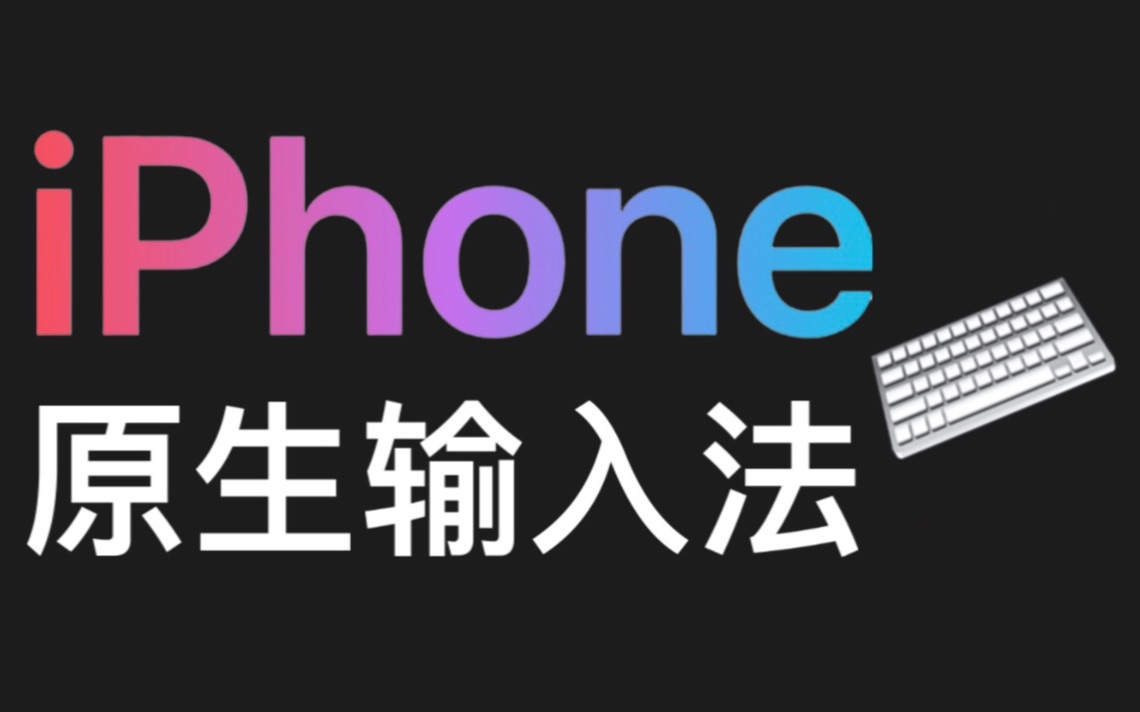

系统级模拟方案:辅助触控的隐藏用法
对于大多数iPhone用户而言,最安全、最稳定的模拟键盘方案其实内置在iOS系统中,这不需要下载任何第三方应用,也不会带来隐私泄露的风险,业内专家指出,苹果设计的“辅助触控”功能最初是为行动不便用户设计的,但其灵活性被大量普通用户挖掘出来,用于模拟各种物理按键,包括键盘。
如何开启并配置虚拟键盘
要启用这一功能,路径非常明确,打开“设置”,进入“辅助功能”,找到“触控”,点击“辅助触控”,你可以自定义顶部菜单或底部菜单,虽然它默认显示的是主页、静音等图标,但你可以将其替换为键盘相关的快捷指令。
具体操作步骤
- 在“辅助触控”页面,点击“自定义顶层菜单”或“自定义底层菜单”。
- 选择“键盘”选项,或者选择“显示键盘”的快捷方式。
- 部分高级用户会通过快捷指令APP,创建一个“显示键盘”的自动化脚本,并将其绑定到辅助触控的某个手势上。
- 当需要打字时,点击屏幕上的小白点,即可呼出系统键盘。
这种方案的优点是零成本、无广告、无数据收集,缺点是它并没有真正“模拟”出一个新的键盘界面,只是调用了系统原有的键盘,如果你追求的是视觉上的改变,比如让键盘看起来像机械键盘或复古打字机,这种方法无法满足你。
第三方输入法皮肤:视觉与手感的模拟
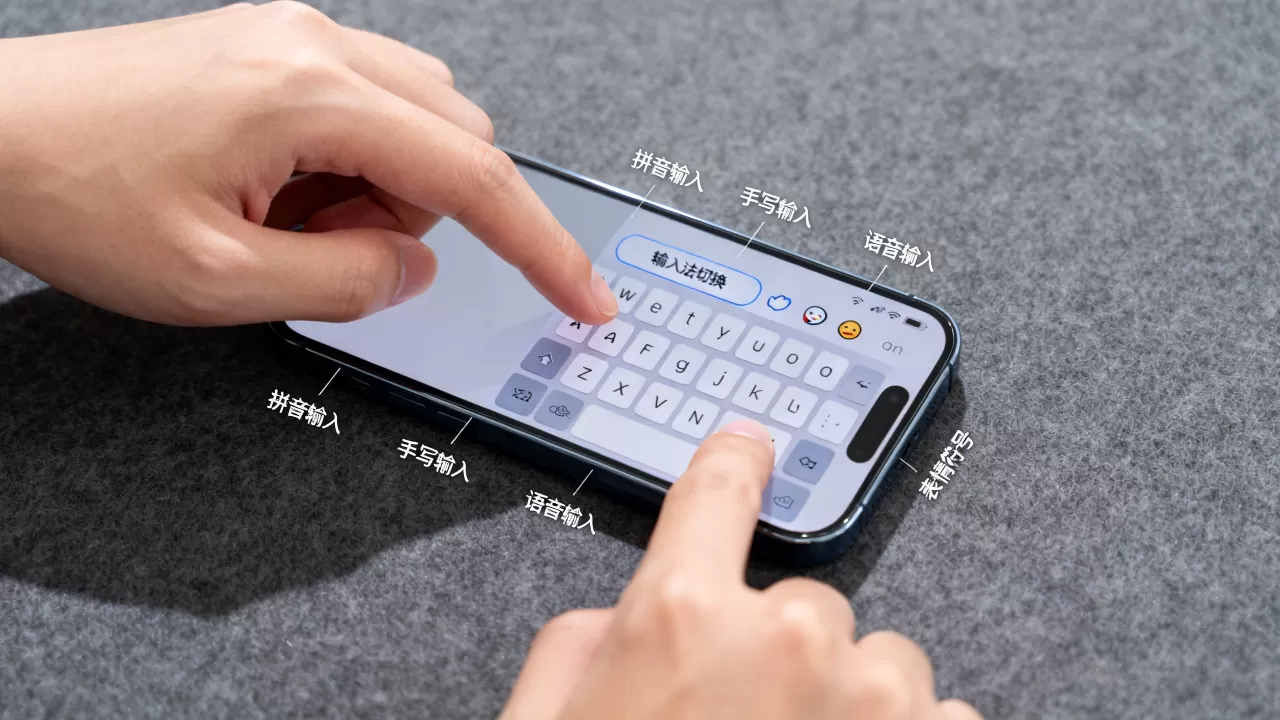
如果你希望看到不同的键盘布局,或者体验不同的按键音效和震动反馈,第三方输入法是更好的选择,这些应用通过提供丰富的皮肤资源,实现了视觉上的“模拟键盘”效果。
主流输入法对比与选择
目前市场上主流的输入法如搜狗输入法、百度输入法、Gboard等,都提供了大量的主题皮肤,这些皮肤不仅仅是图片更换,还包含了按键音效、震动频率甚至按键动画。
| 输入法品牌 | 皮肤丰富度 | 音效定制能力 | 隐私政策透明度 | 推荐指数 |
|---|---|---|---|---|
| 搜狗输入法 | 极高 | 强 | 中 | 5/5 |
| 百度输入法 | 高 | 中 | 中 | 0/5 |
| Gboard | 中 | 弱 | 高 | 2/5 |
| 微信键盘 | 低 | 无 | 高 | 8/5 |
如何安装与切换皮肤
以搜狗输入法为例,操作流程如下:
- 在App Store下载并安装搜狗输入法。
- 在“设置”->“通用”->“键盘”中添加搜狗输入法,并设置为默认输入法。
- 打开搜狗输入法APP,点击“皮肤”或“主题”。
- 浏览分类,如“机械键盘”、“复古打字机”、“极简黑白”等。
- 点击“试用”或“下载”,应用即可生效。
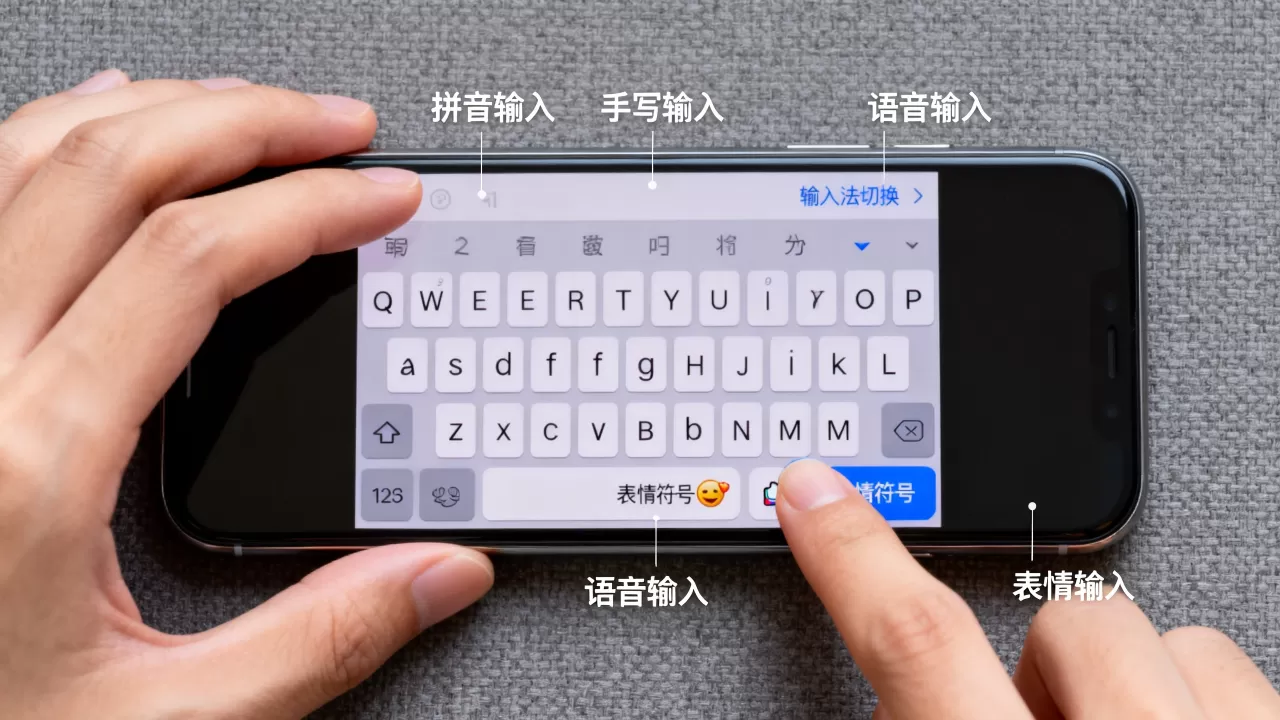
iPhone模拟键盘价格与性价比分析
在考虑使用模拟键盘时,价格是一个不可忽视的因素,系统级方案免费,第三方输入法基础功能免费,但高级皮肤和音效往往需要付费。
免费与付费功能的界限
大多数输入皮肤的下载是免费的,但一些限量版皮肤、动态特效皮肤或高级音效包可能需要会员订阅,据统计,约有一半的高级用户愿意为个性化的输入体验支付小额费用。
价格区间参考
- 单次购买:通常在1-6元人民币之间,适合偶尔更换皮肤的用户。
- 月度订阅:约10-15元/月,包含所有皮肤和音效,适合重度用户。
- 年度订阅:约100-150元/年,平均每月不到13元,性价比最高。
行业共识认为,如果用户只是偶尔需要模拟键盘来拍照或录屏,免费皮肤或系统自带功能足以应付,但如果用户每天长时间打字,且对体验有极高要求,订阅制的高级皮肤能带来持续的愉悦感,需要注意的是,部分免费皮肤可能包含广告,这在一定程度上影响了使用体验。
隐私安全与数据合规性
使用第三方输入法模拟键盘,用户最担心的问题是隐私泄露,毕竟,键盘输入涉及大量的个人信息,包括密码、聊天记录、银行卡号等。
如何评估输入法的安全性
在选择输入法时,应重点关注其隐私政策,正规的大型互联网公司开发的输入法,通常会有较为严格的数据加密措施,小型开发商的产品可能存在数据收集行为。
安全建议
- 优先选择大厂产品:如腾讯、百度、谷歌等,其合规性相对较好。
- 检查权限设置:在安装输入法时,仔细查看其申请的权限,如麦克风、通讯录、位置信息等,非必要权限应拒绝。
- 关闭云同步:如果担心数据上传,可以在输入法设置中关闭云同步和云输入功能。
- 定期更新:保持输入法为最新版本,以修复可能存在的安全漏洞。
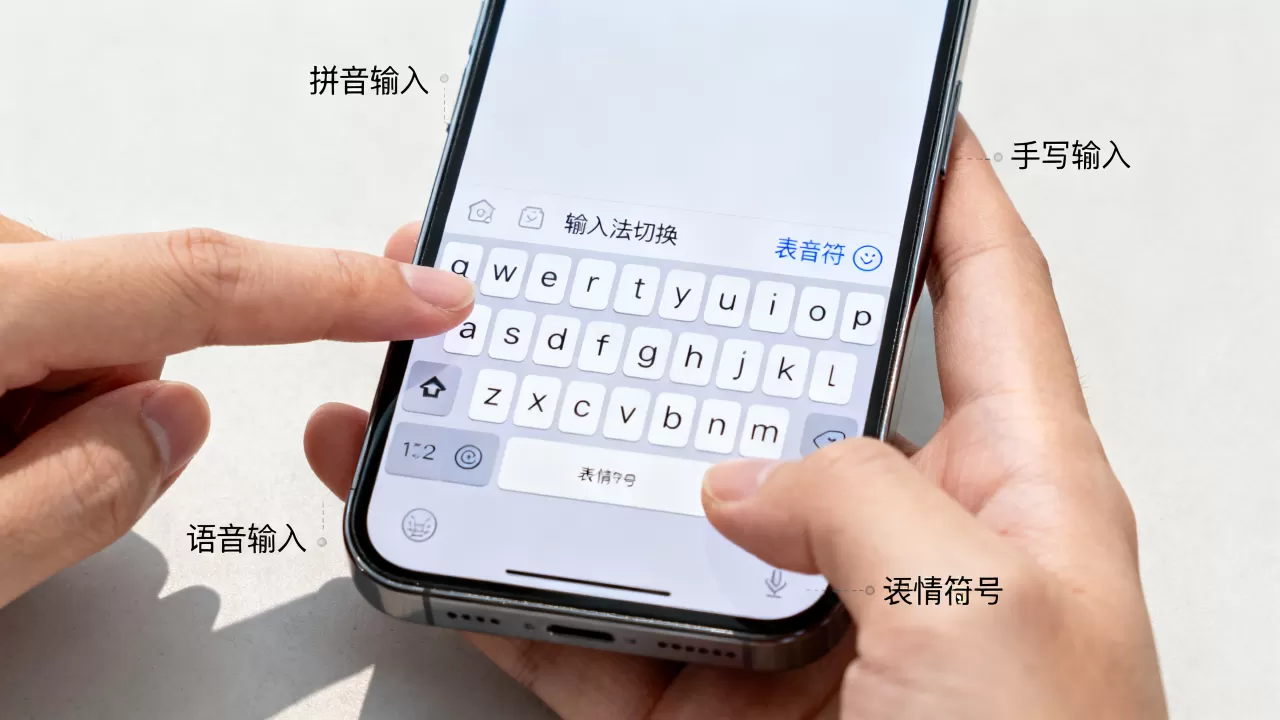
据工信部数据,近年来针对移动应用的隐私合规检查力度加大,大型输入法厂商在数据保护方面投入了大量资源,但对于小众输入法,用户仍需保持警惕。
iPhone模拟键盘常见问题解答
iPhone模拟键盘怎么设置才能打字更舒服?
要提升打字舒适度,建议结合系统设置与输入法皮肤,在“设置”->“辅助功能”->“触控”中,开启“触感触控”,并调整灵敏度,使按键反馈更明显,选择一款支持自定义按键大小和间距的输入法皮肤,将按键间距调整为适合你手指宽度的数值,开启系统的“按键音”和“触感反馈”,多感官的协同能显著提升打字的节奏感和准确性。
iPhone模拟键盘和物理键盘哪个更适合办公?
这取决于具体场景,对于需要长时间、大量文字输入的办公场景,外接蓝牙物理键盘无疑是效率最高的选择,因为它提供了真实的物理反馈和肌肉记忆,对于移动办公、临时回复消息或需要在狭小空间(如飞机、地铁)操作的场景,iPhone模拟键盘配合第三方输入法的优化皮肤,能在便携性和效率之间取得更好的平衡,多数情况下,建议两者搭配使用,物理键盘用于深度创作,模拟键盘用于即时沟通。
iPhone模拟键盘支持哪些语言输入?
绝大多数主流第三方输入法都支持多语言输入,包括中文简体、繁体、英文、日文、韩文等,在输入法的设置中,你可以添加多种语言键盘,并通过快捷方式或长按空格键进行切换,部分输入法还支持手写输入和语音输入,进一步丰富了输入方式,需要注意的是,某些小众语言或方言的支持程度可能因输入法品牌而异,建议在使用前查看官方说明。


