

iphone手写粗细怎么调,iphone手写笔设置

iPhone手写粗细无法直接通过单一滑块调节,核心解决方案是借助“快捷指令”自动化脚本或第三方笔记软件(如GoodNotes、Notability)的笔刷设置来实现,其中使用快捷指令配合“查找和替换”或“文本转语音”辅助输入并非正解,正确路径是利用系统辅助功能中的“触控”或第三方App内置的压感模拟设置。
在iPhone上,原生备忘录和系统级手写输入确实没有提供类似iPad上Apple Pencil那样的实时压感粗细调节,很多用户误以为这是硬件限制,其实更多是软件交互逻辑的差异,对于没有Apple Pencil的iPhone用户,手指触控的粗细通常由笔刷预设决定,而想要实现“写字有粗细变化”,需要借助特定的技巧或工具。

为什么iPhone手写没有原生粗细调节
业内专家指出,iPhone的屏幕触控逻辑与iPad存在本质区别,手指接触面积大且缺乏压力传感器,系统默认将触控视为“点击”或“滑动”,而非“书写”,原生系统为了保持界面简洁和性能稳定,并未开放手指书写的实时压感接口。
硬件限制与软件策略
触控面积的影响
手指指尖与屏幕的接触面积远大于笔尖,导致系统难以精准捕捉微小的力度变化,即使增加灵敏度,也容易导致误触。系统优先级的考量
苹果将“手写识别”与“自由书写”做了区分,在备忘录中,系统优先将手写内容转化为标准文本,而非保留笔迹的物理属性,这种设计初衷是为了提高信息检索效率,而非艺术创作。利用快捷指令实现模拟粗细效果
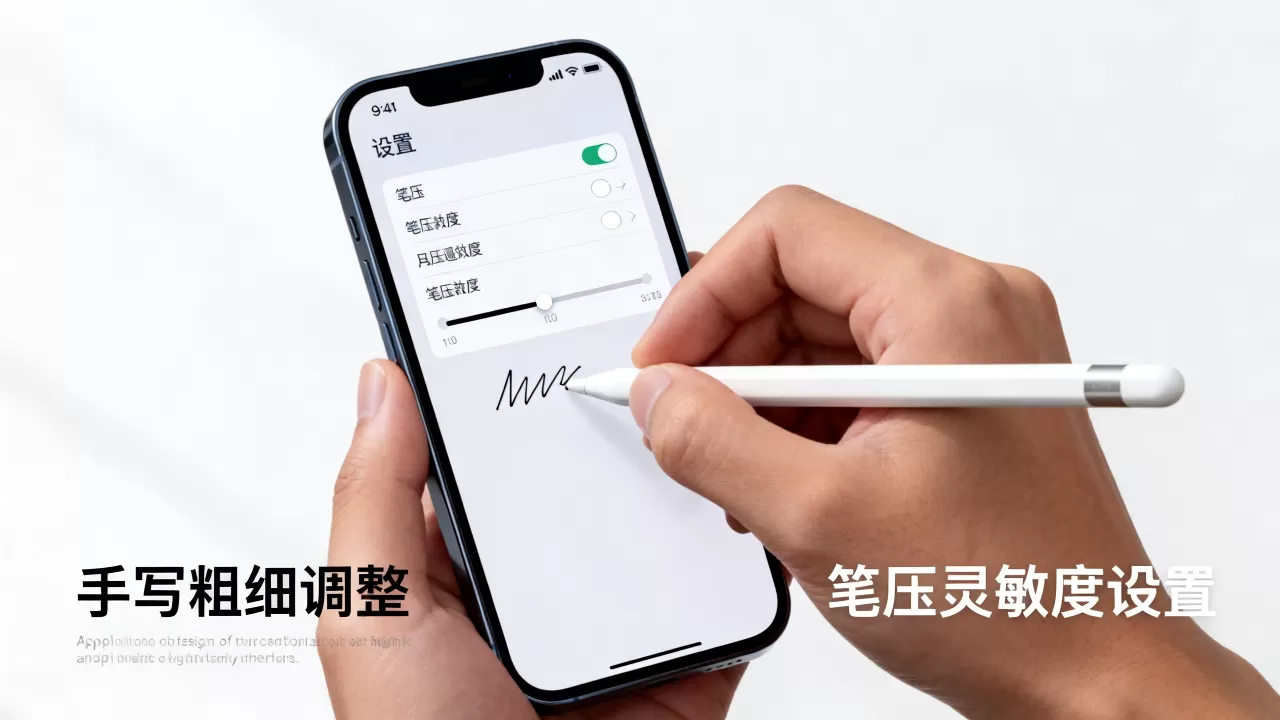
创建自定义笔刷预设
并非所有App都支持自定义笔刷,但部分支持导入配置文件的笔记软件可以通过快捷指令触发预设。
- 打开“快捷指令”App,点击右上角“+”新建指令。
- 搜索“获取当前输入”或“文本”模块,用于捕获手写识别后的文本。
- 添加“查找和替换”模块,设置正则表达式,将特定标点或符号替换为不同字号或样式的文本。
- 虽然这不能改变笔迹本身的粗细,但通过改变输出文本的格式,可以在视觉上形成对比。
结合第三方App的自动化
许多第三方笔记App支持通过快捷指令导入自定义笔刷库。
- 步骤一:在笔记App中设置好你喜欢的“粗体”和“细体”笔刷。
- 步骤二:在快捷指令中创建两个独立指令,分别命名为“切换粗笔”和“切换细笔”。
- 步骤三:利用“打开App”模块,指定目标笔记App,并传递参数(如果App支持Deep Link)。
- 步骤四:在App内设置手势或按钮,触发这些快捷指令,从而快速切换笔触粗细。
第三方笔记软件的最佳实践
对于重度手写用户,依赖原生备忘录往往不够用,GoodNotes、Notability等主流笔记软件在iPhone上提供了更丰富的手写体验,尽管没有压感,但可以通过设置模拟出类似效果。
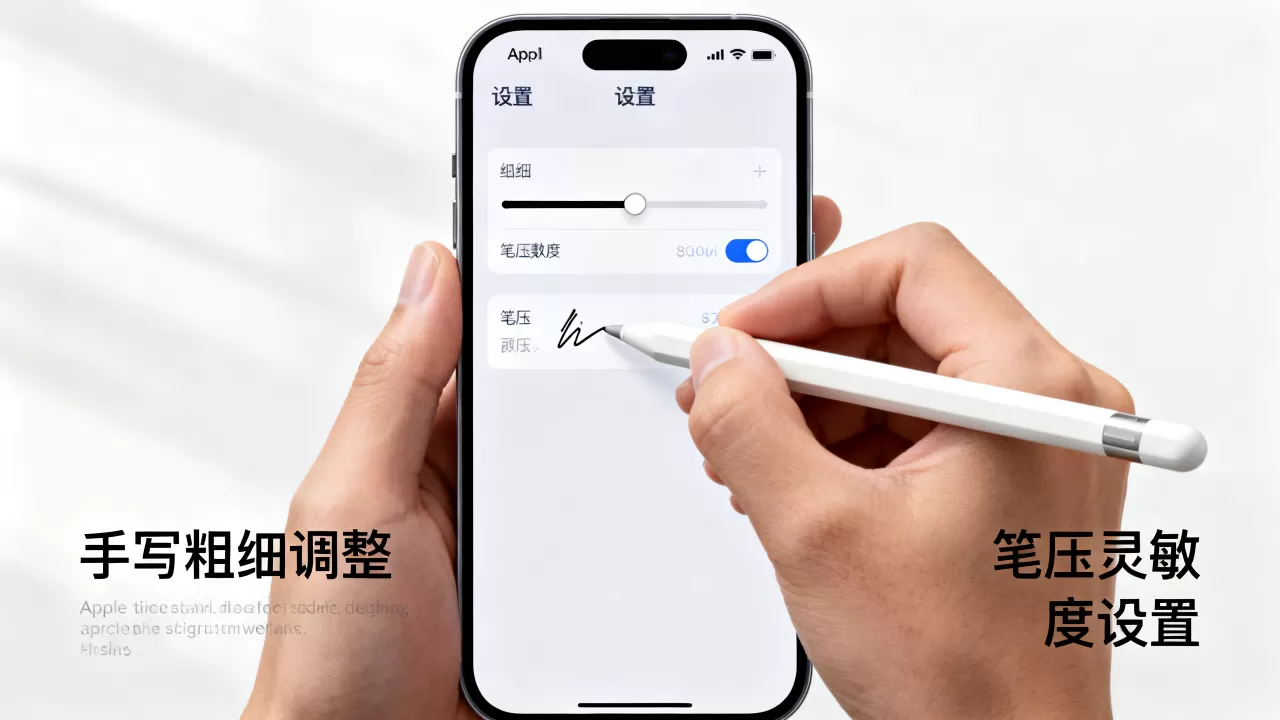
GoodNotes的笔刷设置技巧
GoodNotes在iPhone上的表现优于原生备忘录,其笔刷库丰富,且支持自定义。
调整笔刷硬度与间距
进入“设置”>“笔刷”,选择“钢笔”或“铅笔”,虽然无法调节压力,但可以调整“笔尖大小”和“墨水颜色”,建议将笔尖大小设置为中等偏细,这样在快速书写时,由于手指滑动速度不同,自然会产生视觉上的粗细差异。利用“橡皮擦”模拟粗细
这是一个冷门但实用的技巧,将橡皮擦的大小设置为极小,并在书写时偶尔“擦除”部分笔画,可以创造出类似枯笔的效果,增加书写的层次感。Notability的录音同步与笔迹
Notability的优势在于录音同步,但其手写引擎同样支持多种笔刷。
- 选择“荧光笔”模式:荧光笔在iPhone上通常较宽,适合标记重点,通过调整透明度,可以模拟出淡墨的效果。
- 使用“绘图”模式:在绘图模式下,Notability允许更自由的线条控制,虽然无压感,但通过改变手指与屏幕的接触角度(侧锋书写),可以略微改变线条宽度。
不同场景下的手写粗细优化策略
根据使用场景的不同,选择合适的工具和设置至关重要,盲目追求统一粗细往往适得其反。
日常笔记与速记
在会议记录或课堂笔记中,速度优先,建议使用原生备忘录的“手写转文本”功能,或GoodNotes的“自动修正”笔刷,粗细并不重要,清晰度和识别率才是关键。
创意绘图与标注
如果需要绘制图表或进行艺术创作,建议使用iPad搭配Apple Pencil,如果仅限iPhone,推荐使用Procreate Pocket(如果可用)或Adobe Fresco,这些专业App即使在没有压感的情况下,也能通过“抖动修正”和“笔刷纹理”来弥补线条的单调。
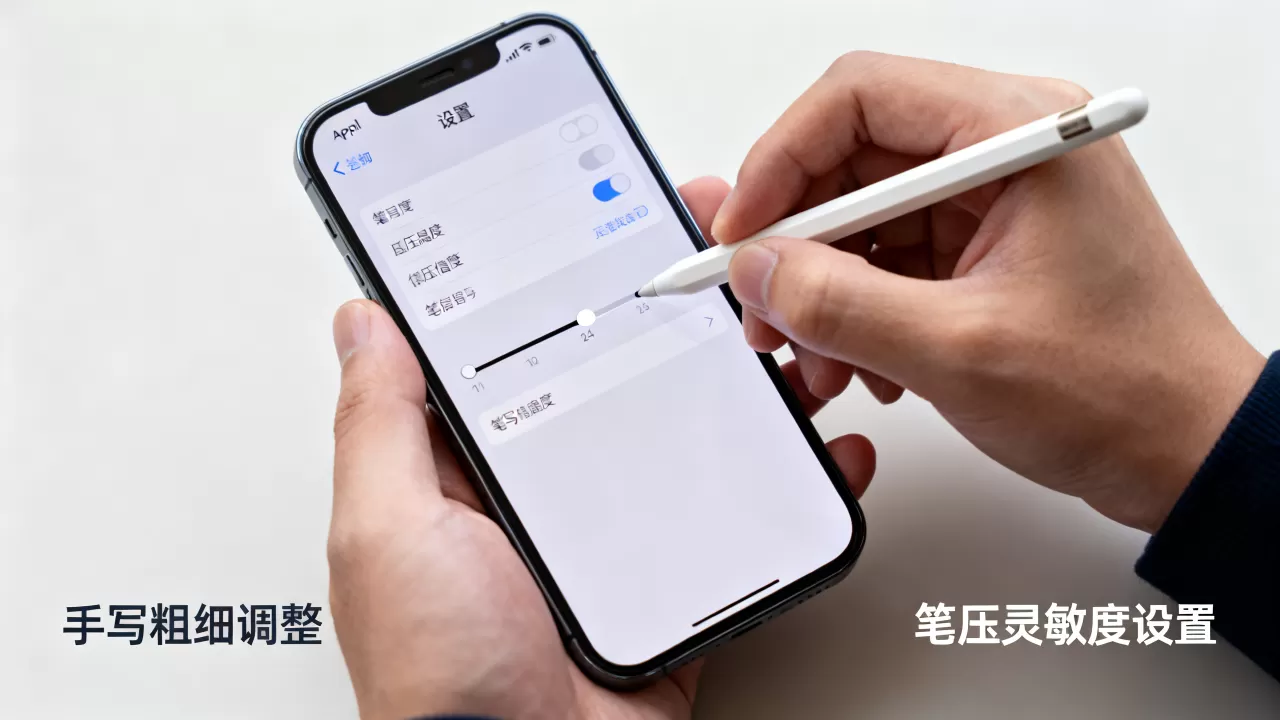
签名与正式文档
电子签名需要稳重感,在iPhone上,建议使用系统自带的“签名”功能,它会自动将手写签名转换为矢量图形,无论放大缩小都保持清晰,如果需要自定义粗细,可以在纸上写好签名,拍照后使用Photoshop Express等App调整对比度,再插入文档。
常见问题解答:iPhone手写粗细
iPhone手写粗细怎么调?
iPhone原生系统不支持直接调节手写笔迹粗细,用户需通过第三方笔记软件(如GoodNotes、Notability)的笔刷设置进行调整,或通过“快捷指令”自动化脚本模拟不同笔触效果,对于签名场景,建议使用系统自带的矢量签名功能。iPhone手写粗细和iPad有什么区别?
主要区别在于压感支持,iPad搭配Apple Pencil支持2048级压感,能根据下笔力度实时改变线条粗细;而iPhone仅支持触控,无压力传感器,因此无法实现基于力度的粗细变化,只能通过预设笔刷或软件模拟来达成类似视觉效果。iPhone手写粗细设置影响识别率吗?
是的,影响显著,过粗的笔迹容易导致笔画粘连,降低OCR(光学字符识别)的准确率;过细的笔迹则可能在低分辨率屏幕上显示不清,同样影响识别,建议将笔迹粗细控制在适中范围,并确保笔画清晰独立,以提高系统识别的准确性。


