

刷机后不能照相怎么办,手机刷机后相机无法使用

刷机后无法照相通常是因为底层相机驱动未适配或权限被系统安全策略拦截,建议优先尝试恢复出厂设置或重新刷入完整官方固件包来解决。
手机在经历刷机这一“大手术”后,相机功能突然失效,这种体验确实让人倍感挫败,这并非硬件损坏,而是软件层面的“水土不服”,绝大多数情况下,问题出在新系统对旧硬件驱动的兼容性上,或者是用户手动关闭了关键的系统权限,我们需要从系统底层逻辑出发,逐一排查,找到那个导致相机黑屏或报错的“罪魁祸首”。
刷机导致相机失效的三大核心原因
刷机本质上是替换了手机的操作系统内核,当新系统与原机硬件的交互协议出现偏差时,相机模块就会成为最先“罢工”的组件之一,业内专家指出,这种故障主要集中在驱动缺失、权限冲突和分区错误这三个维度。
相机驱动与系统版本不匹配
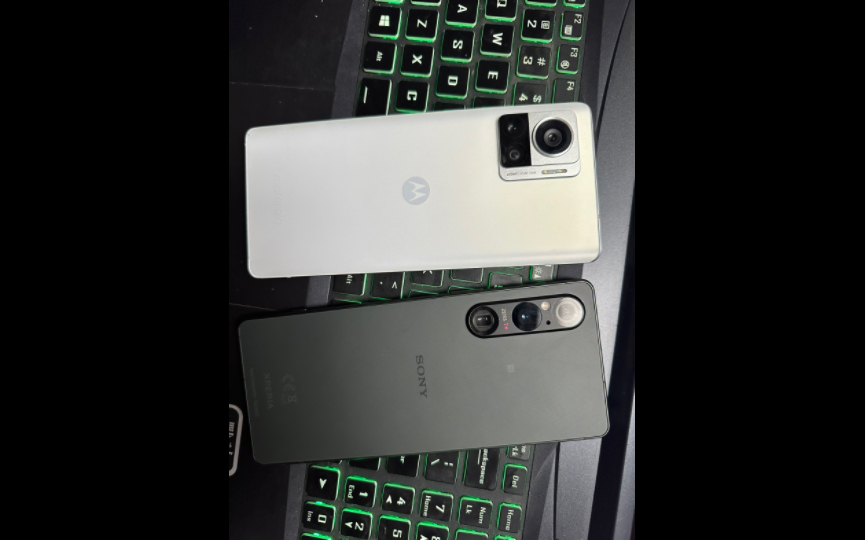
这是最常见的原因,不同的手机品牌,其相机硬件(如索尼、三星传感器)需要特定的底层驱动才能工作,如果你刷入了非官方的第三方ROM,或者使用了精简版系统,往往为了减小体积会剔除部分驱动文件。
- 驱动缺失:新系统中缺少
libcamera或特定的 HAL 层文件,导致相机应用无法调用硬件。 - 版本错位:ROM 基于 Android 14 开发,但你的手机硬件仅支持到 Android 13 的驱动架构,这种代际差异会导致调用失败。
- 内核不兼容:自定义内核可能未开启相机所需的特定内核模块,导致底层信号无法传输。
系统权限与安全策略拦截
现代安卓系统(尤其是 Android 10 及以上版本)对隐私权限的管理极为严格,刷机后,系统默认的安全策略可能处于“最高警戒”状态,直接屏蔽了相机应用的访问请求。
- 默认权限锁定:新系统安装后,相机应用可能处于“禁止访问”状态,即使你点击图标,系统也会静默拒绝。
SELinux 策略限制:如果刷入了开启 SELinux Enforcing 模式的系统,而相机进程的上下文标签未被正确配置,系统会直接阻断其运行。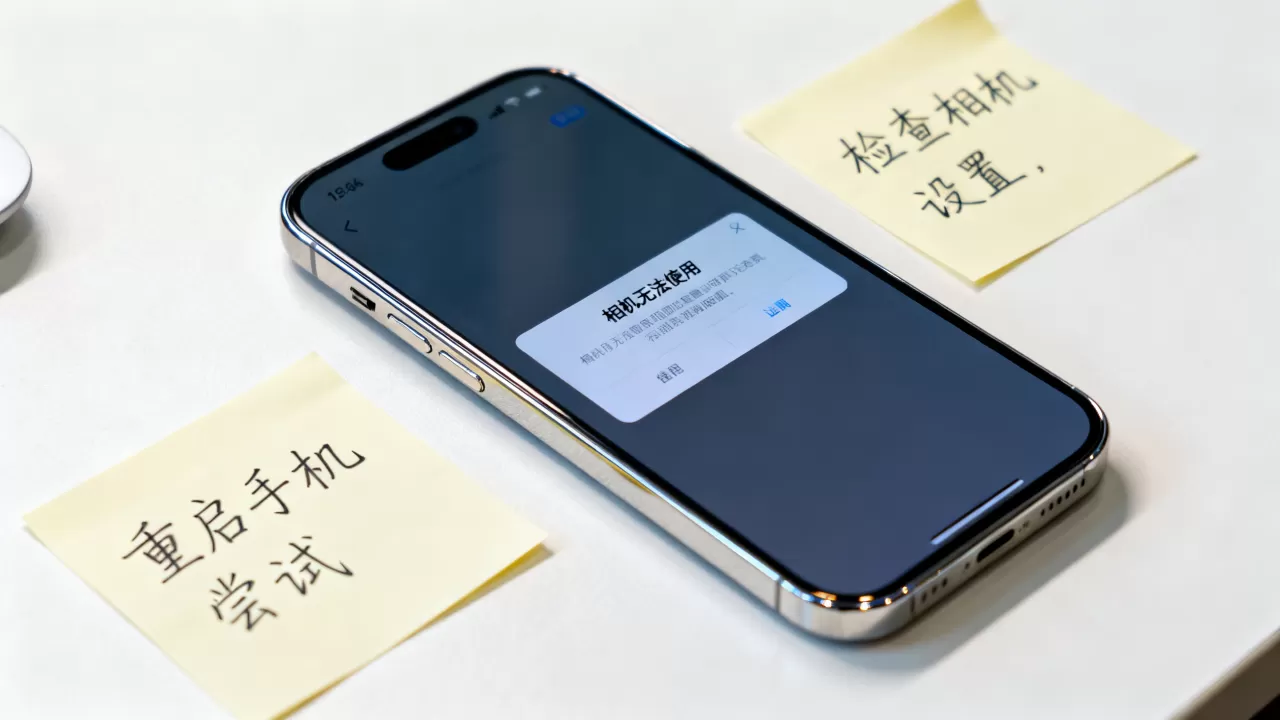
- Root 权限冲突:如果你获取了 Root 权限,某些安全模块(如 Magisk 的 Zygisk 模块)可能会错误地拦截相机进程,导致黑屏。
数据分区残留与缓存冲突
刷机过程中,如果未彻底清除旧系统的数据分区,残留的配置文件会与新生成的系统文件产生冲突,这种“半新半旧”的状态极易导致应用崩溃。
- Dalvik 缓存残留:旧系统的 Java 虚拟机缓存与新系统不兼容,导致相机应用启动即闪退。
- 配置数据库错误:
data/data/com.android.camera2下的配置数据库未重置,读取了错误的参数。
针对性解决方案与实操步骤
面对相机无法使用的情况,盲目重装系统并非最佳选择,我们可以按照从软到硬、从简到繁的顺序进行排查。
第一步:检查并重置相机权限
这是最简单且常被忽视的一步,许多用户在刷机后未手动授予相机权限。
- 进入手机 设置 > 应用管理 > 权限管理器 > 相机。
- 查看“允许访问相机”的开关是否开启。
- 如果已开启,尝试点击“清除数据”和“清除缓存”,然后重启手机。
- 对于部分定制 ROM,还需检查 设置 > 隐私 > 特殊权限访问 > 相机 中的白名单设置。
第二步:彻底清除数据分区(双清)
如果权限无误,问题很可能出在数据残留上,此时需要在 Recovery 模式下进行双清,此操作会删除所有个人数据,务必提前备份。
- 关机后,同时按住 音量上键 + 电源键(具体组合视机型而定)进入 Recovery 模式。
- 选择 Wipe Data/Factory Reset(清除数据/恢复出厂设置)。
- 选择 Wipe Cache Partition(清除缓存分区)。
- 部分高级用户建议执行 Format Data
(格式化数据),以彻底清除加密分区残留,但这需要输入锁屏密码且不可逆。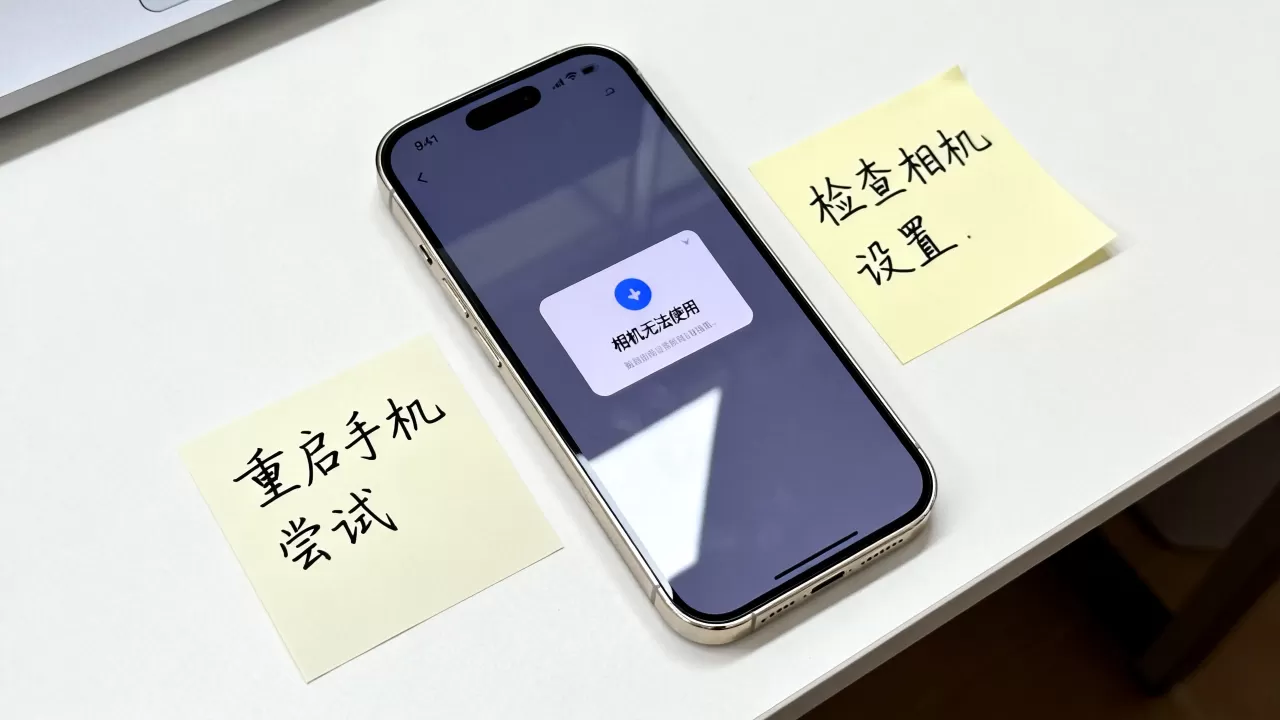
- 完成后,选择 Reboot System Now 重启手机。
第三步:验证 ROM 与内核的兼容性
如果双清后问题依旧,说明 ROM 本身与硬件存在兼容性问题,此时需要重新审视你刷入的固件来源。
- 检查 ROM 说明:查看发布帖是否注明支持你的具体机型代码(如 Pixel 6 的 "oriole" 而非 "cheetah")。
- 更换内核:尝试刷入一个稳定的官方内核,或者寻找专为该机型优化的自定义内核。
- 回退版本:如果当前 ROM 是测试版(Beta),建议回退到稳定版(Stable)。
刷机后相机修复的常见误区与对比
在处理此类问题时,用户容易陷入一些思维误区,导致问题复杂化。
| 误区行为 | 正确做法 | 原因分析 |
|---|---|---|
| 反复重启手机 | 清除 Dalvik 缓存 | 重启无法解决文件层面的冲突,必须清除缓存 |
| 直接重装 ROM | 先检查权限和驱动 | 重装耗时且风险高,应先排除简单的软件配置问题 |
| 忽略 Root 模块 | 禁用 Magisk 模块测试 | Root 模块可能注入恶意代码或干扰系统进程 |
| 盲目刷入最新内核 | 使用官方推荐内核 | 最新内核可能未适配旧硬件,稳定性差 |
官方固件与第三方 ROM 的差异
业内共识认为,官方固件在驱动适配上最为完善,但功能受限;第三方 ROM 功能丰富,但驱动兼容性差,如果你追求稳定性,建议优先使用官方固件,若必须使用第三方 ROM,请选择社区口碑好、更新频繁的 ROM,如 LineageOS 或 Pixel Experience 的官方维护版本。
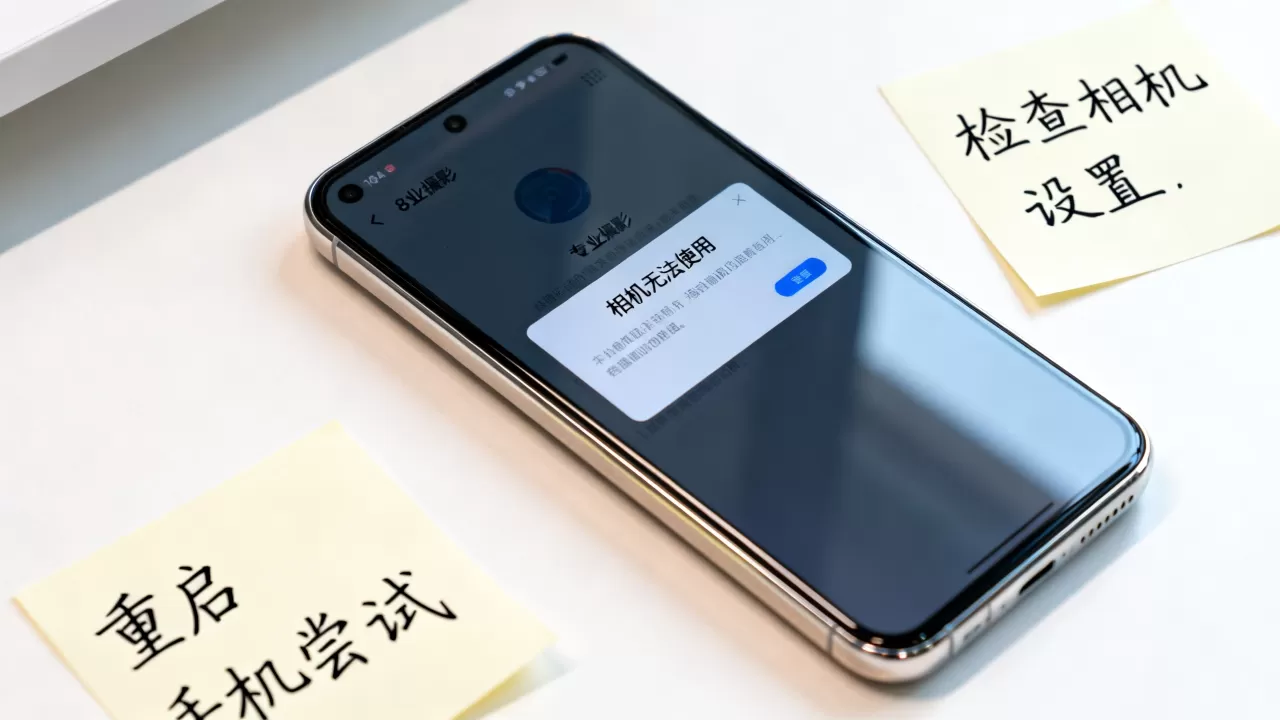
刷机后不能照相相关常见问题解答
刷机后相机黑屏但应用未崩溃怎么办?
这种情况通常意味着相机服务已启动,但画面渲染失败,首先检查是否开启了“开发者选项”中的“强制 GPU 渲染”或“后台进程限制”,尝试关闭这些选项,检查是否安装了相机滤镜类应用,卸载后重启,若无效,尝试在 Recovery 模式下清除相机应用的缓存和数据,并确认相机硬件排线在刷机过程中未因过热或震动松动(极少见但存在可能)。
刷机后相机拍照模糊或对焦失败如何处理?
这通常与相机驱动中的对焦参数丢失有关,建议重新刷入完整的官方固件包,确保包含所有预装应用和驱动,如果使用的是第三方 ROM,检查是否有针对该机型优化的相机补丁(Camera Patch),清理摄像头镜片表面的油污,排除物理遮挡因素,若问题依旧,可能是传感器驱动版本不匹配,需等待 ROM 作者发布更新。
刷机后相机无法保存照片到相册怎么办?
此问题多由存储权限或文件系统错误引起,首先检查相机应用的存储权限是否开启,检查手机存储分区是否挂载正确,尝试在文件管理器中手动创建 DCIM/Camera 文件夹,并赋予读写权限,若使用第三方 ROM,检查是否启用了“隐私空间”或“应用隔离”功能,确保相机应用未被隔离,尝试使用其他相机应用(如 Open Camera)测试,若其他应用正常,则原相机应用数据损坏,需清除其数据。
刷机虽能带来新体验,但伴随而来的兼容性问题是常态,相机功能的恢复往往依赖于对系统底层逻辑的准确理解,通过规范的权限设置、彻底的数据清理以及合适的固件选择,绝大多数刷机后的相机故障都能得到解决,保持耐心,遵循标准操作流程,是确保手机功能完好的关键。


