

w6100刷机教程,w6100刷机教程

W6100刷机主要指通过底层工具重写固件以解锁更高性能或修复系统Bug,核心风险在于操作不当会导致设备变砖,建议优先尝试官方OTA升级,仅在官方渠道失效且具备一定技术基础时再考虑第三方刷机。
W6100作为一款经典的网络通信设备,其固件稳定性直接影响业务连续性,许多用户在使用一段时间后,会发现设备出现连接不稳定、功能受限或系统响应迟缓等问题,刷机成为了解决这些痛点的重要手段,但刷机并非简单的“安装软件”,它涉及到底层代码的替换,操作逻辑与手机刷机有本质区别,业内专家指出,绝大多数设备故障并非硬件损坏,而是固件版本与当前网络环境不匹配所致,理解W6100刷机的真实含义、适用场景及具体操作流程,是避免设备损坏的关键。


W6100刷机前的核心判断与准备
在动手之前,必须明确“为什么要刷”,盲目刷机不仅无法解决问题,反而可能引入新的安全漏洞。
何时需要更换固件
并非所有卡顿都需要刷机,只有当出现以下具体场景时,才建议进入刷机流程:
- 官方OTA升级失败:设备提示升级包校验错误,或升级后无法重启。
- 功能缺失:需要启用被官方屏蔽的高级功能(如特定协议支持、QoS策略优化)。
- 性能瓶颈:在高并发连接下,现有固件无法有效管理内存,导致频繁断连。
- 安全补丁滞后:已知存在高危漏洞,而官方已停止维护旧版本,需寻找社区维护的替代固件。
刷机前的必要准备
准备工作做得越足,变砖的概率越低,请务必完成以下清单:
- 备份当前配置:登录管理界面,导出完整的配置文件,这是恢复数据的唯一救命稻草。
- 确认硬件版本:W6100可能存在V1、V2等不同硬件版本,固件不兼容会导致Bootloader损坏,查看设备底部标签,记录确切型号。
- 稳定电源环境:使用UPS或确保供电稳定,刷机过程中断电是致命的,会导致Flash芯片数据损坏。
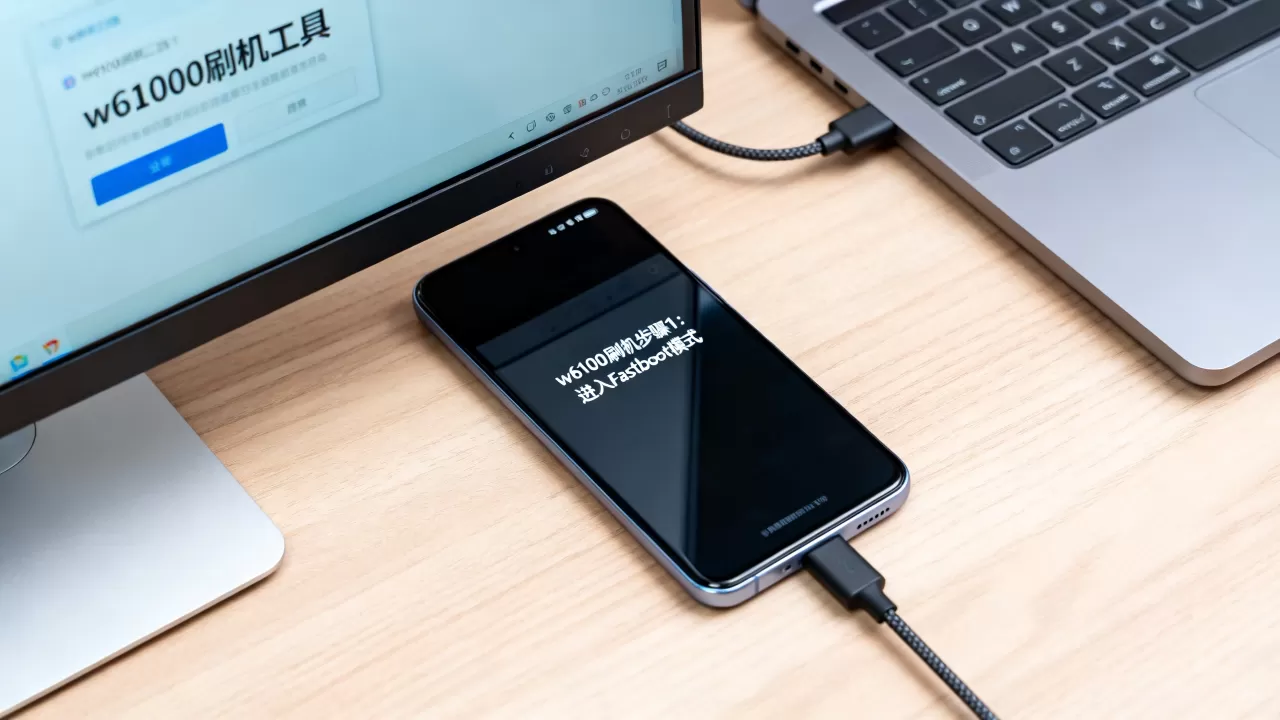
- 准备专用工具:下载对应版本的TTL线、串口调试助手(如Putty或SecureCRT),以及官方提供的底层烧录工具。
W6100刷机详细操作流程
刷机过程分为“进入刷机模式”、“写入固件”和“验证恢复”三个阶段,不同版本的W6100进入方式略有差异,但逻辑一致。
第一阶段:进入底层刷机模式
大多数W6100设备无法通过常规Web界面进入刷机模式,必须通过串口(TTL)连接。
- 连接硬件:将TTL线的RX接设备TX,TX接设备RX,GND接设备GND,注意电压匹配,通常为3.3V。
- 打开串口工具:设置波特率为115200,数据位8,停止位1,无校验。
- 触发重启:设备上电,在串口助手出现启动日志时,迅速按下特定的按键组合(通常是
Ctrl+C或Enter,具体取决于Bootloader版本)。 - 进入命令行:成功进入后,屏幕会显示类似
U-Boot>或的提示符,此时设备处于底层控制状态。
第二阶段:固件写入与验证
这是风险最高的环节,需严格遵循命令顺序。
- 清除旧配置:在命令行输入
erase相关命令,清除Flash中的旧固件分区,务必确认分区地址,避免误擦除Bootloader。 - 传输固件:使用
tftp或ftp命令,将提前下载好的固件文件传输到设备内存中。- 命令示例:
tftp 0x80000000 w6100_new.bin - 确保TFTP服务器已启动,且IP地址在同一网段。
- 命令示例:
- 写入Flash:将内存中的固件数据写入Flash指定分区。
- 命令示例:
cp.b 0x80000000 0x9F000000 0x400000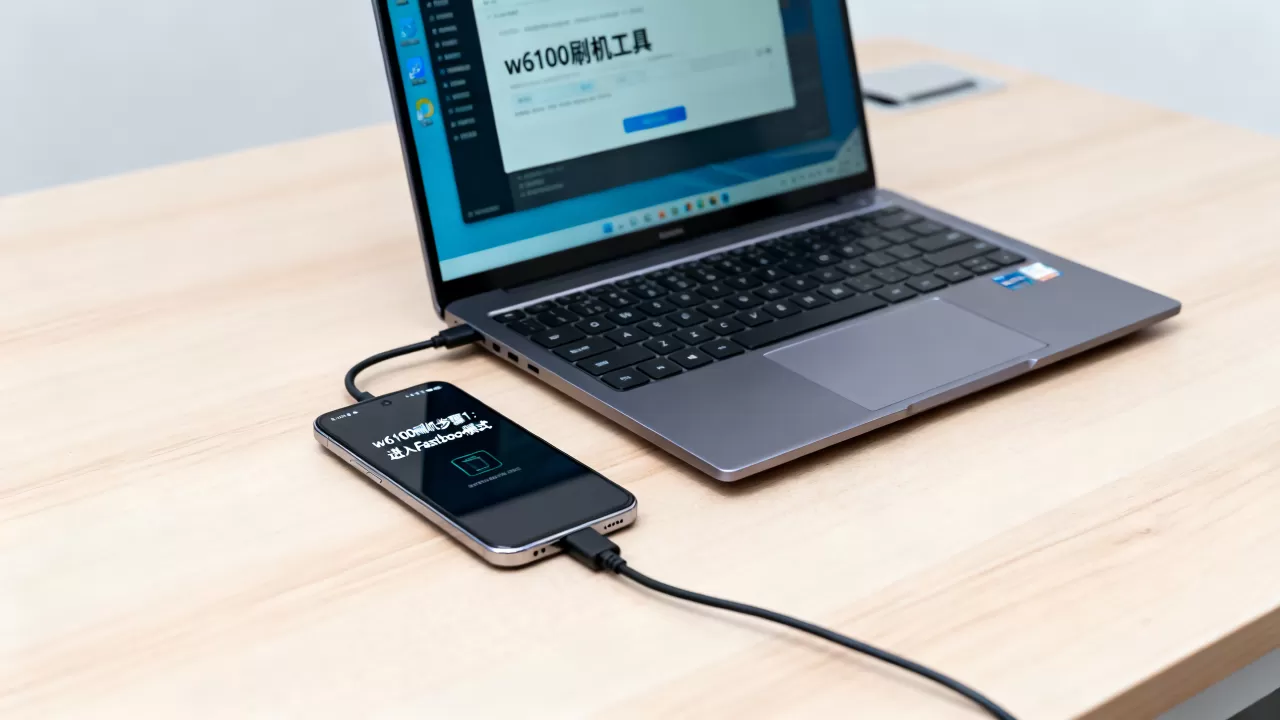
- 注意:
0x9F000000为Flash起始地址,需根据具体硬件手册调整。
- 命令示例:
- 校验数据:写入完成后,读取Flash数据进行校验,确保数据完整无误。
第三阶段:重启与初始化
- 重启设备:输入
reset命令,设备将重新启动。 - 等待初始化:首次启动时间较长,需耐心等待系统加载驱动和配置。
- 恢复配置:通过Web界面登录,导入之前备份的配置文件,若配置不兼容,建议重置为出厂设置,手动重新配置关键参数。
W6100刷机常见风险与应对策略
刷机是一把双刃剑,收益与风险并存,了解潜在风险,才能有效规避。
变砖的成因与急救
“变砖”指设备无法启动,屏幕无显示或串口无响应,主要原因包括:
- 固件不匹配:刷入了其他型号或硬件版本的固件。
- 写入中断:传输过程中网络波动或电源不稳。
- 分区错误:擦除了Bootloader或关键系统分区。
急救措施:
- TFTP恢复:若Bootloader未损坏,可通过TFTP重新写入完整固件。
- JTAG修复:若Bootloader损坏,需使用JTAG接口进行底层编程,这需要专业设备和技能,建议送修。
数据丢失与隐私泄露
刷机过程会清除Flash中的所有数据,包括用户配置、日志和密钥。
- 备份重要性:再次强调,备份是刷机前的第一要务。
- 密钥重置:刷机后,设备的MAC地址、WiFi密码等可能恢复默认,需重新设置。
- 隐私清理:若设备涉及敏感业务,刷机前应清除所有敏感数据,避免泄露。
W6100刷机后的优化与维护
刷机完成并非终点,后续的优化与维护同样重要。
性能调优
- 调整MTU:根据网络环境调整最大传输单元,减少分片,提升吞吐量。
- 优化QoS:为关键业务流量设置高优先级,确保带宽分配合理。
- 关闭无用服务:禁用不必要的调试端口和服务,减少攻击面,提升安全性。
定期监控与更新
- 日志监控:定期检查系统日志,发现异常立即处理。
- 固件更新:关注官方或社区发布的最新固件,及时修复已知漏洞。
- 压力测试:定期模拟高负载场景,验证设备稳定性。
W6100刷机相关问题解答
W6100刷机后网络不通怎么办
刷机后网络不通通常是因为IP配置冲突或接口未启用,首先检查串口控制台,确认IP地址是否配置正确,若使用DHCP,检查DHCP服务器是否正常运行,若使用静态IP,确认网关和DNS设置无误,检查物理接口状态,确保网线连接正常,接口未被关闭,检查防火墙规则,确保未屏蔽必要端口,若以上均正常,尝试恢复出厂设置后重新配置。
W6100刷机是否影响保修
绝大多数厂商规定,非官方授权的刷机行为会导致保修失效,因为刷机过程涉及底层代码修改,可能引入不稳定因素,且难以区分是硬件故障还是软件问题,若设备仍在保修期内,建议优先联系官方技术支持,寻求固件升级或硬件更换服务,仅在设备过保或官方无法提供支持时,才考虑第三方刷机。
W6100刷机后性能提升有限
刷机本身不改变硬件性能,仅优化软件逻辑,若期望通过刷机显著提升吞吐量或降低延迟,需明确硬件瓶颈所在,若CPU处理能力已达上限,刷机无法突破物理限制,优化配置、调整网络拓扑或升级硬件才是更有效的解决方案,刷机主要解决的是兼容性和稳定性问题,而非性能飞跃。


