

指纹坏了不能刷机怎么办,指纹坏了不能刷机

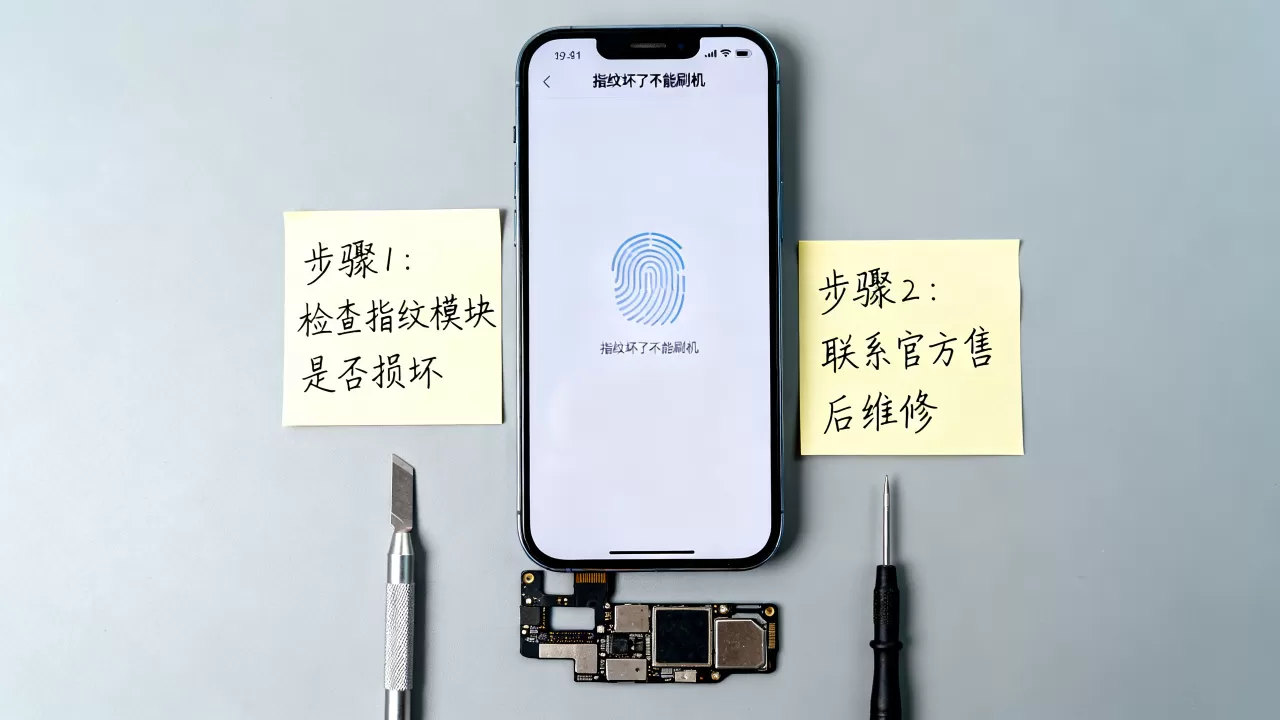
指纹传感器损坏本身不会直接导致手机无法刷机,但会阻碍进入Recovery模式或验证身份,从而间接造成刷机失败或流程中断。
很多用户遇到指纹失灵时,第一反应是恐慌,担心这会成为系统重装或底层修改的拦路虎,指纹模块与系统底层刷机逻辑是相对独立的两个环节,只要你能通过物理按键组合进入Recovery模式,或者使用电脑端的ADB命令,指纹好坏并不构成技术上的死结,在2026年的智能设备生态中,生物识别与系统安全绑定越来越紧密,完全忽略指纹问题也不现实,我们需要厘清的是,哪些情况真的卡住了刷机流程,哪些只是心理障碍。


指纹损坏与刷机失败的真实关联
为什么大家觉得指纹坏了不能刷机
这种误解主要源于现代手机的安全机制升级,过去,刷机只是简单的文件替换,现在它涉及签名验证、安全启动链(Bootloader)解锁以及用户身份确认。
- Recovery模式下的身份验证:部分高端机型在恢复出厂设置或执行高风险操作时,会强制要求验证锁屏密码,甚至调用指纹作为二次确认,如果指纹模块硬件损坏,驱动无法加载,系统可能判定为“安全环境异常”,从而拒绝执行刷机指令。
- Fastboot/ADB调试权限:在电脑端刷机时,虽然主要依赖USB调试,但部分品牌(如小米、华为、OPPO)在首次连接电脑或重置设备后,要求用户在屏幕上进行生物识别授权以解除设备锁定,此时指纹失效,若忘记备用密码,确实会导致设备变砖或无法进入刷机状态。
- 固件完整性校验:某些定制ROM在刷入前,会检查硬件指纹库的完整性,如果检测到指纹传感器ID不匹配或驱动缺失,刷机工具可能会报错终止,以防止刷入不兼容的系统版本。
业内专家指出,大多数所谓的“不能刷机”,其实是“无法通过安全验证”,而非底层代码层面的绝对禁止。
不同场景下的实际操作差异
我们需要区分“硬刷”和“软刷”两种场景,指纹的影响截然不同。
使用电脑线刷(Odin/MTKTool等)
这是最彻底的刷机方式,绕过安卓系统直接写入底层分区。
- 进入Download模式:通过音量键+电源键组合进入下载模式,此时屏幕仅显示基础信息,不涉及指纹驱动加载。
- 连接电脑工具:使用官方或第三方刷机工具加载固件包。
- 执行写入:工具直接操作Flash存储芯片,完全无视指纹模块状态。
- 在此场景下,指纹损坏毫无影响,只要主板和存储芯片正常,即可顺利刷机。
使用Recovery模式双清或刷入ZIP包
这是用户最常用的方式,依赖系统内置的恢复分区。
- 进入Recovery:关机后通过按键组合进入。
- 操作界面:部分Recovery界面(如TWRP或官方Recovery)在关键步骤会要求输入锁屏密码。
- 指纹辅助:如果系统设置了“指纹解锁Recovery”,而指纹模块损坏,你将无法通过指纹确认,必须手动输入密码。
- 风险点:如果你既忘了密码,又无法使用指纹,且Recovery强制要求生物识别,则刷机流程会被卡死。
- 对策:绝大多数Recovery允许跳过生物识别,直接输入数字密码,若连密码都遗忘,则需先清除数据,但这会丢失所有信息。
指纹损坏后的刷机实操指南
当指纹模块物理损坏或驱动故障时,如何确保刷机顺利进行?以下是经过验证的操作路径。
第一步:确认备用解锁方式
在尝试刷机前,务必确保你知道锁屏密码。
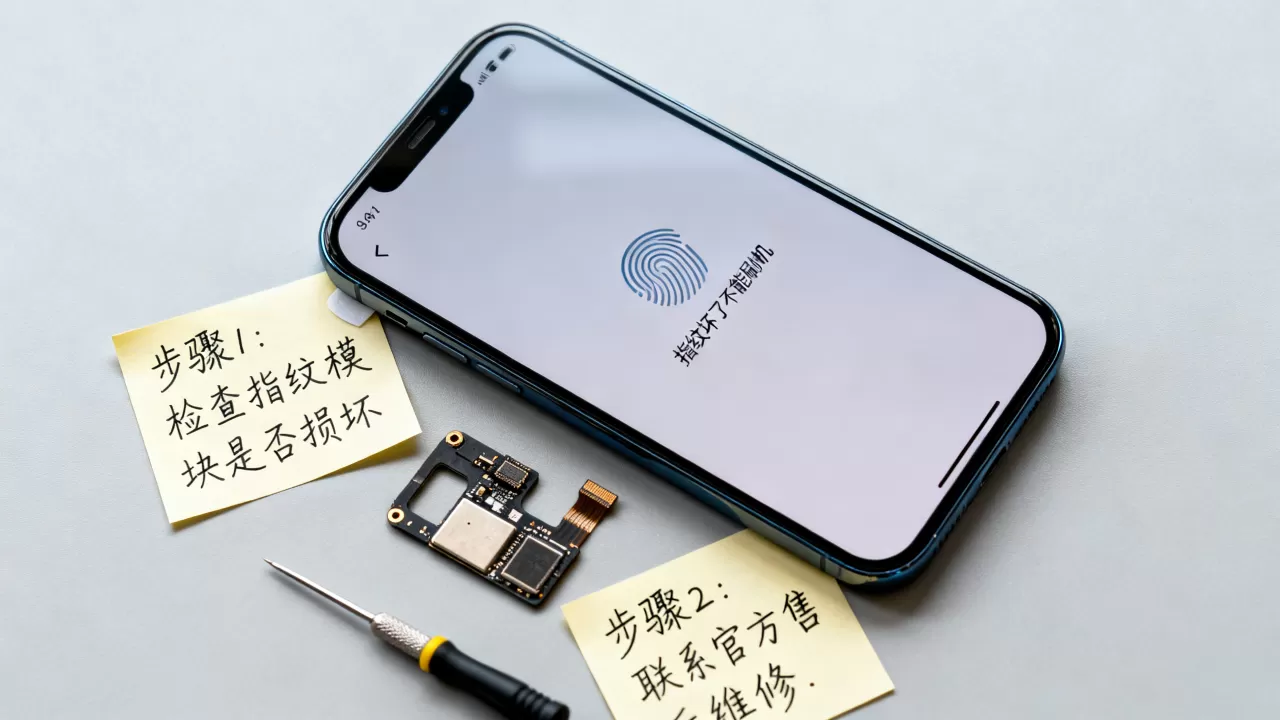
- 数字/图案密码:这是最可靠的备用方案,即使指纹失效,系统仍会调用密码验证模块。
- 查找设备功能:如果开启了“查找我的手机”,部分品牌允许通过云端远程重置密码或解除绑定,但这通常需要先恢复出厂设置,而非直接刷机。
第二步:选择正确的刷机工具
根据设备品牌选择工具,避免使用需要生物识别验证的封闭工具。
- 三星用户:优先使用Odin3,该工具在Download模式下运行,完全独立于安卓系统,指纹损坏不影响其写入EFS分区或系统分区。
- 小米/Redmi用户:使用MiFlash工具,解锁Bootloader是关键,一旦解锁成功,MiFlash可强制刷入完整镜像,无需指纹验证。
- 华为/荣耀用户:使用HiSuite或eRecovery,注意,华为设备对Bootloader锁定极严,若未解锁,仅能使用eRecovery恢复出厂设置,此时若指纹失效且忘记密码,需通过强制恢复模式(音量上+电源键)尝试清除数据。
第三步:处理驱动与连接问题
指纹损坏有时伴随USB驱动冲突,确保电脑端驱动正常。
- 安装官方驱动:从品牌官网下载最新USB驱动,避免使用第三方驱动精灵。
- 切换USB模式:在Recovery或Download模式下,USB通常默认为调试或下载模式,无需指纹授权。
- 检查数据线:使用原装或高质量数据线,确保数据传输稳定,避免因断连导致刷机中途失败。
刷机后的指纹修复与系统兼容
刷机成功并不意味着指纹问题自动解决,反而可能因系统版本变更导致指纹驱动失效。
系统版本与指纹驱动的匹配
- 官方ROM:刷入官方最新稳定版ROM,通常能自动适配硬件指纹模块,若指纹仍无效,可能是硬件物理损坏,需更换模组。
- 第三方ROM:如LineageOS或Pixel Experience,需确认ROM是否包含该机型指纹驱动,许多精简版ROM默认移除指纹支持以节省空间,此时即使硬件完好,指纹也无法使用。
- 建议:刷第三方ROM前,务必查看ROM说明页,确认“Fingerprint Support”状态。
数据备份与隐私安全
刷机前,指纹数据通常存储在加密分区,无法直接导出。
- 备份重要性:指纹信息属于生物特征,一旦丢失无法恢复,刷机前请确保重要数据已备份至云端或电脑。
- 隐私清理:若打算出售设备,刷机后务必进行多次数据覆写,防止指纹模板残留被恶意提取。
常见疑问解答
指纹坏了不能刷机吗?
指纹损坏本身不阻止刷机,但可能阻碍进入Recovery或验证身份,若使用电脑线刷(如Odin、MiFlash),指纹完全无影响;若使用Recovery模式,需确保知晓锁屏密码,否则可能因无法通过生物识别验证而卡住流程。
刷机后指纹还是不能用怎么办?
首先检查是否刷入了不支持指纹的第三方ROM,若使用官方ROM,尝试重启设备并重新录入指纹,若仍无效,可能是硬件模组损坏,需联系售后更换指纹传感器,部分机型在刷机后需清除EFS分区并重写IMSI,但这通常涉及更严重的基带问题,与指纹无直接关联。
指纹模块损坏会影响保修吗?
指纹模块物理损坏属于硬件故障,若设备仍在保修期内,非人为损坏可免费维修,但刷机操作本身(尤其是解锁Bootloader)通常会取消保修资格,若因刷机导致指纹驱动冲突,需先刷回官方ROM以恢复保修状态,再送修硬件,据工信部数据,私自修改系统分区导致的硬件故障不在三包范围内,建议谨慎操作。


