

刷机精灵卸载不了怎么办,刷机精灵卸载

刷机精灵卸载不了通常是因为后台服务残留、权限被锁或系统冲突,最直接有效的解决办法是进入安全模式强制卸载,或使用ADB命令彻底清除。
很多用户遇到这种情况时,第一反应是反复点击“卸载”按钮,或者在设置里翻找半天,结果发现图标还在,或者提示“无法卸载”,这并非手机坏了,而是软件自身的保护机制或系统权限争夺在作祟,刷机精灵这类工具软件,往往涉及底层文件修改和驱动安装,一旦安装完成,它可能会在系统后台驻留服务,甚至获取了“设备管理员”权限,从而阻止常规卸载流程。


为什么刷机精灵会“赖着不走”?核心原因解析
要解决问题,先要理解病因,刷机精灵卸载不了,通常由以下三个层面的原因导致,了解这些能帮你少走弯路。
权限冲突与设备管理员锁定
这是最常见的原因,刷机精灵在安装过程中,为了实现对手机系统的深度控制(如刷入ROM、修改系统分区),往往会申请“设备管理员”权限,这个权限级别很高,普通卸载流程无法绕过。
- 权限锁定机制:系统禁止直接删除拥有设备管理员权限的应用,必须先解除授权。
- 残留服务进程:即使主程序被删除,后台服务可能仍在运行,导致图标重新出现或无法再次安装。
系统文件被占用或锁定
当刷机精灵正在执行任务(如备份、刷机、连接设备)时,其核心文件会被系统进程占用,此时尝试卸载,系统会提示“文件正在使用中”或“操作失败”。
- 后台驻留:软件可能设置了开机自启,并在后台持续运行监控服务。
- 驱动冲突:部分安卓驱动与系统底层文件绑定,强行卸载可能导致驱动残留,进而影响卸载进程。
第三方商店或系统定制限制
如果你是通过手机自带的应用商店或第三方市场安装的刷机精灵,卸载逻辑可能受商店规则限制,某些定制系统(如MIUI、ColorOS等)会对工具类软件进行特殊保护,防止误删。
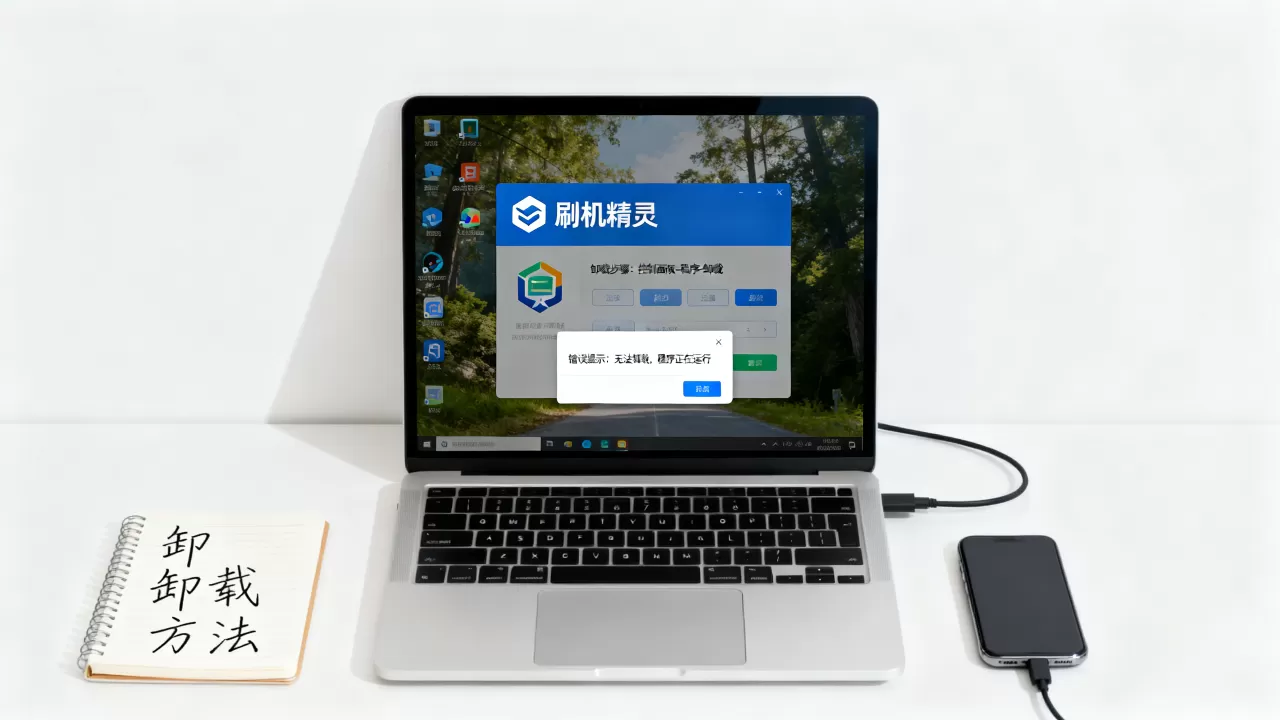
- 应用来源限制:非官方渠道安装的应用,系统可能无法识别其完整包名,导致卸载入口失效。
- 系统级集成:极少数情况下,软件可能通过漏洞或特殊手段将部分组件集成到系统分区,普通用户无法直接删除。
刷机精灵卸载不了怎么办?四步彻底清除法
针对上述原因,我们提供一套从软到硬、由浅入深的解决方案,请按顺序操作,通常前两步即可解决问题。
第一步:解除设备管理员权限
这是最关键的一步,如果软件拥有此权限,直接卸载是无效的。
- 打开手机的设置。
- 找到安全或隐私选项,进入设备管理器或设备管理员。
- 在列表中找到“刷机精灵”或相关服务名称。
- 取消勾选或点击停用、激活。
- 确认后,返回应用列表,尝试正常卸载。
第二步:进入安全模式强制卸载
如果第一步无效,说明有后台服务在抵抗,安全模式下,所有第三方应用都会被暂停运行,此时卸载可避开干扰。
- 通用操作路径:长按电源键,在关机/重启菜单中,长按“关机”选项,直到弹出“进入安全模式”提示,点击确认。
- 不同品牌差异:
-
小米/Redmi
:长按电源键,长按“关机”,弹出对话框后点击“确定”。 -
华为/荣耀
:长按电源键,出现关机界面后,长按“关机”按钮,进入安全模式。 -
三星
:按住电源键和音量减键,出现关机提示后,点击“安全模式”。
-
- 执行卸载:进入安全模式后(屏幕左下角会有“安全模式”字样),找到刷机精灵,点击卸载,此时系统不会有任何拦截。
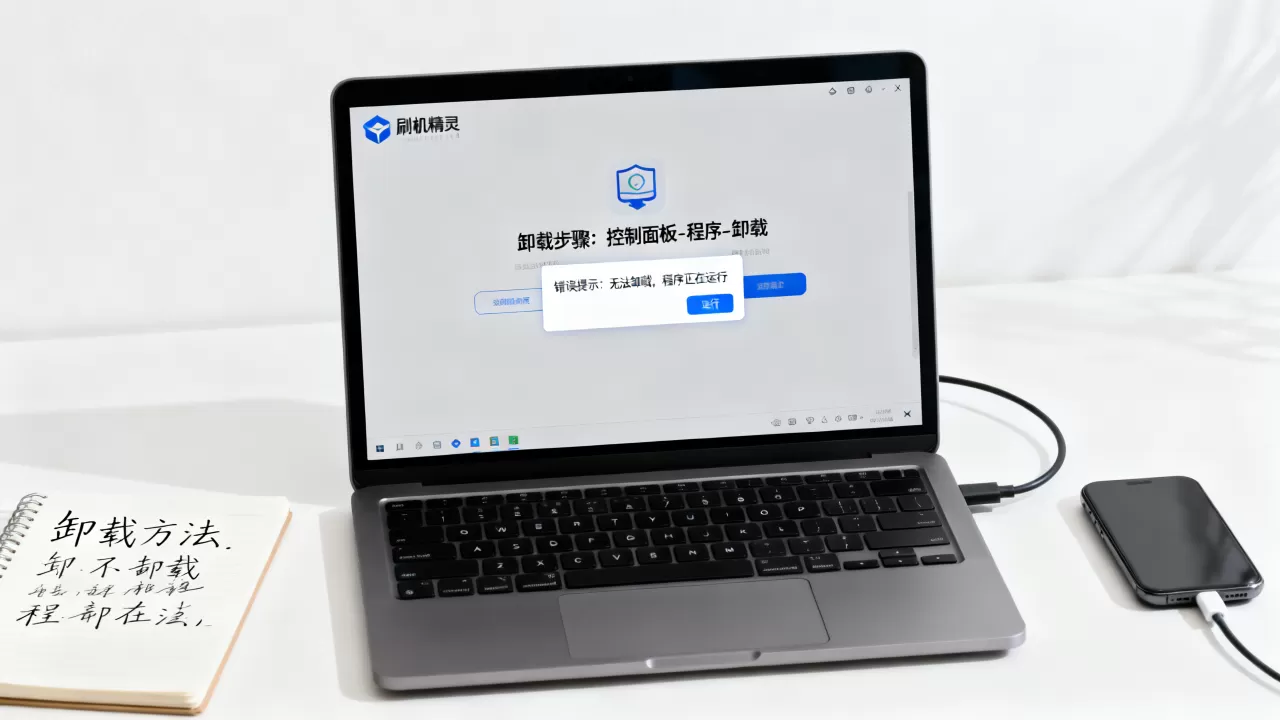
第三步:使用ADB命令彻底清除
对于顽固残留,ADB(Android Debug Bridge)是终极武器,此方法适用于懂一点技术或愿意尝试的用户,能清除普通卸载无法触及的系统级残留。
- 准备工作:在电脑上安装ADB工具包,手机开启“开发者选项”和“USB调试”。
- 连接手机:用数据线连接手机与电脑,在电脑命令行输入adb devices,确认设备已连接。
- 获取包名:输入adb shell pm list packages | findstr shuaji(或搜索相关关键词),找到刷机精灵的完整包名(如com.xxx.shuaji)。
- 执行卸载:输入adb shell pm uninstall -k --user 0 包名。
- -k:保留数据和缓存。
- --user 0:针对当前用户卸载。
- 重启手机:命令执行成功后,重启手机,检查是否彻底清除。
第四步:使用专业清理工具辅助
如果上述方法仍觉得复杂,可使用专业的系统清理工具(如SD Maid、Clean Master等)进行深度扫描。
- 扫描残留:这些工具能识别已卸载应用留下的空文件夹和注册表项。
- 强制停止:在工具中找到刷机精灵进程,强制停止后,再尝试卸载。
刷机精灵卸载不了后的系统修复与预防
卸载完成后,系统可能仍留有少量缓存或驱动文件,为确保手机运行流畅,建议进行以下修复。
清理残留文件与缓存
即使应用已卸载,其数据文件夹可能仍存在于/sdcard/目录下。
- 手动删除:使用文件管理器,进入内部存储,查找名为“ShuajiJingling”、“Download”或相关文件夹,确认无用后删除。
- 清理缓存:进入设置 > 存储,清理系统缓存和垃圾文件。
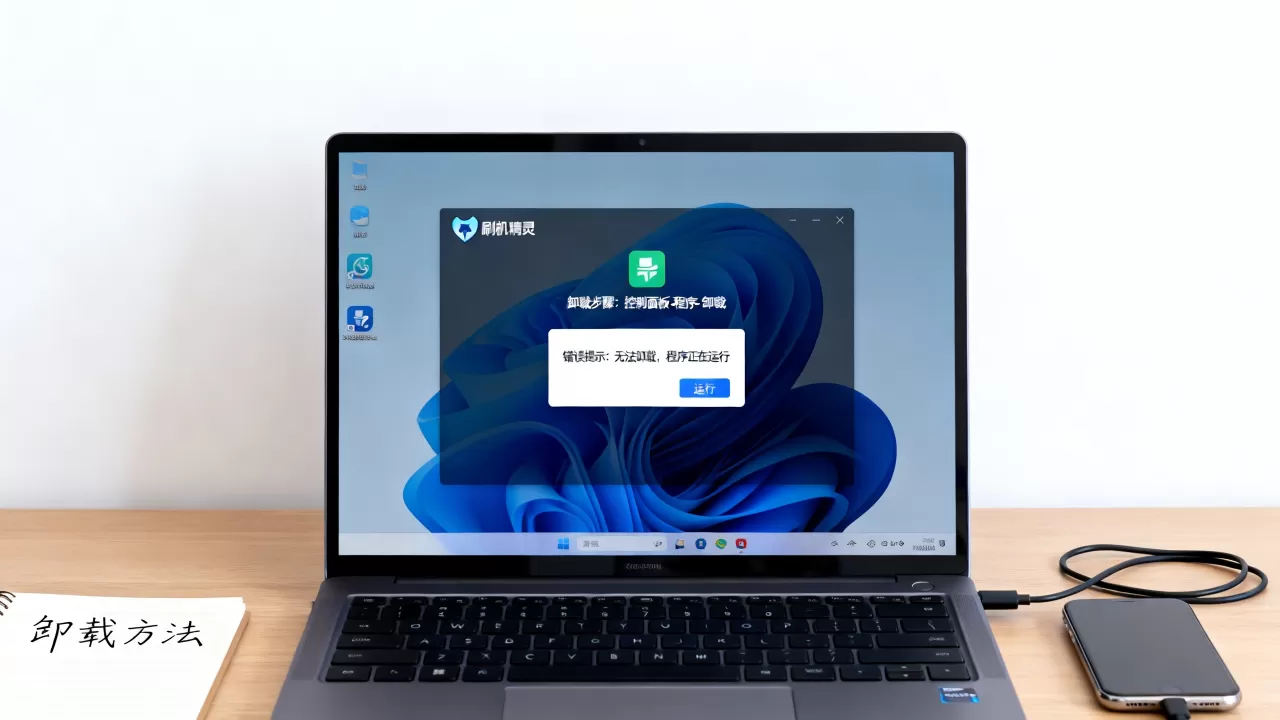
恢复系统设置
如果卸载过程中出现系统异常(如无法安装其他应用),可尝试重置应用偏好设置。
- 操作路径:设置 > 应用 > 默认应用 > 重置应用偏好设置。
- 注意:此操作不会删除个人数据,但会重置所有应用的默认打开方式、后台限制等设置。
预防再次出现
为避免未来再次遇到类似困扰,建议采取以下预防措施。
- 谨慎授权:安装工具类软件时,仔细审查权限请求,避免授予不必要的“设备管理员”或“无障碍”权限。
- 及时卸载:不再使用的软件,应及时卸载并检查残留,避免堆积。
- 选择正规渠道:尽量通过官方应用商店下载软件,减少因版本混乱导致的兼容性问题。
刷机精灵卸载不了常见疑问解答
刷机精灵卸载不了提示“应用已损坏”怎么办?
这通常意味着应用的核心文件已被删除或损坏,但系统注册表仍记录其存在,常规卸载按钮已失效,建议直接进入安全模式进行卸载,或使用ADB命令强制移除,若仍无法解决,可尝试备份重要数据后恢复出厂设置,这是最彻底的解决方案。
刷机精灵卸载不了会影响手机性能吗?
只要应用未处于活跃运行状态,其残留文件对性能影响微乎其微,但如果后台服务仍在运行,会持续占用CPU和内存资源,导致手机发热、卡顿,务必彻底卸载,并通过任务管理器或安全模式确认其进程已终止。
刷机精灵卸载不了能否直接删除文件夹?
不建议直接手动删除文件夹,虽然这能释放空间,但会导致系统注册表混乱,可能引发应用商店无法安装新应用、系统设置异常等问题,正确的做法是通过系统提供的卸载机制或ADB命令进行规范移除,确保系统完整性。


