

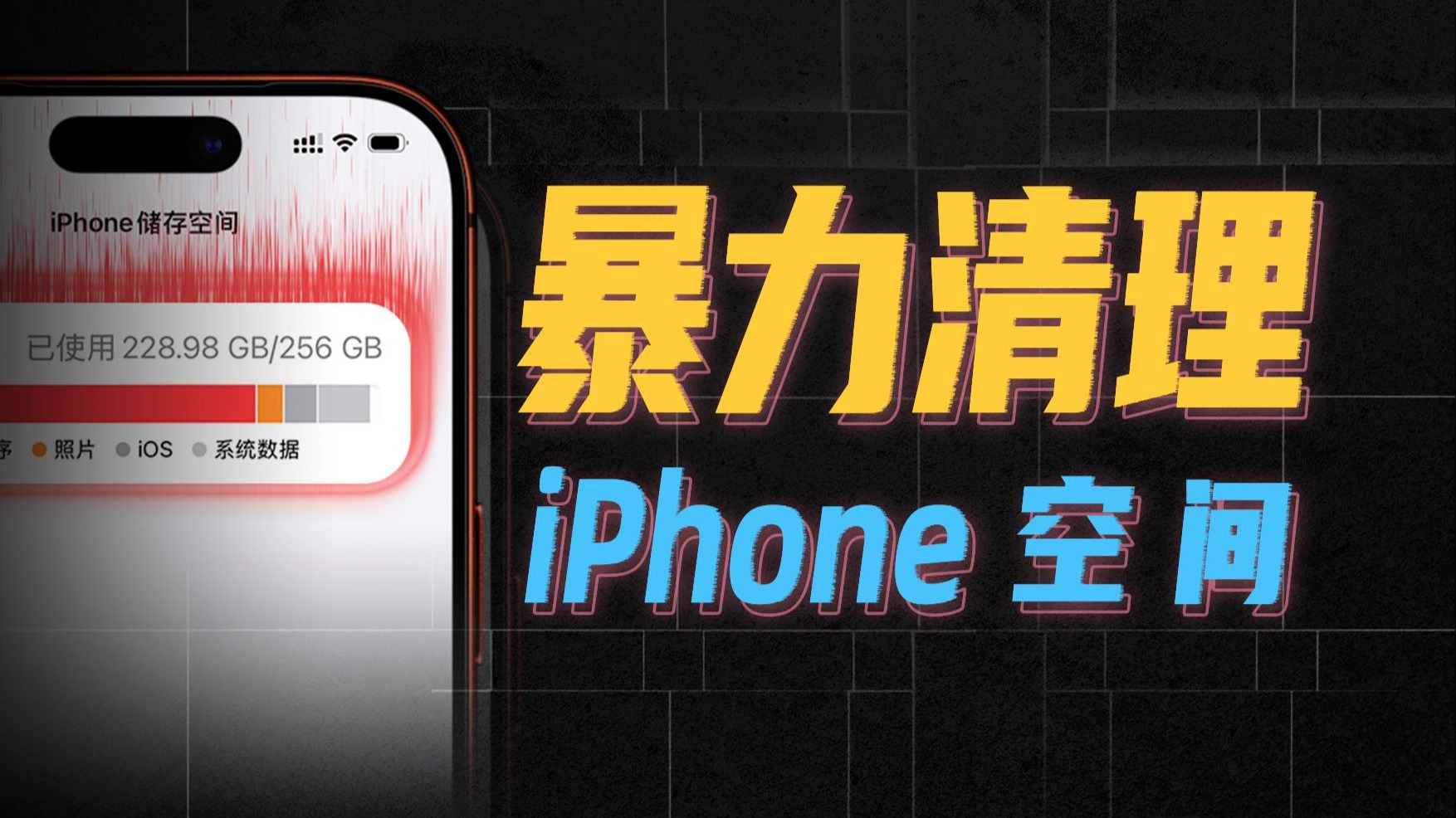
iphone显示清理空间不足怎么办,iphone清理内存

iPhone显示清理的核心在于通过“设置”路径清除缓存、重置显示配置及优化屏幕渲染,而非删除系统文件,通常能解决屏幕发黄、卡顿或显示异常问题。
很多用户遇到iPhone屏幕显示异常时,第一反应是硬件损坏,但实际上,软件层面的缓存堆积、色彩配置冲突或系统渲染错误才是更常见的诱因,业内专家指出,多数显示问题可以通过软件层面的重置和清理得到显著改善,无需立即前往售后更换屏幕,这种“软清理”方式成本低、风险小,且能恢复设备出厂时的显示逻辑。

iPhone屏幕发黄变暗怎么快速修复
屏幕发黄或变暗是iPhone用户最常遇到的显示问题,这通常与“真彩色显示”功能或夜间模式有关,而非屏幕老化。
关闭自动色彩调节功能
iPhone的“真彩色显示”技术会根据环境光线自动调整屏幕色温,在暖光环境下屏幕会明显偏黄,如果你习惯在固定光源下使用手机,这种自动调节反而会造成视觉不适。
具体操作步骤
- 打开设置应用。
- 找到并点击显示与亮度。
- 向下滚动,找到真彩色显示选项。
- 将开关关闭,屏幕颜色会立即恢复为标准白光。
检查夜间模式与深色模式冲突
有时,夜间模式的自动调度时间与深色模式同时开启,会导致屏幕在不同时间段出现亮度跳跃或色彩断层。
排查路径
- 进入设置 > 显示与亮度。
- 检查深色模式是否设定了定时开启。
- 进入设置 > 显示与亮度 > 夜间模式,查看是否开启了日落时自动开启。
- 建议关闭自动调度,改为手动控制,以观察显示效果是否稳定。
iPhone显示清理之屏幕卡顿与触控失灵
屏幕显示卡顿往往不是屏幕本身的问题,而是系统渲染层或触控驱动层的缓存堆积所致,这种情况下,进行“显示清理”实质上是重置图形处理器的状态。
强制重启以重置显示驱动
强制重启是解决iPhone显示卡顿最有效的方法之一,它能切断电源并重置所有硬件驱动,包括显示控制器。
不同机型的操作差异
对于iPhone 8及后续机型(包括iPhone SE第二代及以后):
- 快速按下并松开音量加键。
- 快速按下并松开音量减键。
- 长按侧边按钮(电源键),直到看到苹果Logo出现再松开。
对于iPhone 7及更早机型:
- 同时长按侧边按钮和音量减键。
- 直到看到苹果Logo出现再松开。
清除显示缓存与重置所有设置
如果强制重启无效,可能是系统配置文件中存在冲突的显示参数,重置所有设置可以清除这些配置,而不会删除你的照片或应用数据。
操作路径
- 进入设置 > 通用。
- 滑动至底部,点击传输或还原iPhone。
- 选择还原。
- 点击还原所有设置。
- 输入锁屏密码确认。
此操作会重置Wi-Fi密码、壁纸、闹钟及显示设置,但保留所有个人数据,还原后,系统会重新加载显示驱动,多数情况下能解决因配置错误导致的显示异常。
iPhone屏幕亮度调节异常如何优化
自动亮度调节功能依赖环境光传感器,当传感器被遮挡或校准失效时,屏幕亮度会出现忽明忽暗的现象。
校准自动亮度传感器
传感器校准需要让系统重新学习环境光变化规律。
校准步骤
- 将iPhone置于明亮且光线均匀的环境中,避免直射阳光。
- 将亮度滑块拖动到最高。
- 等待10-15分钟,让系统充分适应当前光照。
- 将亮度滑块拖动到最低。
- 再次等待10-15分钟。
- 将亮度滑块调整至舒适水平,并关闭自动亮度调节,观察亮度是否稳定。
检查辅助功能中的显示与文字大小
有时,辅助功能中的缩放或反转颜色功能会干扰正常的亮度显示。
检查路径
- 进入设置 > 辅助功能。
- 检查显示与文字大小中是否开启了反转颜色或经典反转。
- 检查缩放功能是否意外开启,导致屏幕局部放大或模糊。
iPhone显示清理与第三方应用的影响
部分第三方应用,尤其是视频播放器和游戏,可能会占用大量GPU资源,导致系统全局显示出现延迟或掉帧。
清理后台应用与内存
虽然iOS系统管理内存机制较为智能,但长期不关闭大型应用仍可能导致显示渲染队列拥堵。
优化建议
- 定期从底部上滑并停顿,调出多任务界面。
- 向上滑动关闭不常用的大型游戏和视频应用。
- 避免同时运行多个高负载应用。
更新系统与应用
系统更新通常包含对显示驱动和图形接口的优化补丁。
更新路径
- 进入设置 > 通用 > 软件更新。
- 若有可用更新,点击下载并安装。
- 进入App Store > 头像 > 可用更新,更新所有应用,特别是浏览器和视频类应用。
FAQ:iPhone显示清理常见问题解答
iPhone显示清理需要付费吗?
iPhone自带的显示清理功能完全免费,无需购买任何软件或服务,市面上声称能“深度清理屏幕缓存”的第三方App大多无效,甚至可能包含广告或恶意代码,建议仅使用系统内置设置进行清理。
iPhone显示清理后数据会丢失吗?
常规的显示清理操作,如关闭真彩色显示、重启手机、调整亮度,不会删除任何个人数据,但“还原所有设置”操作会清除Wi-Fi密码、壁纸、闹钟及显示偏好设置,需提前知晓,照片、通讯录、应用数据等均不受影响。
iPhone显示清理能解决屏幕烧屏吗?
OLED屏幕的烧屏(残影)是物理层面的像素老化,软件层面的显示清理无法逆转,若发现屏幕上有固定位置的淡影,说明OLED像素已出现不均匀衰减,此时需联系官方售后评估屏幕更换方案。


